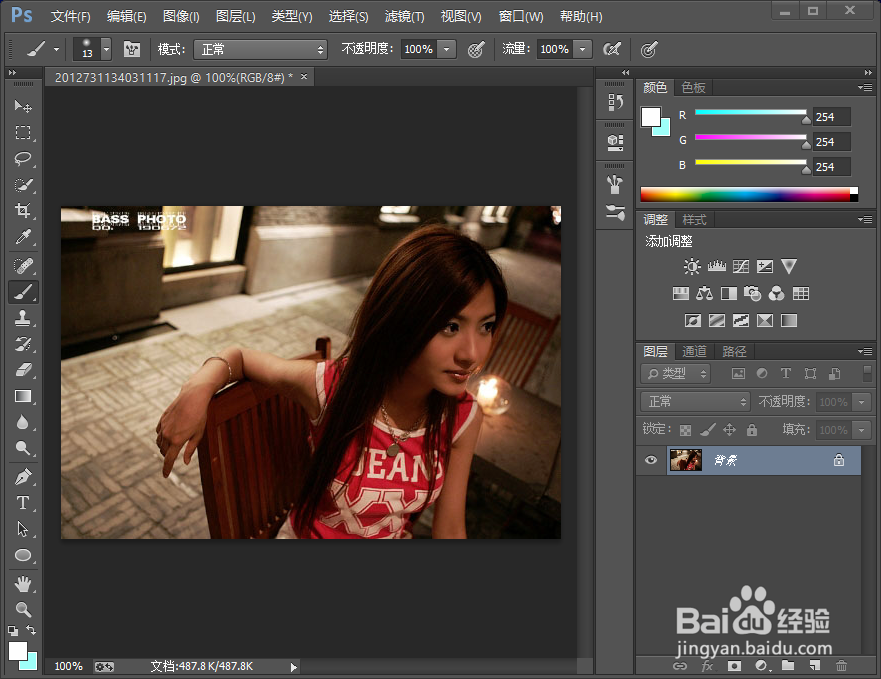
1、鼠标左键双击桌面PhotoShop程序图标,将其打开运行,并打开需要编辑或者修改的图片。如图所示 ;
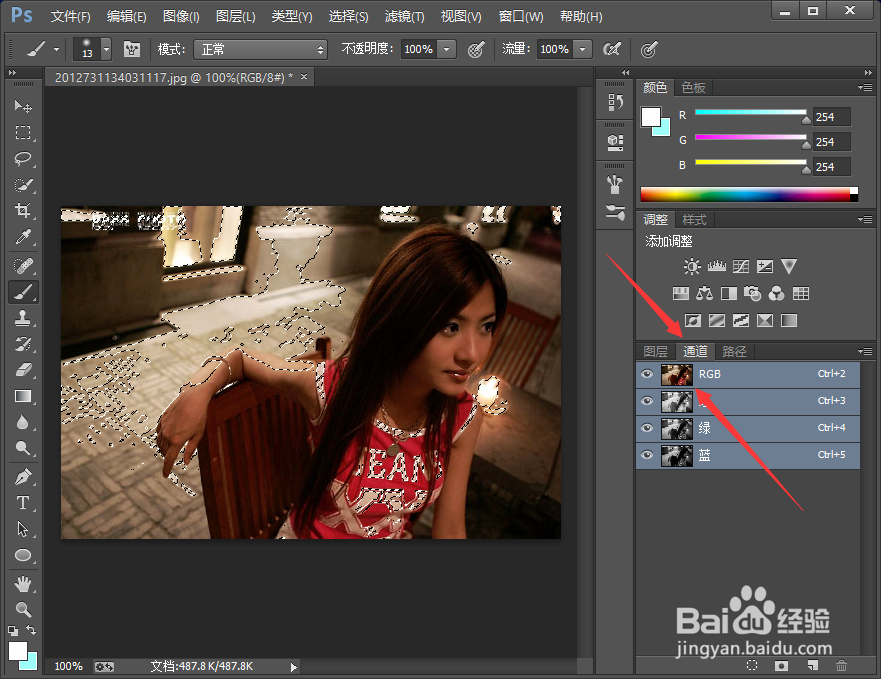
2、在打开的图片中,切换到通道面板,按住Ctrl键的同时点击RGB通道,建立选区。如图所示;
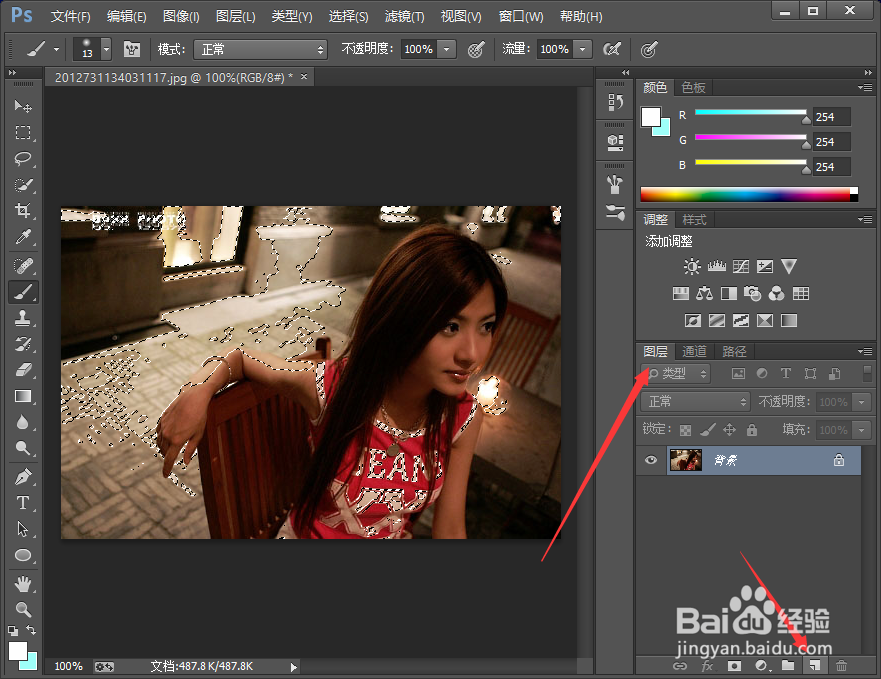
3、选区建立好以后,返回到图片面板,新建一个图层。如图所示;
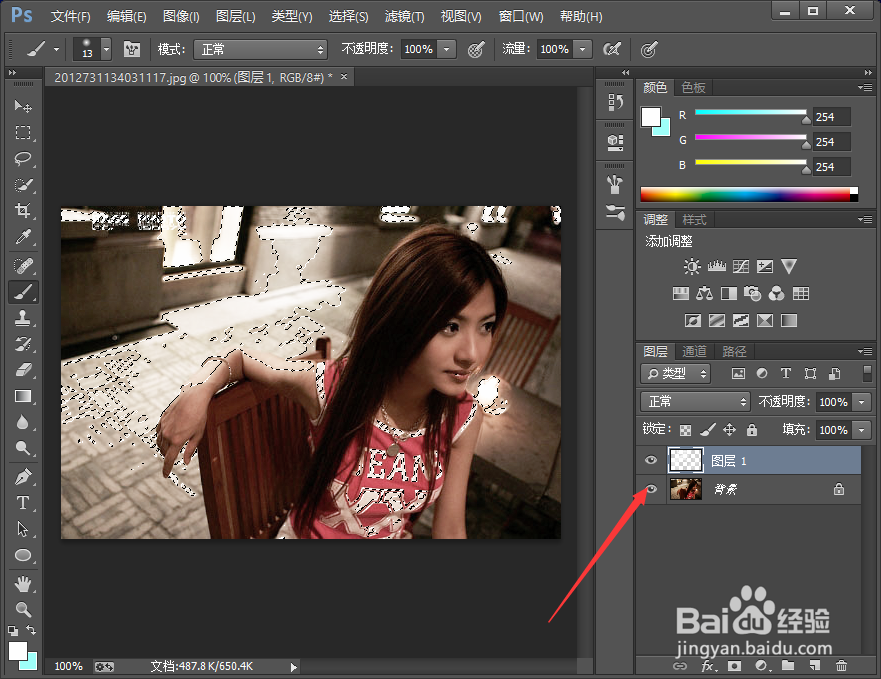
4、图层新建好以后,填充为白色。如图所示;
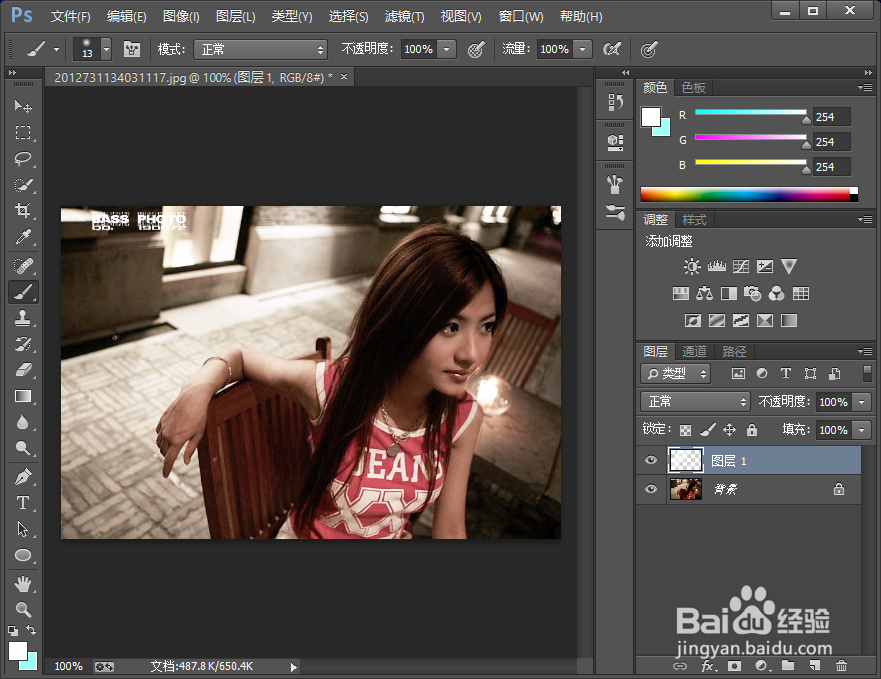
5、之后就可以看到调整后的效果。如图所示;
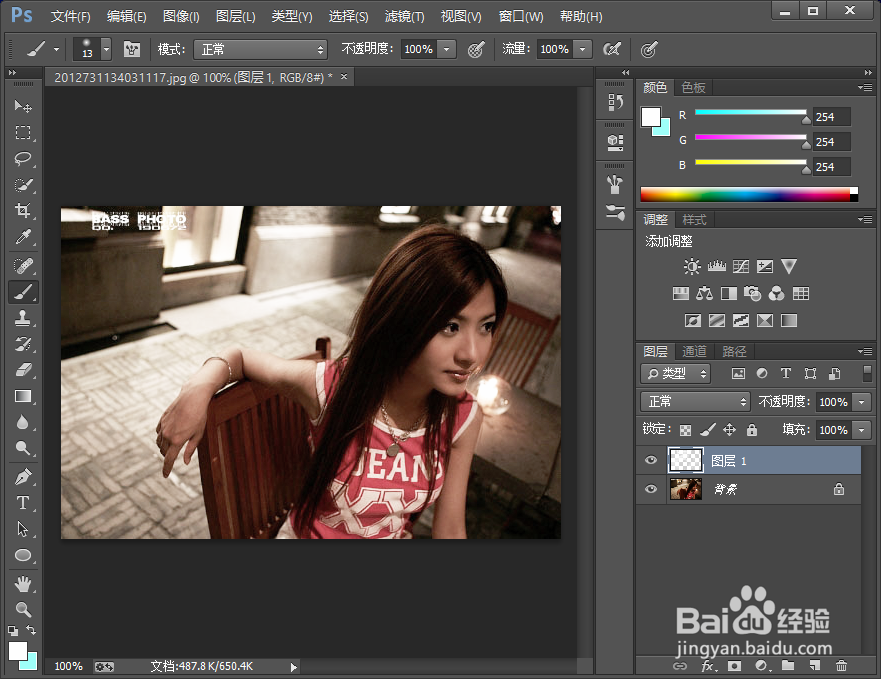
6、调整前。如图所示;
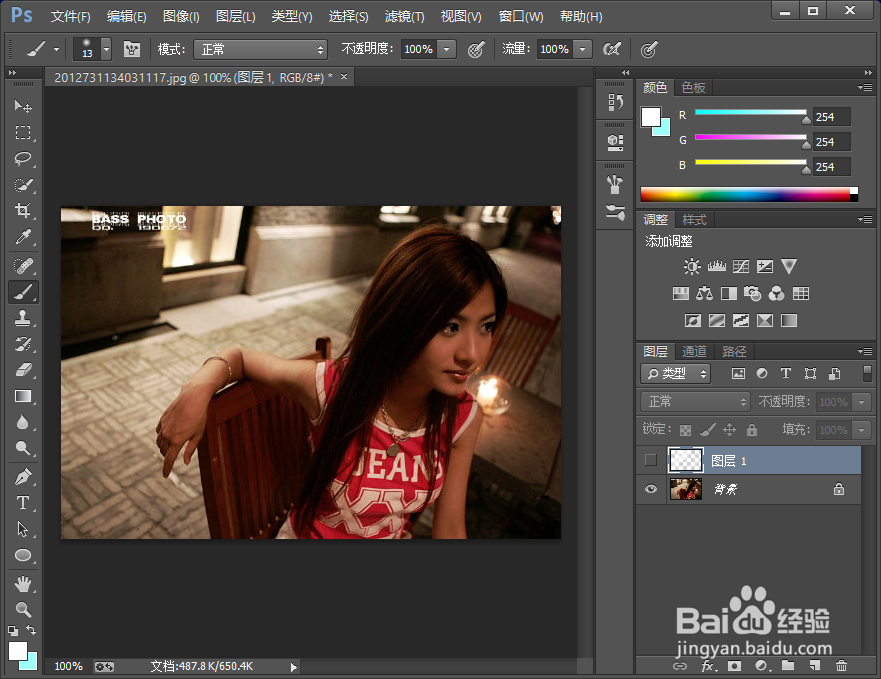
7、调整后。如图所示
时间:2026-04-23 18:33:37
1、鼠标左键双击桌面PhotoShop程序图标,将其打开运行,并打开需要编辑或者修改的图片。如图所示 ;
2、在打开的图片中,切换到通道面板,按住Ctrl键的同时点击RGB通道,建立选区。如图所示;
3、选区建立好以后,返回到图片面板,新建一个图层。如图所示;
4、图层新建好以后,填充为白色。如图所示;
5、之后就可以看到调整后的效果。如图所示;
6、调整前。如图所示;
7、调整后。如图所示
