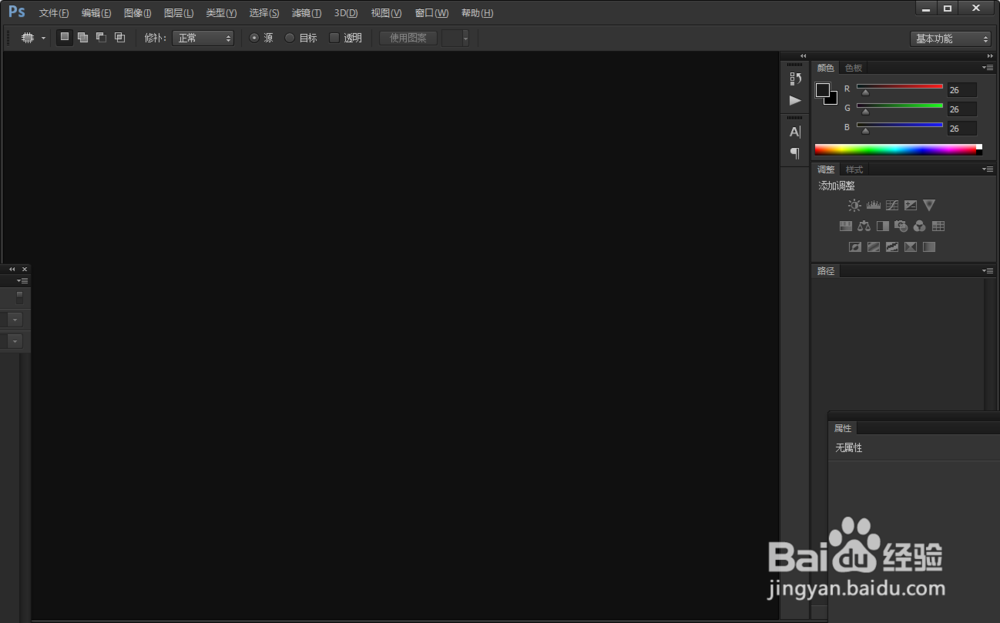
1、一、打开ps
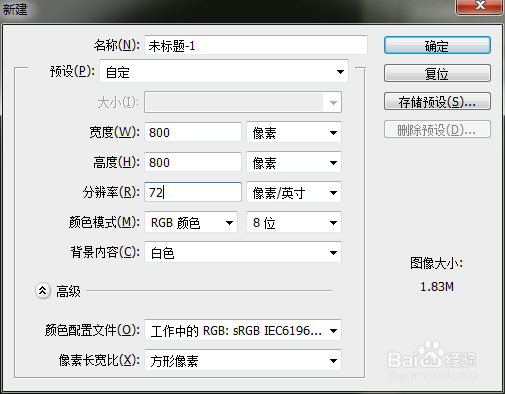
2、二、新建一个画板,800*800像素
3、三、用字体工具输入相关的文字

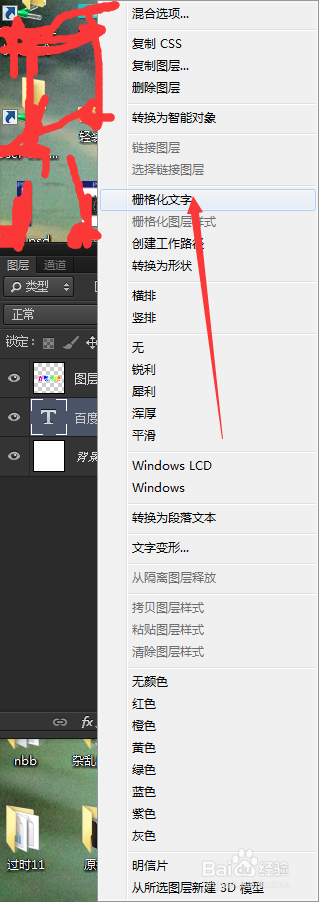
4、四、在字体图层,单击鼠标右键,栅格化文字
5、五、在工具栏上找个椭圆选框工具,在字体周边画出椭圆形选区

6、六、在菜单栏上,滤镜-扭曲-旋转扭曲
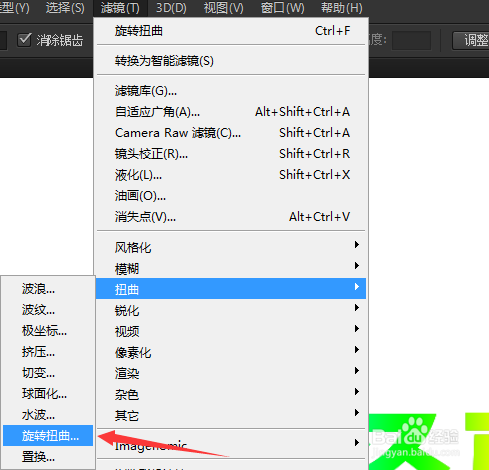
7、七、调整旋转扭曲的参数,可以看预览效果调
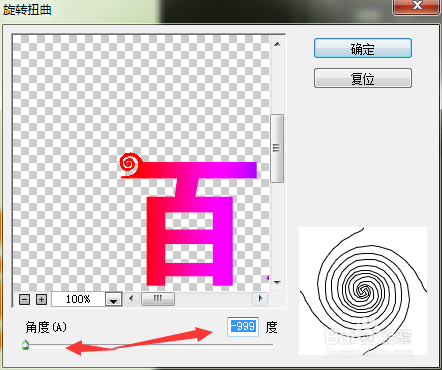
8、八、同样的步骤对其他的边缘调整

9、九、对其他的角度边缘处理,可以按CTRL+F,是个快捷键,可以快速处理

10、十、效果图

时间:2026-05-07 00:59:47
1、一、打开ps
2、二、新建一个画板,800*800像素
3、三、用字体工具输入相关的文字
4、四、在字体图层,单击鼠标右键,栅格化文字
5、五、在工具栏上找个椭圆选框工具,在字体周边画出椭圆形选区
6、六、在菜单栏上,滤镜-扭曲-旋转扭曲
7、七、调整旋转扭曲的参数,可以看预览效果调
8、八、同样的步骤对其他的边缘调整
9、九、对其他的角度边缘处理,可以按CTRL+F,是个快捷键,可以快速处理
10、十、效果图
