word2016怎么图片添加题注 如何为图片添加说明

 时间:2026-04-28 15:01:43

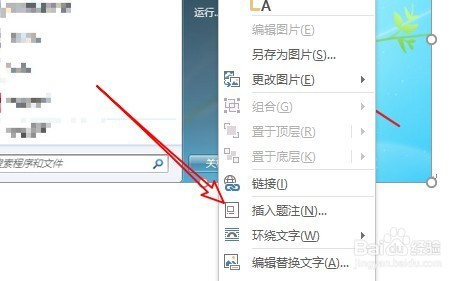
1、用word2016打开要编辑的文档,然后右键选择并点击第一个图片,在弹出菜单中选择“插入题注”菜单项。
word2016怎么图片添加题注 如何为图片添加说明

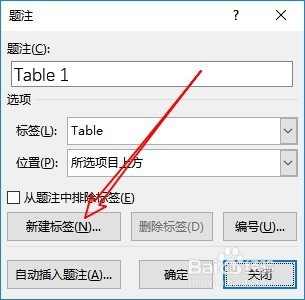
2、接下来就会打开“题注”的设置窗口,然后点击“新建标签”按钮。

word2016怎么图片添加题注 如何为图片添加说明

3、接下来在新建标签窗口中,输入标签的样式,比如:如图-,最后点击确定按钮。

word2016怎么图片添加题注 如何为图片添加说明

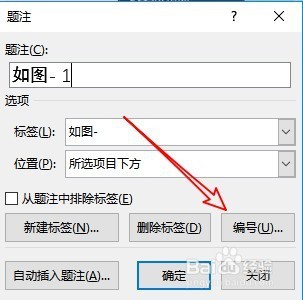
4、接下来我们回到题注的设置窗口,点击右下角的“编号”按钮。

word2016怎么图片添加题注 如何为图片添加说明

5、这时就会弹出一个“题注编号”的窗口,点击格式下拉按钮,选择相应的格式菜单项,最后点击确定按钮。

word2016怎么图片添加题注 如何为图片添加说明

6、设置完成后,点击确定按钮,这时就会为该图片添加题注了。

word2016怎么图片添加题注 如何为图片添加说明

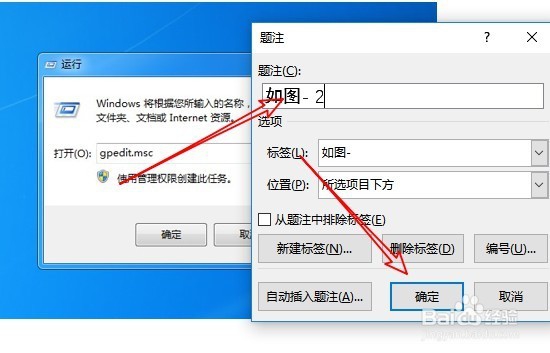
7、以后再插入其它图片的题注,只需要右键点击插入题注,在弹出的题注窗口中点击确定按钮就可以了,这时会自动添加相应的题注编号 的。
word2016怎么图片添加题注 如何为图片添加说明

  • word怎么添加题注
  • 题注怎么设置
  • word添加题注怎么完成
  • word题注在哪里设置
  • 如何在Word2019中添加多级列表
  • 热门搜索
    苹果手机录屏功能在哪里 借呗逾期一天会怎么样 如何加盟开店 三叉神经哪里治 在哪里可以看黄 qq设置在哪里 脸上长小痘痘怎么办 怎么更换qq头像 启辰r50怎么样 广州周边旅游景点