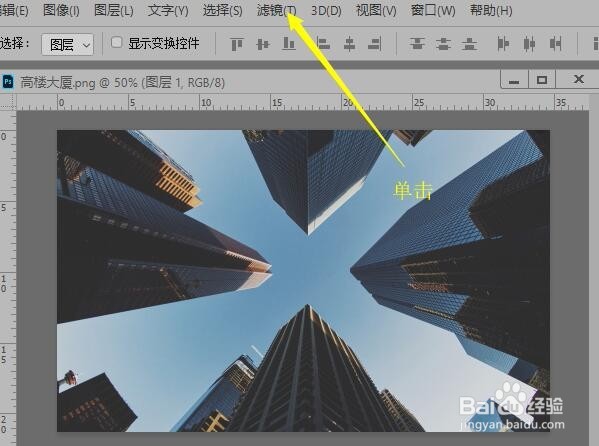
1、打开图像文件,在菜单栏中单击【滤镜】。
2、在下拉列表中选择【扭曲】,然后单击【旋转扭曲】。

3、在旋转扭曲对话框中,向右拖动滑块,数值为正数时是顺时针旋转扭曲。
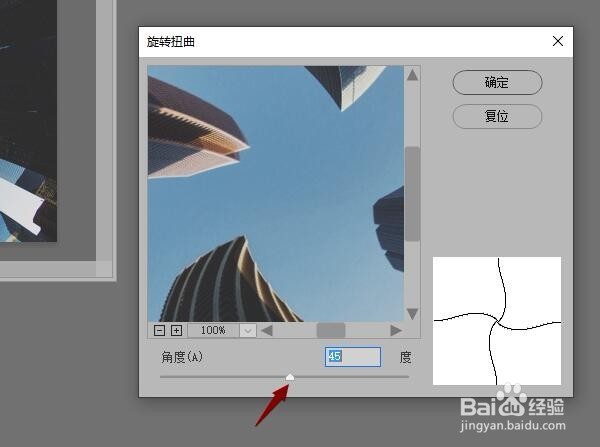
4、单击【确定】按钮返回到图像中可以看到效果。

5、在旋转扭曲对话框中,向左拖动滑块,数值为负数时是逆时针旋转扭曲。
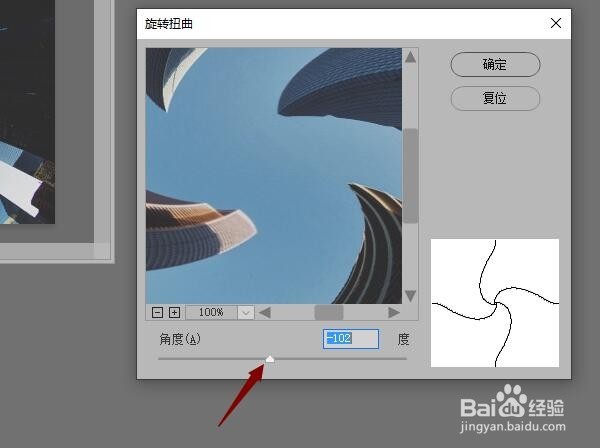
6、单击【确定】按钮返回到图像中可以看到效果。

时间:2026-04-22 09:42:04
1、打开图像文件,在菜单栏中单击【滤镜】。
2、在下拉列表中选择【扭曲】,然后单击【旋转扭曲】。
3、在旋转扭曲对话框中,向右拖动滑块,数值为正数时是顺时针旋转扭曲。
4、单击【确定】按钮返回到图像中可以看到效果。
5、在旋转扭曲对话框中,向左拖动滑块,数值为负数时是逆时针旋转扭曲。
6、单击【确定】按钮返回到图像中可以看到效果。
