在PS中如何将图层帧动画导成视频观看播放

 时间:2026-02-14 03:38:17

1、准备好自己的图片素材,然后打开PS中的打开命令
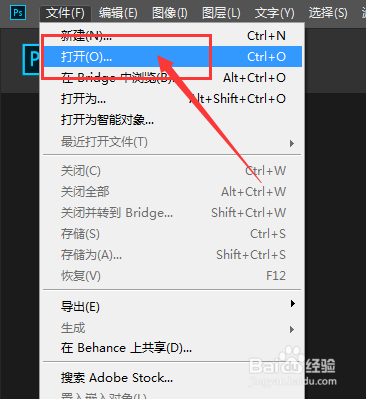
在PS中如何将图层帧动画导成视频观看播放

2、找到存放图片的地方,选中第一帧图片,然后下方会出现一个图像序列的选项栏,点击选中它,然后点击打开

在PS中如何将图层帧动画导成视频观看播放

3、这样导入到PS中的就是一个视频组的样式了,如图所示

在PS中如何将图层帧动画导成视频观看播放

4、那么我们该如何播放他呢,这时候需要打开窗口菜单中的动感属性,如图所示选项栏
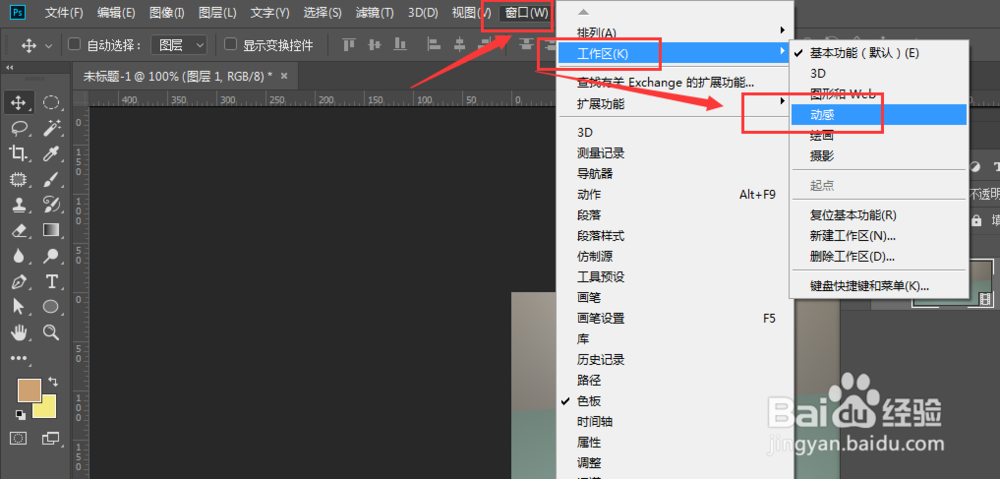
在PS中如何将图层帧动画导成视频观看播放

5、这样就进入到时间轴动作中了,可以看到刚才的视频选项就变成了可以播放的一段视频,点击开始菜单,查看动效

在PS中如何将图层帧动画导成视频观看播放

6、在底部设置栏中,可以设置循环播放

在PS中如何将图层帧动画导成视频观看播放

7、最后看是导出GIF动画还是导出视频格式了,做下角位置可以选择导出视频。

在PS中如何将图层帧动画导成视频观看播放

  • PS中如何将动画导出为MP4格式视频
  • PS中制作的时间轴动画如何导出为视频格式
  • photoshop中帧动画如何导出?
  • ps中如何将帧动画做成视频导出
  • ps怎么导出视频
  • 热门搜索
    重阳节祝福语大全 太平洋保险晨操大全 苹果图片大全 图片 印堂发黑是怎么回事 防沉迷身份证号大全 lg洗衣机怎么样 2345游戏大全 水果种类大全 御泥坊怎么样 逗号在上面怎么打