C4D绘制3D国际象棋(1):巧用画笔勾勒轮廓

 时间:2026-02-12 19:28:34

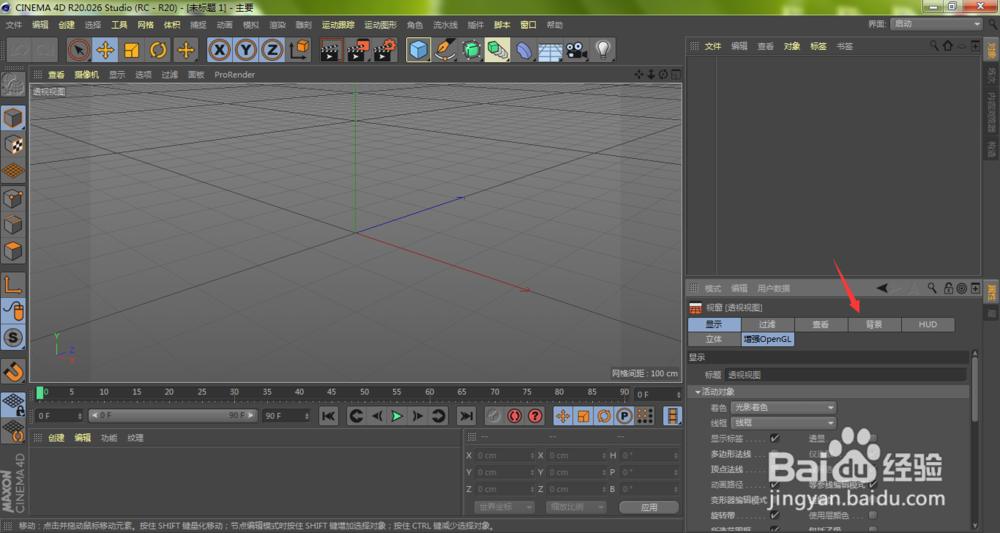
1、我们在电脑中打开C4D软件,进入到软件操作窗口,按下键盘快捷键Shift+V,点击背景
C4D绘制3D国际象棋(1):巧用画笔勾勒轮廓

2、这时,我们会发现当前背景栏目下,都是灰色,无法操作,那是因为我们当前处于C4D软件的透视视图,必须按下键盘的F4,切换到正视图
C4D绘制3D国际象棋(1):巧用画笔勾勒轮廓

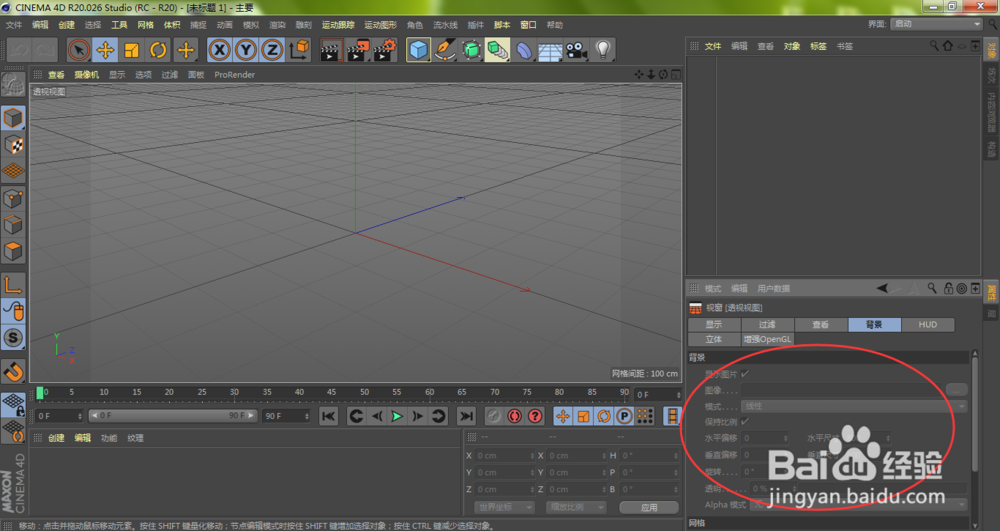
3、我们点击箭头所指的浏览按钮,找到我们事先准备好的国际象棋实拍图片

C4D绘制3D国际象棋(1):巧用画笔勾勒轮廓

4、这时,我们需要调整水平偏移、垂直偏移的参数,将我们想要画的国际象棋移动到坐标轴的中心位置

C4D绘制3D国际象棋(1):巧用画笔勾勒轮廓

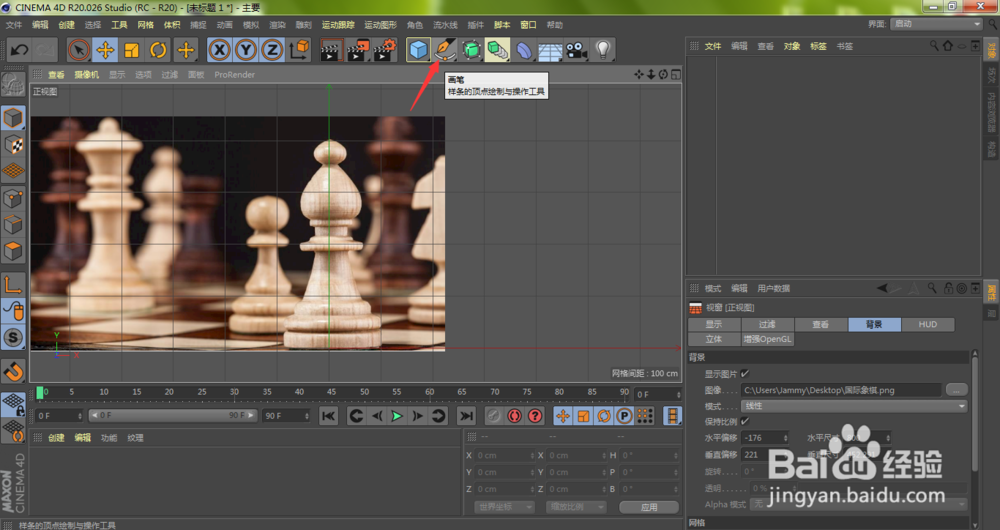
5、如下图所示,我们调整好位置之后,点击箭头所指的画笔工具

C4D绘制3D国际象棋(1):巧用画笔勾勒轮廓

6、滚动鼠标中键,对视图进行放大,然后从中心点开始按照象棋的轮廓进行描绘

C4D绘制3D国际象棋(1):巧用画笔勾勒轮廓

7、我们只需要绘制一半对称的轮廓即可,按下ESC键即可退出画笔工具

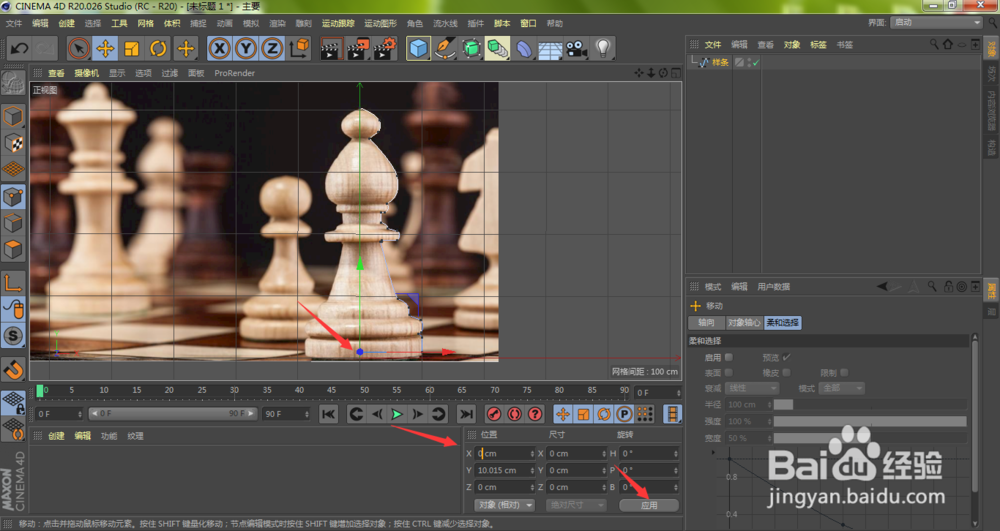
注:我们绘制轮廓的时候,并不能保证起始点与结束点都在0位置上,所以需要按下键盘E键,鼠标左键点击选中我们的起始点,调整X位置参数
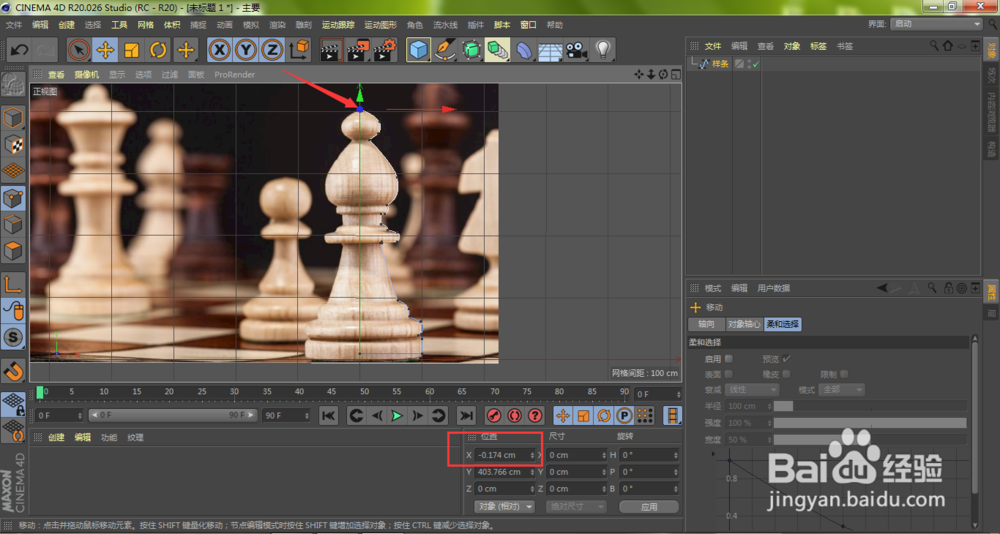
C4D绘制3D国际象棋(1):巧用画笔勾勒轮廓

8、位置点参数设置完成,必须点击一下应用

C4D绘制3D国际象棋(1):巧用画笔勾勒轮廓

9、同理,我们点击选中结束点,同样把X位置点设置为0,点击应用

C4D绘制3D国际象棋(1):巧用画笔勾勒轮廓

10、按下键盘的F1即可回到我们C4D的透视视图窗口,这样我们就绘制好了象棋轮廓

C4D绘制3D国际象棋(1):巧用画笔勾勒轮廓

  • C4D中如何创建圆柱
  • C4D怎么快速创建玻璃杯?
  • C4D如何从一组样条线中得到多条独立样条线
  • C4D怎样用圆盘做卡通小盆
  • C4D S26如何让圆环产生从无到有的置换效果
  • 热门搜索
    航班取消怎么办 没有红外线的手机怎么遥控空调 苹果手机卡怎么装 脚趾甲变厚怎么治疗 晚上打呼噜怎么办 怎么查看隐藏文件 怎么做寿司 微信怎么屏蔽群消息 小论文怎么写 怎么炖牛肉