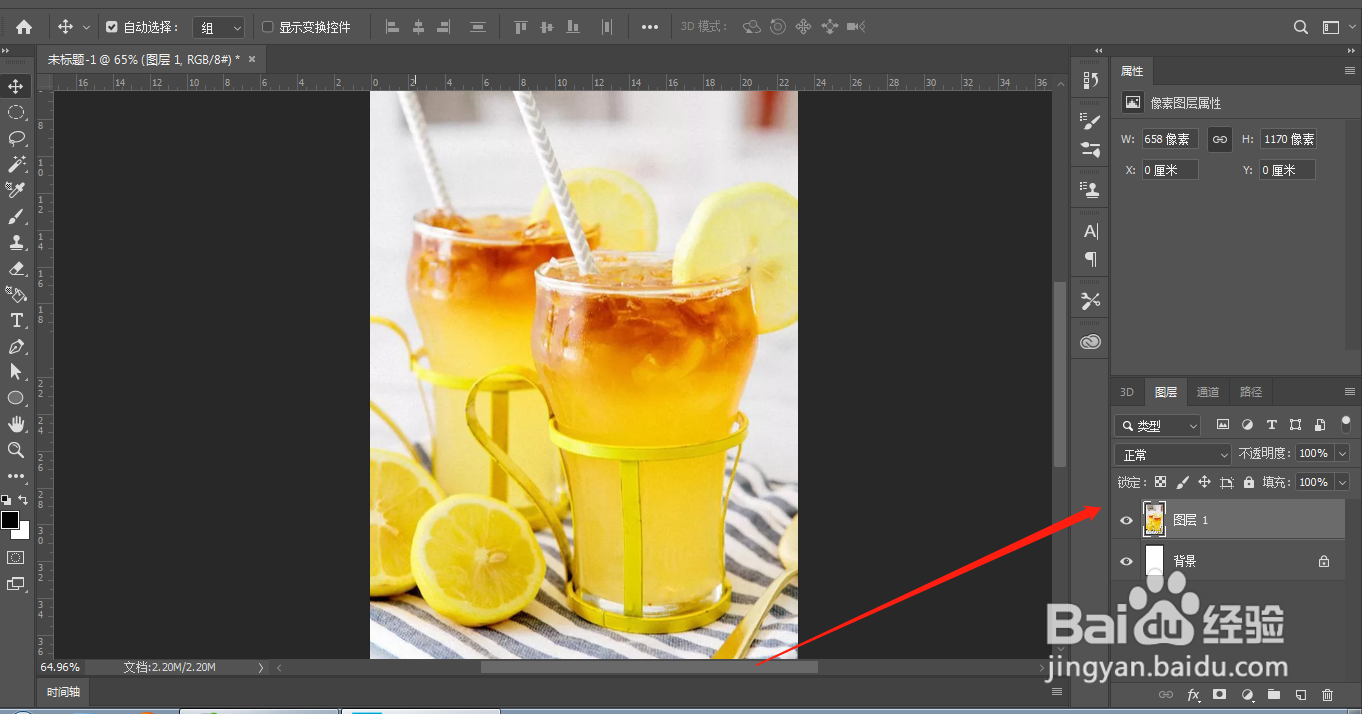
1、1.打开ps软件,打开一张冰饮的图片;如图
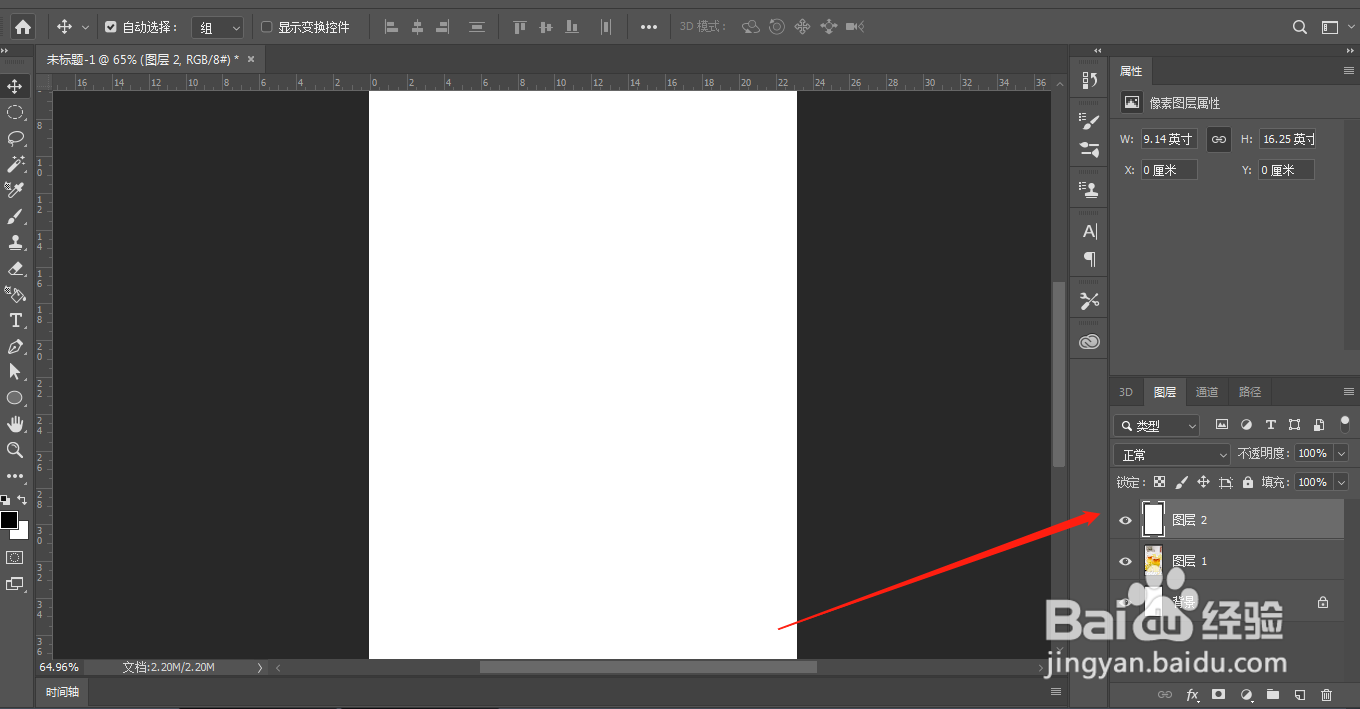
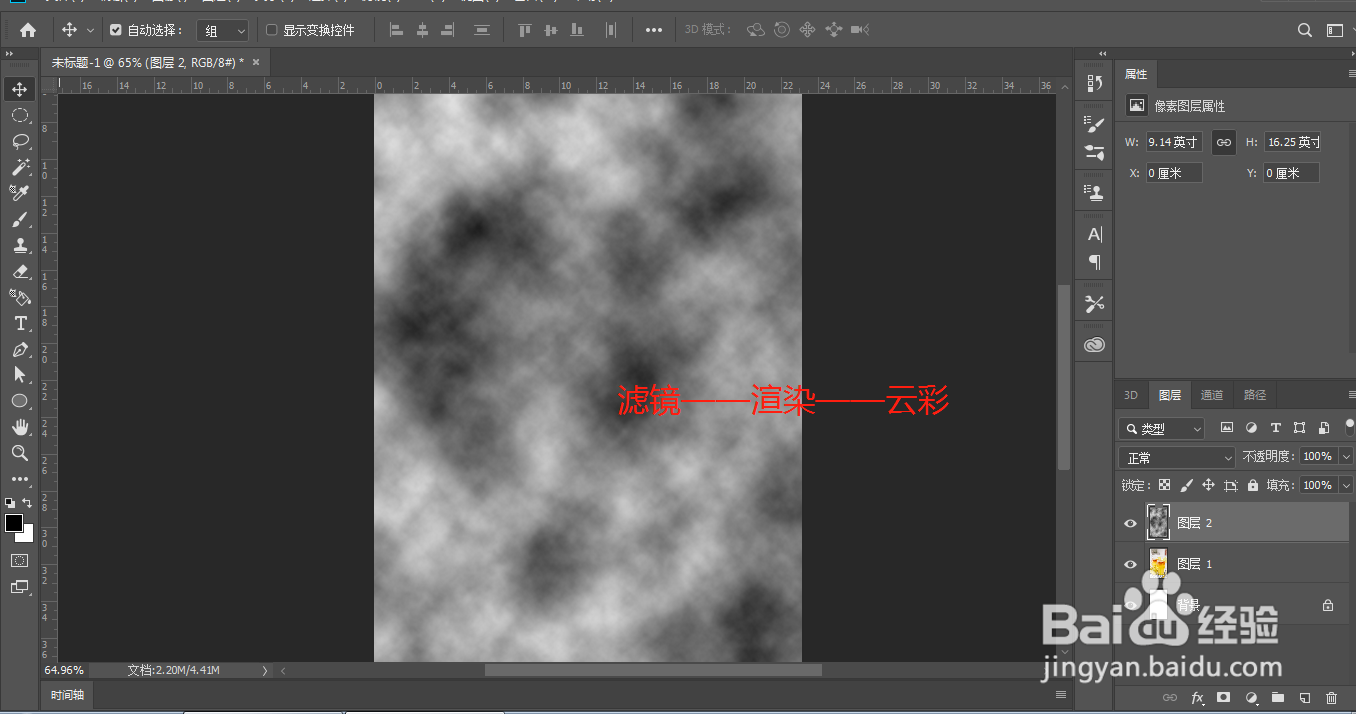
2、2.新建图层,填充为白色,执行滤镜——渲染——云彩;如图
3、3.再次执行滤镜——其他——高反差保留,数值调到16左右;如图

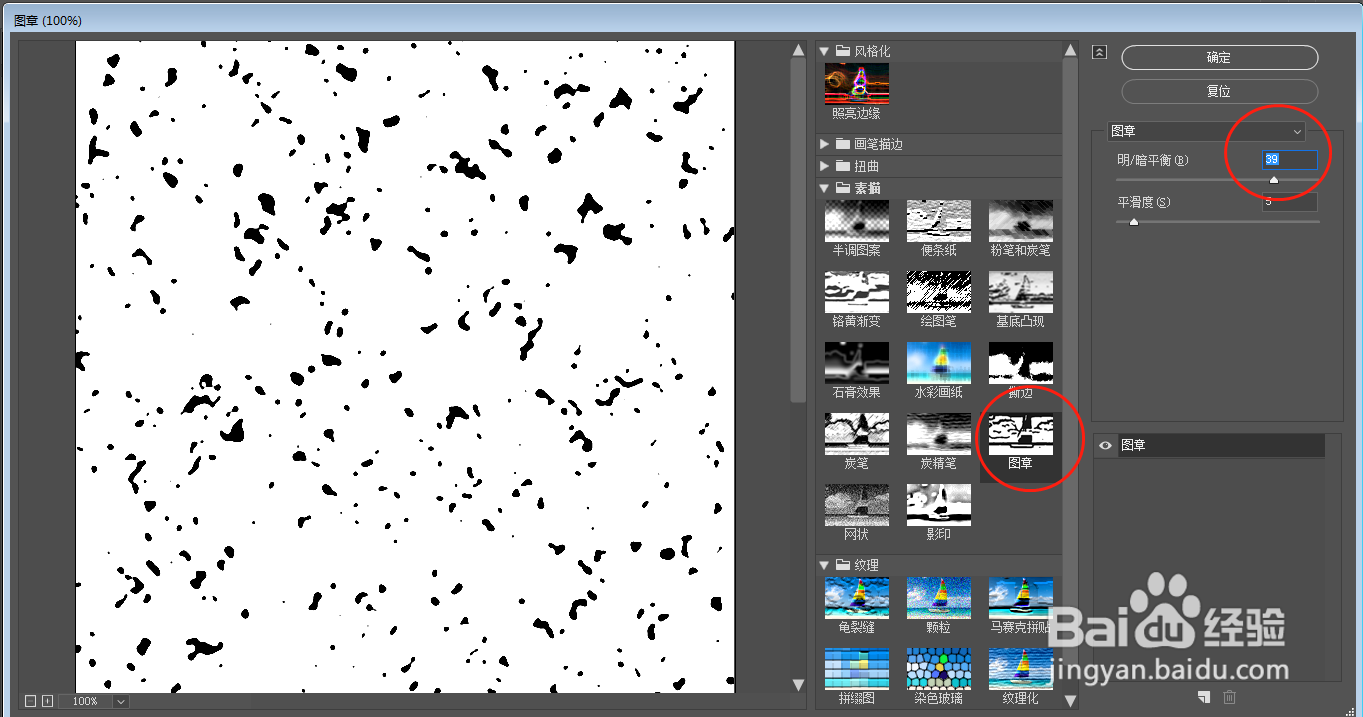
4、4.点击滤镜——滤镜库,找到图章素描,把明暗调到40左右,确定之后再通道中选择蓝通道,载入选区,Ctrl+shift+I进行反选,选出水珠的选区;如图
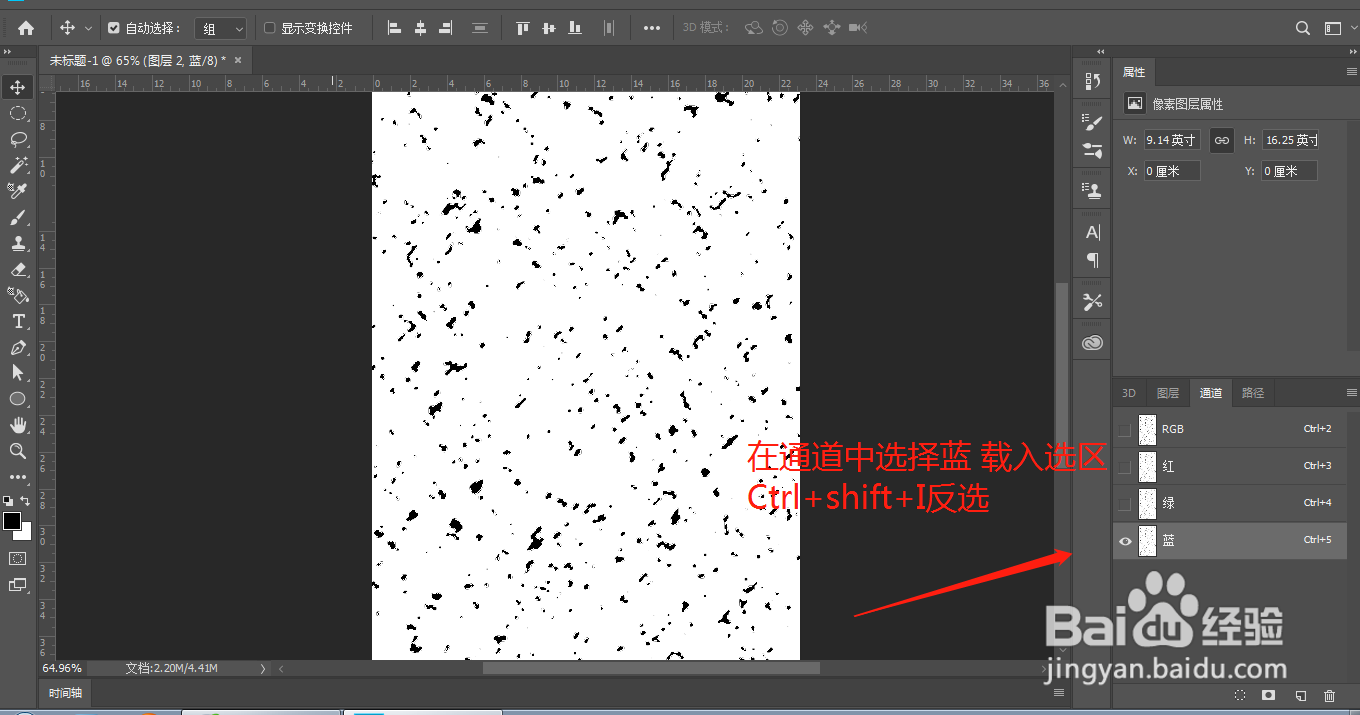
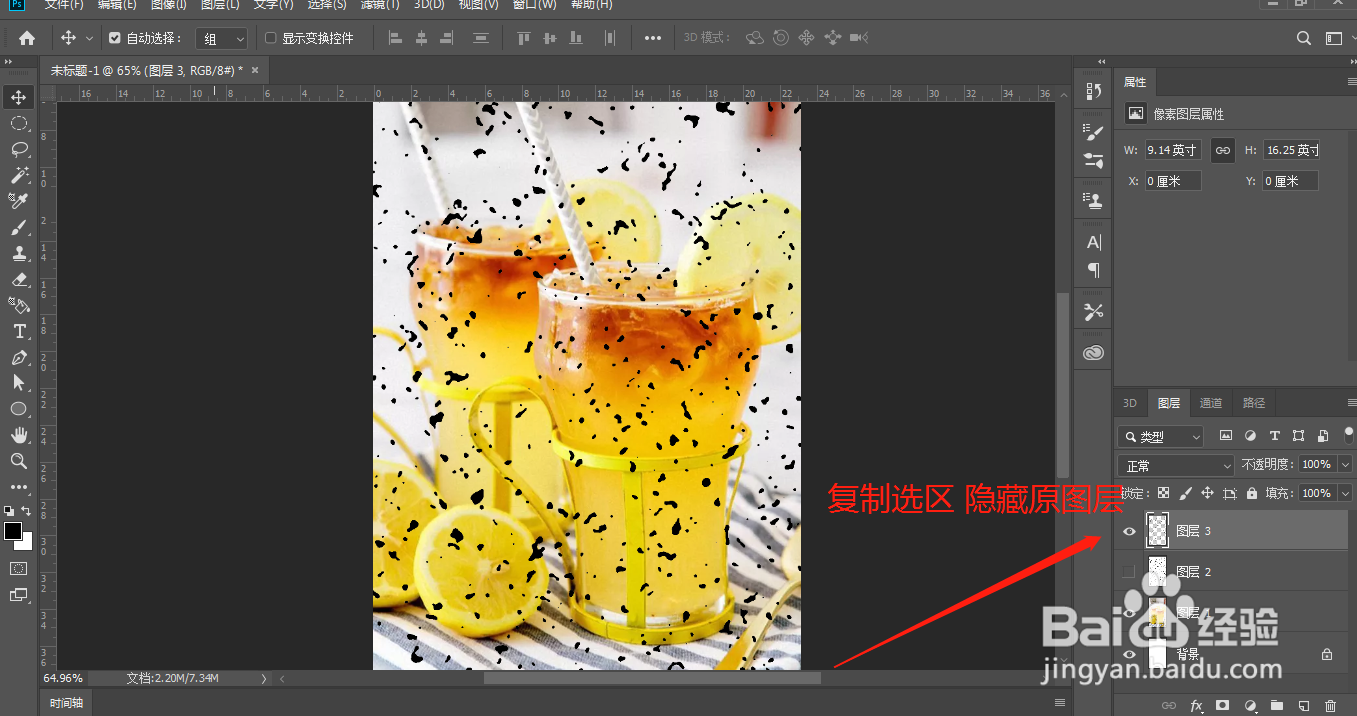
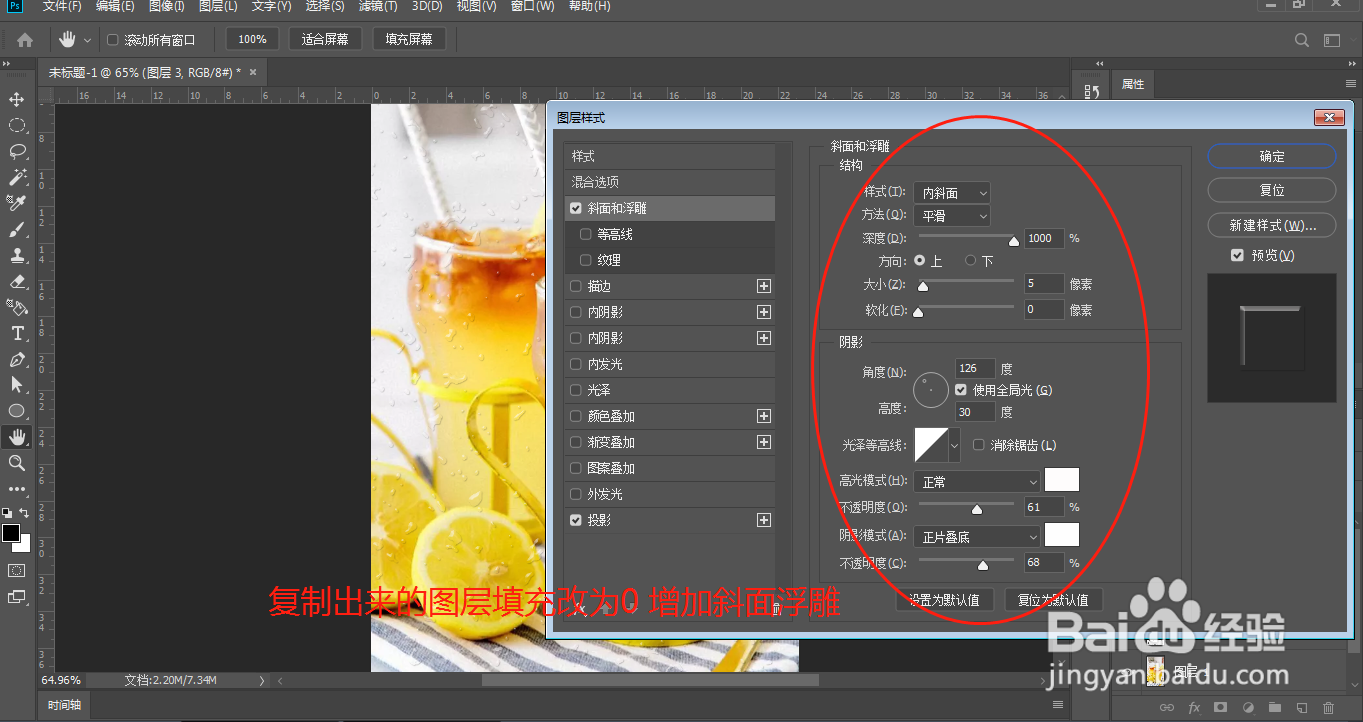
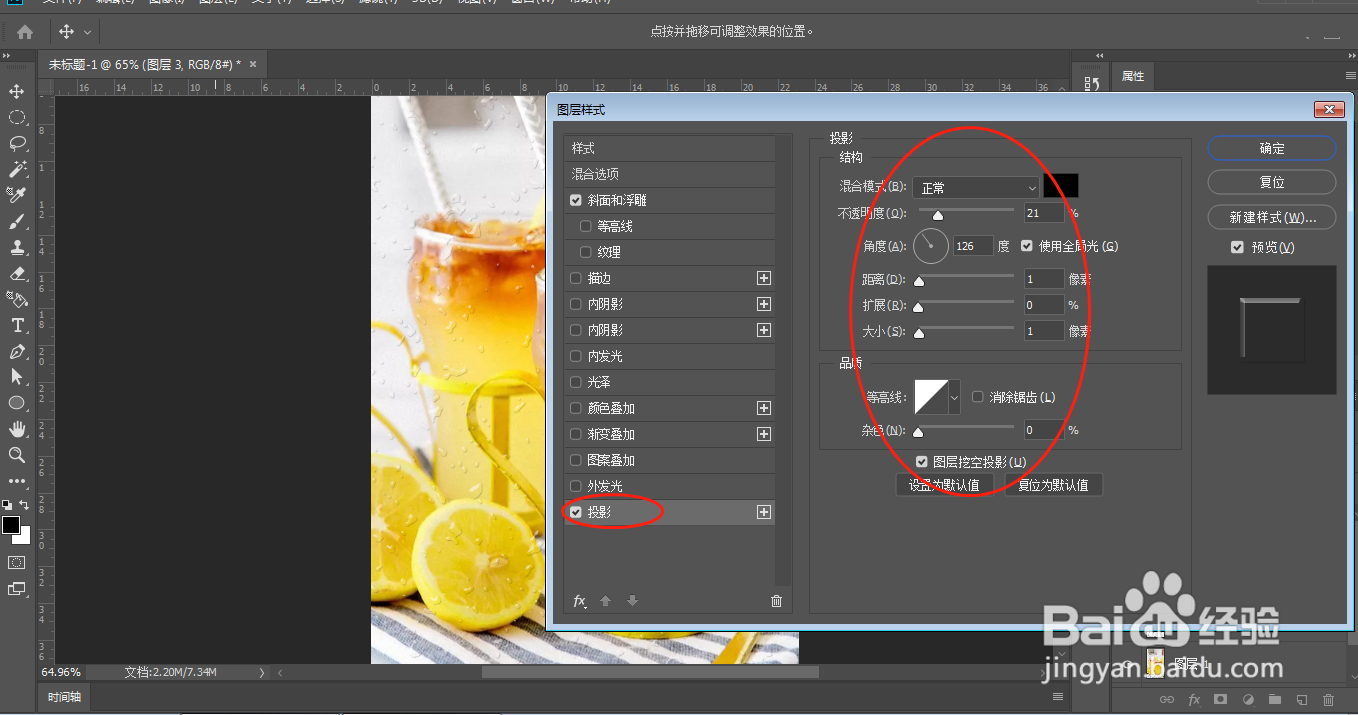
5、5.然后把水珠选区复制一层,填充改为0,调出斜面浮雕,数值如图,点击投影数值如图
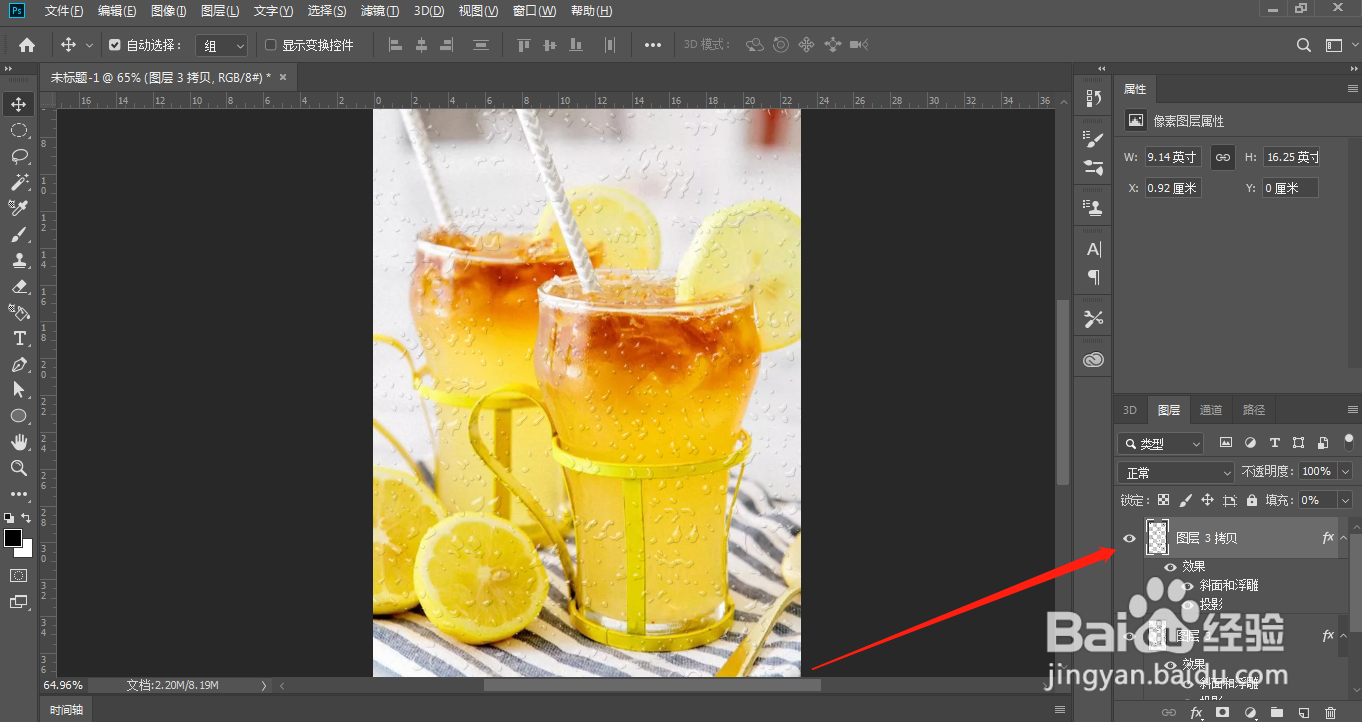
6、6.水珠不明显时,复制一层,移动位置,然后使用橡皮檫把多余的部分擦掉;如图
时间:2026-04-22 01:43:25
1、1.打开ps软件,打开一张冰饮的图片;如图
2、2.新建图层,填充为白色,执行滤镜——渲染——云彩;如图
3、3.再次执行滤镜——其他——高反差保留,数值调到16左右;如图
4、4.点击滤镜——滤镜库,找到图章素描,把明暗调到40左右,确定之后再通道中选择蓝通道,载入选区,Ctrl+shift+I进行反选,选出水珠的选区;如图
5、5.然后把水珠选区复制一层,填充改为0,调出斜面浮雕,数值如图,点击投影数值如图
6、6.水珠不明显时,复制一层,移动位置,然后使用橡皮檫把多余的部分擦掉;如图
