EXCEL运用IF计算个人所得税中的应纳税所得额

 时间:2024-10-12 17:24:50

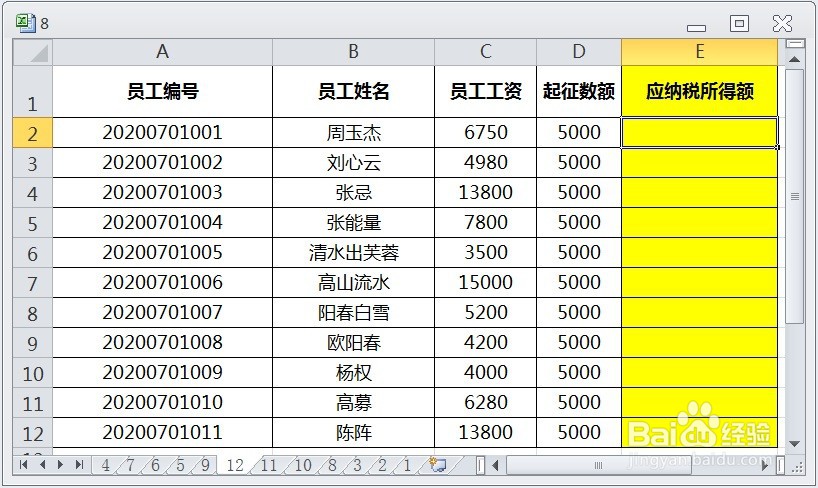
1、在EXCEL中,打开【8.XLSX】后,如下图所示。

EXCEL运用IF计算个人所得税中的应纳税所得额

2、在EXCEL中,打开【8.XLSX】后,选择【E2】单元格,如下图所示。
EXCEL运用IF计算个人所得税中的应纳税所得额

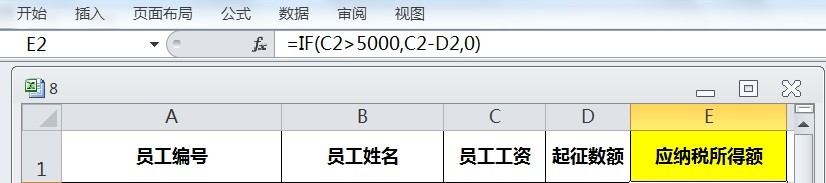
3、在EXCEL中,打开【8.XLSX】后,选择【E2】单元格,在编辑栏中输入公式【=IF(C2>5000,C2-D2,0)】,如下图所示。
EXCEL运用IF计算个人所得税中的应纳税所得额

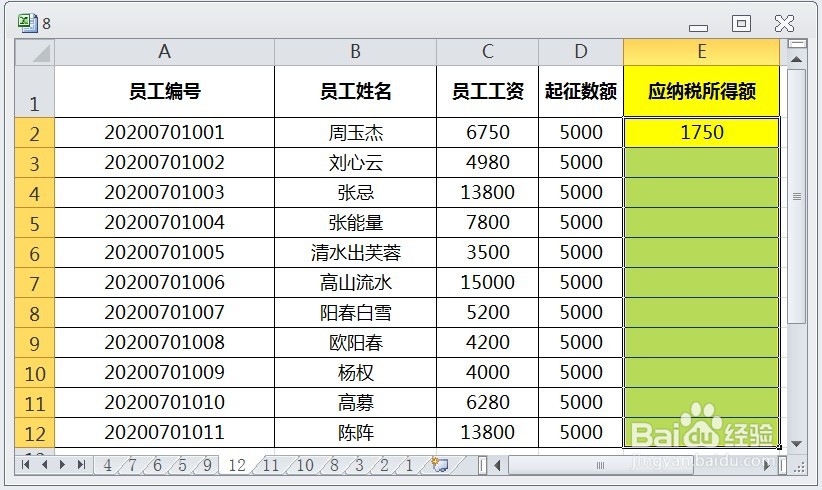
4、在EXCEL中,打开【8.XLSX】后,选择【E2】单元格,在编辑栏中输入公式【=IF(C2>5000,C2-D2,0)】,按【ENTER】后,选择【E2:E12】单元格区域,如下图所示。
EXCEL运用IF计算个人所得税中的应纳税所得额

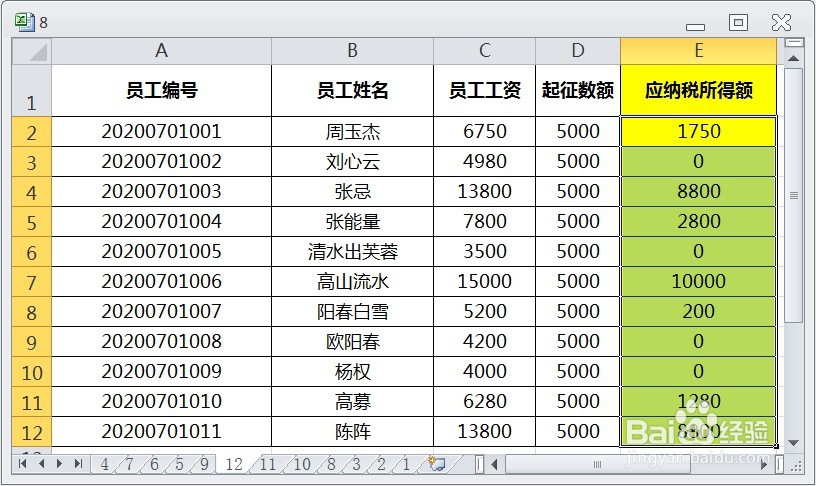
5、在EXCEL中,打开【8.XLSX】后,选择【E2】单元格,在编辑栏中输入公式【=诔罨租磊IF(C2>5000,C2-D2,0)】,按【ENTER】后,选择【E2:E12】单元格区域,再按【CTRL+D】即可计算个人所得税中的应纳税所得额了,如下图所示。
EXCEL运用IF计算个人所得税中的应纳税所得额
  • 怎么用if函数计算应缴个人所得税
  • 利用Excel函数公式计算个人所得税
  • 如何利用Excel函数公式计算个人所得税
  • Excel如何统计各部门工资总额
  • excel怎么计算工龄和工龄工资
  • 热门搜索
    钟山职业技术学院怎么样 陆风x8怎么样 黄河的源头在哪里 时尚旅游杂志 qq群共享在哪里 如何去水印 tp路由器管理员密码 海坊主哪里多 如何共享打印机 如何去除甲醛