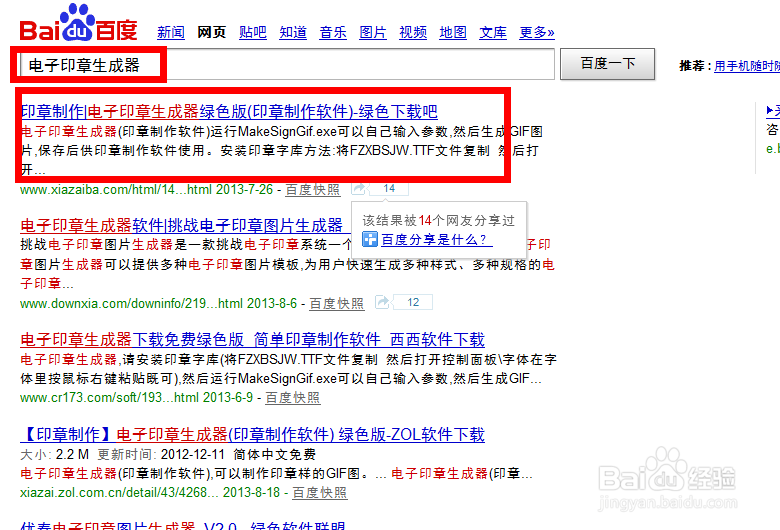
1、 首先百度搜索电子印章生成器,下载并且安装
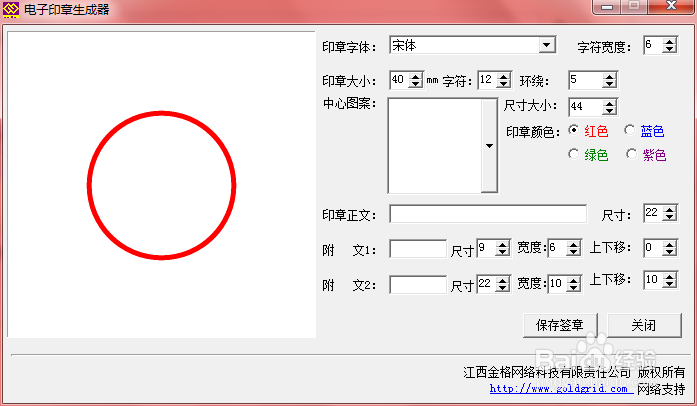
2、 安装完成后,双击打开,界面如图所示
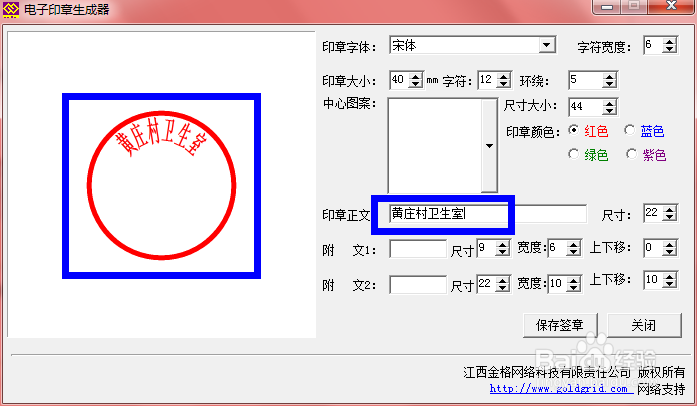
3、 下面我们开始制作印章,首先输入印章的正文,比如我们输入黄庄村卫生室
4、 下面我们给它添加上附文,比如办公室

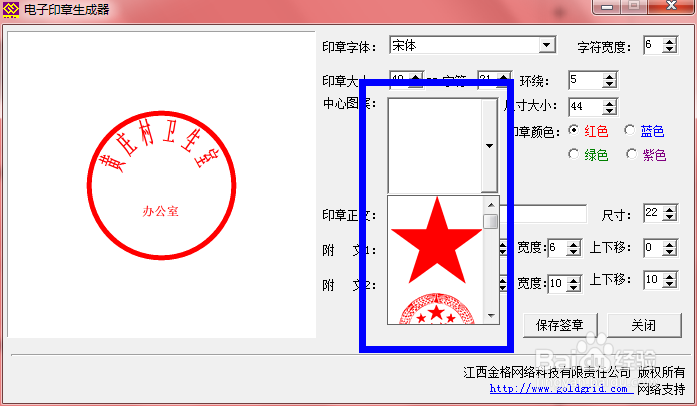
5、 然后我们再来选择中心图案

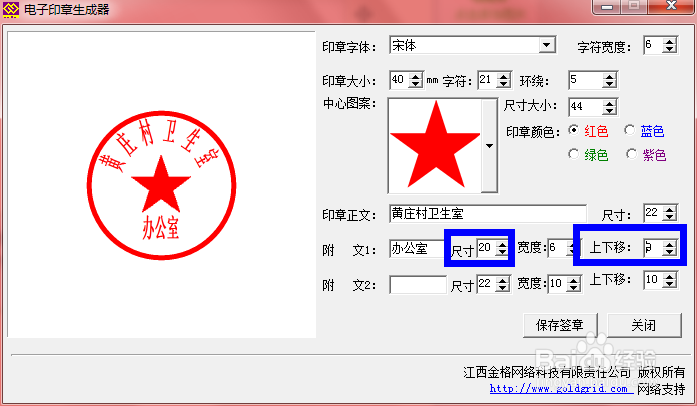
6、 这时印章已经基本形成,但是感觉不怎么美观,下面我们来调整一下,首先我们来调整附文,先把尺寸改为20,然后再调整一下上下移的偏移量
7、 然后我们在来调整一下印章正文字符的大小,以及环绕度

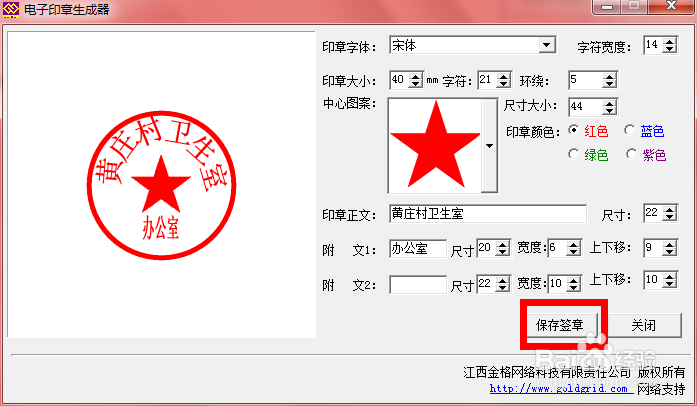
8、 待调整完毕,点击保存印章保存即可
时间:2026-04-28 08:42:45
1、 首先百度搜索电子印章生成器,下载并且安装
2、 安装完成后,双击打开,界面如图所示
3、 下面我们开始制作印章,首先输入印章的正文,比如我们输入黄庄村卫生室
4、 下面我们给它添加上附文,比如办公室
5、 然后我们再来选择中心图案
6、 这时印章已经基本形成,但是感觉不怎么美观,下面我们来调整一下,首先我们来调整附文,先把尺寸改为20,然后再调整一下上下移的偏移量
7、 然后我们在来调整一下印章正文字符的大小,以及环绕度
8、 待调整完毕,点击保存印章保存即可
