ppt气泡图怎么制作三维立体的质感球体

 时间:2026-04-22 23:58:51

1、打开PPT,建立空白文档

ppt气泡图怎么制作三维立体的质感球体

2、点击【插入】—【图表】—【XY散点图】—【三维气泡图】

ppt气泡图怎么制作三维立体的质感球体

3、点击【确定】后,得到默认样式的三维气泡图

ppt气泡图怎么制作三维立体的质感球体

4、在Excel表格中删除数据,仅保留一行,X值和Y值都输入1,【大小】保持默认

ppt气泡图怎么制作三维立体的质感球体

5、这样就得到了只有一个气泡的三维气泡图

ppt气泡图怎么制作三维立体的质感球体

6、双击气泡,在右侧打开的窗口中,将【缩放气泡大小为】数值修改为最大值300

ppt气泡图怎么制作三维立体的质感球体

7、这样,就得到了一个较大的气泡

ppt气泡图怎么制作三维立体的质感球体

8、接着,修改纵横坐标轴的最大值和最小值,将球体放置在图表中央

ppt气泡图怎么制作三维立体的质感球体

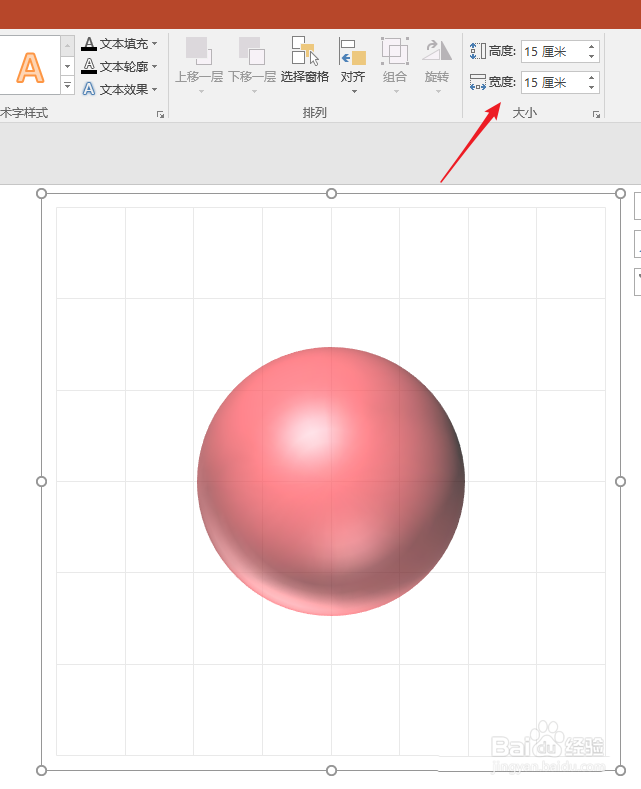
9、删除纵横坐标轴,并把图表大小修改为正方形。这样,球体就居于了正中央位置
ppt气泡图怎么制作三维立体的质感球体

10、最后,删除网格线,并为气泡设置颜色,这样,一个很有质感的球体就得到了

ppt气泡图怎么制作三维立体的质感球体

  • excel自动记录数据录入时间
  • 对表格中不同的工作表设置保护
  • 如何让透视表数据自动更新另一种方法
  • Excel2010中将数据转换成图形
  • 怎么用宏来刷Execl中的单元格格式
  • 热门搜索
    苹果手机怎么下载小说 家常拌面 词牌名大全 recognize怎么读 持续低烧怎么办 黄鳝怎么做好吃 排骨汤怎么炖好吃 下巴长痘痘怎么办 猜成语大全及答案 鸡翅的家常做法