photoshop如何把图层快速复制和调整到首位。

 时间:2026-02-13 23:33:57

1、首先我们建立一个新文件;“文件”-“新建”-添加一个图层。

photoshop如何把图层快速复制和调整到首位。

photoshop如何把图层快速复制和调整到首位。

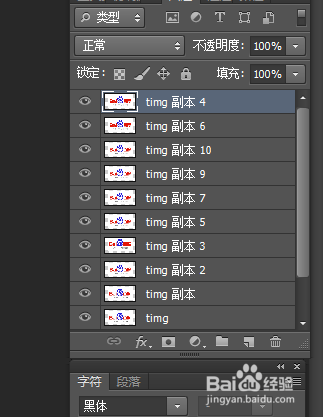
2、先来聊如何快速复制;我们确定图层然后键盘“Alt”长按,然后用鼠标点击图片,就可以任意复制了。

photoshop如何把图层快速复制和调整到首位。

photoshop如何把图层快速复制和调整到首位。

3、因为“Alt”方法复制会有一个弊端,就是复制的图层唯有微许的移动,所有大家也可以直接快捷键复制图层,Ctrl+J进行操作。

1、接下来的操作是快速的把图层放到首位或者最底层。
photoshop如何把图层快速复制和调整到首位。

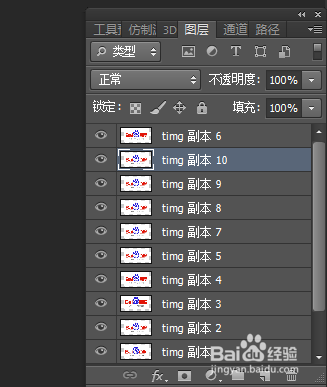
2、因为我们有时候需要把图层调到首位,操作方式是,【baiCtrl】+【Shift】+【]】

如图,我们想把副本4调到首位,快捷键后就可以实现了,如图。
photoshop如何把图层快速复制和调整到首位。

photoshop如何把图层快速复制和调整到首位。

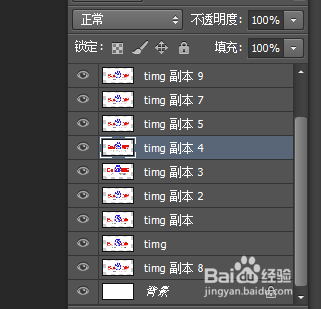
3、因为我们有时候需要把图层调到首位,操作方式是,【baiCtrl】+【Shift】+【[】

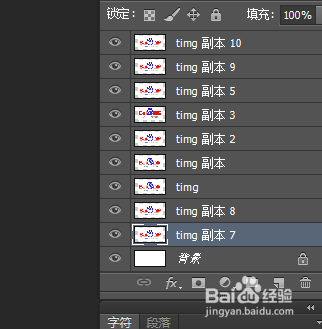
如图,我们想把副本7调到末位,快捷键后就可以实现了,如图。

photoshop如何把图层快速复制和调整到首位。

photoshop如何把图层快速复制和调整到首位。

  • ps怎么加阴影
  • ps图案填充怎么自定义添加图案
  • ps如何镜像对称复制
  • ps画笔如何画直线
  • 在PS中怎么制作弧线
  • 热门搜索
    竖杠怎么打 blouse怎么读 pleasure怎么读 怎么写信封 墙上挂画怎么安装 正当防卫4怎么设置中文 口字旁的当怎么没有了 孕妇便秘怎么办妙招 英语我爱你怎么写 我的世界狗怎么驯服