1、打开图片。

2、复制背景图层,点击通道。

3、复制蓝色通道,点击图像,调整色阶。

4、弹出对话框,将油光的高光调出来,确定。
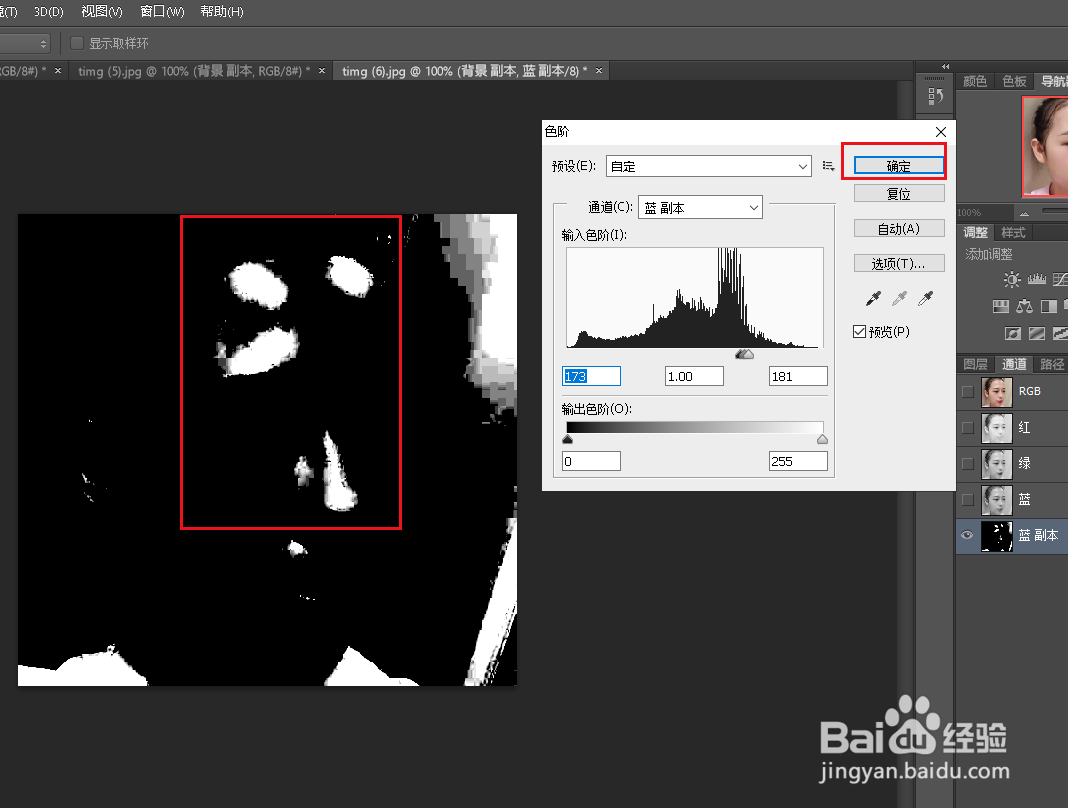
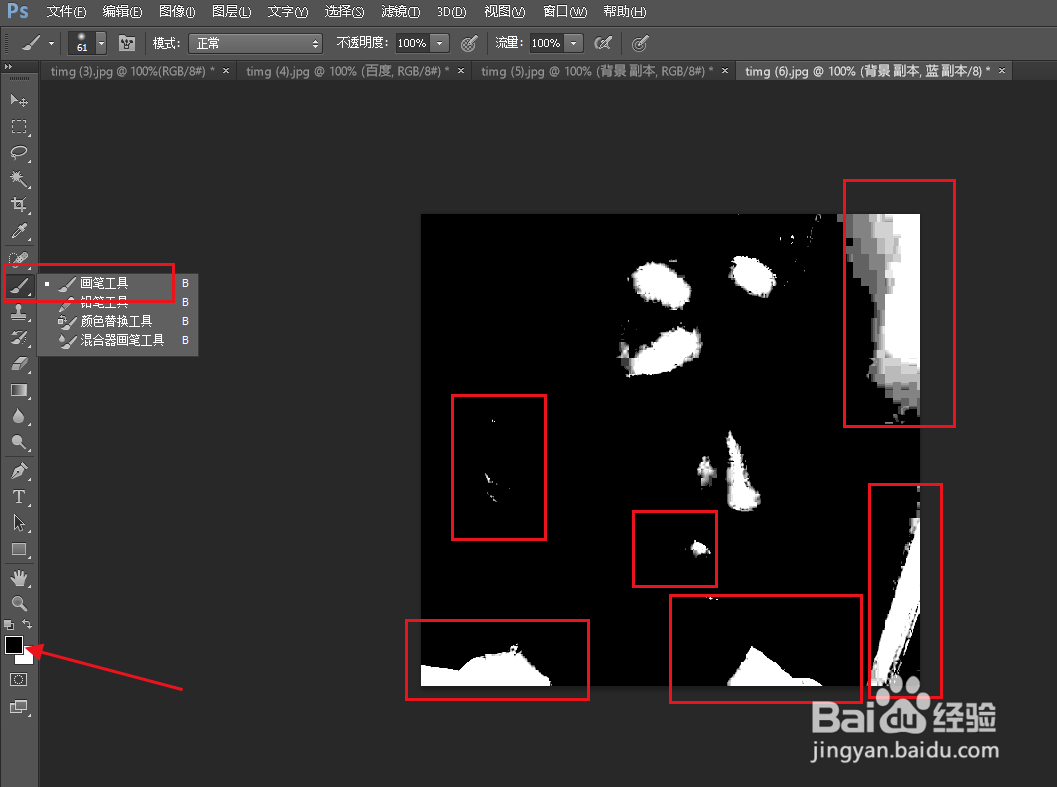
5、前景色调整为黑色,使用画笔工具将油光以外的高光擦上黑色。
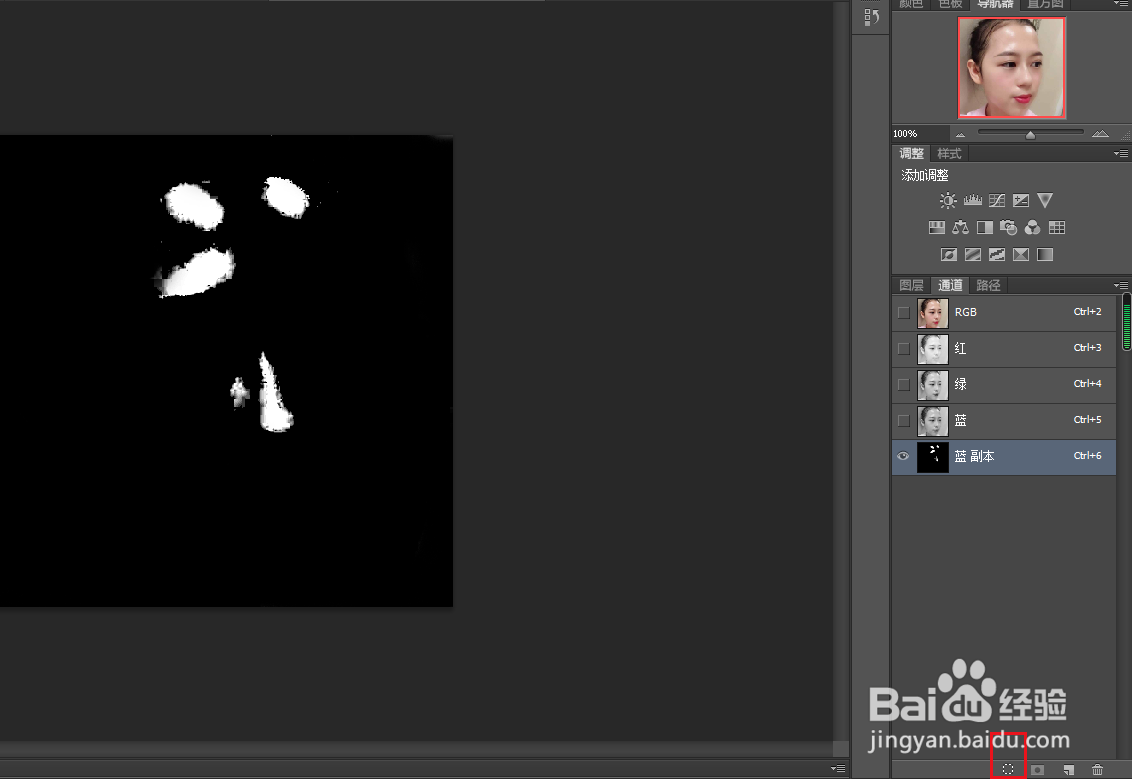
6、画好之后,点击将通道载入选区。
7、建立选区后,点击RGB通道。
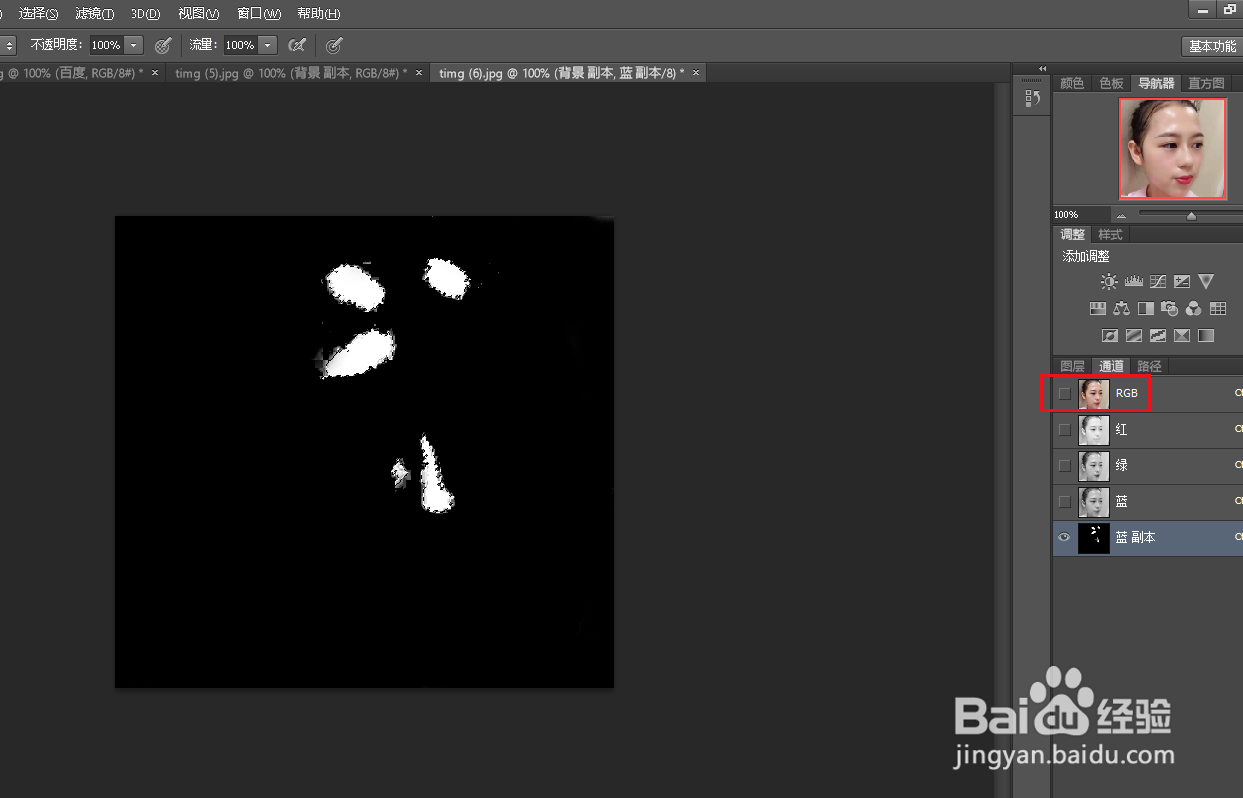
8、点击图层。
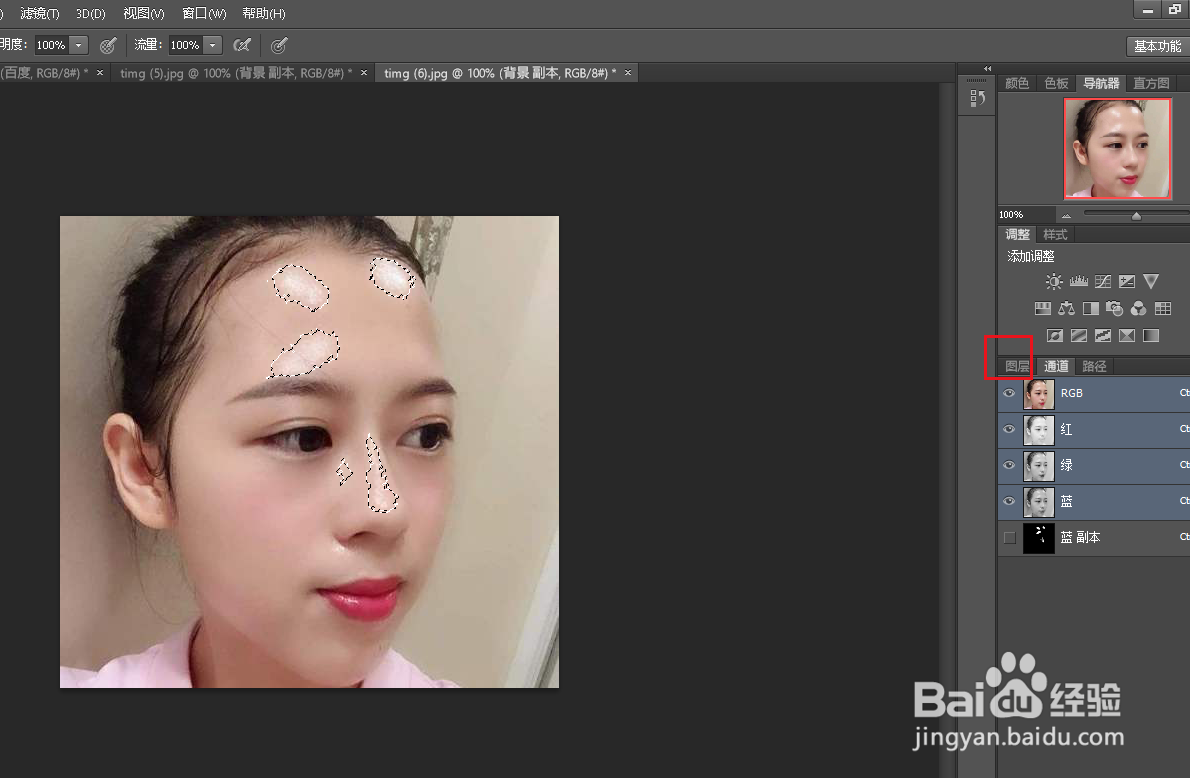
9、使用吸管工具在面部吸取合适的颜色。

10、前景色为刚吸取的颜色,点击编辑,填充。
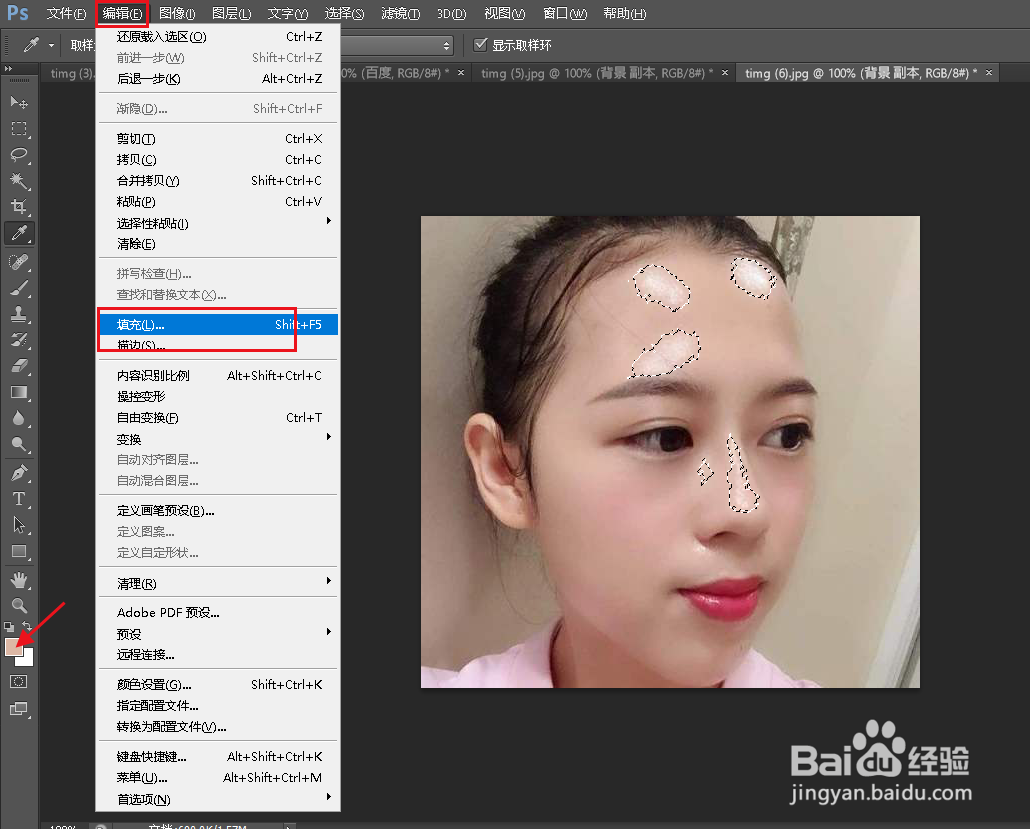
11、弹出对话框,点击使用前景色,确定。
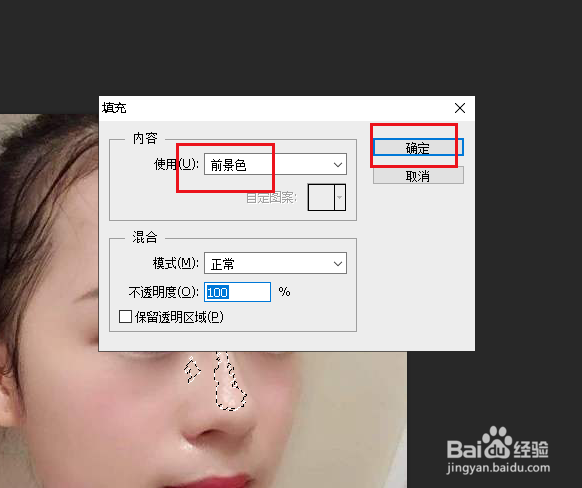
12、点击选择,取消选择。

13、人物脸上的油光去除完成。

时间:2026-04-22 14:58:12
1、打开图片。
2、复制背景图层,点击通道。
3、复制蓝色通道,点击图像,调整色阶。
4、弹出对话框,将油光的高光调出来,确定。
5、前景色调整为黑色,使用画笔工具将油光以外的高光擦上黑色。
6、画好之后,点击将通道载入选区。
7、建立选区后,点击RGB通道。
8、点击图层。
9、使用吸管工具在面部吸取合适的颜色。
10、前景色为刚吸取的颜色,点击编辑,填充。
11、弹出对话框,点击使用前景色,确定。
12、点击选择,取消选择。
13、人物脸上的油光去除完成。
