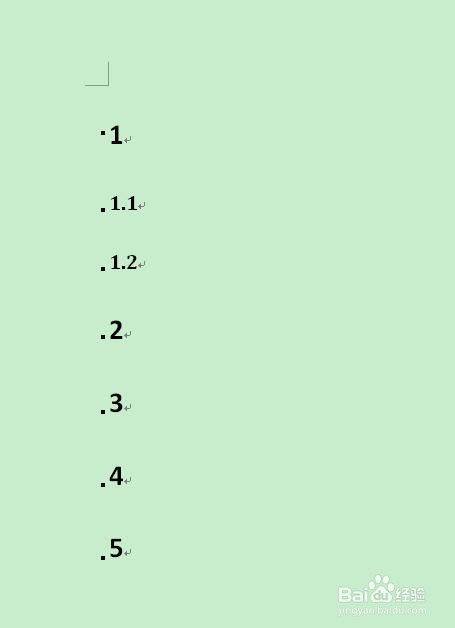
1、打开想要拆分的word文档,且文档已经按照内容作了分级标题(最好是自动编号,不要手动填写)。
2、选择视图-大纲视图。

3、根据想要拆分成文件的标题,选择显示级别。

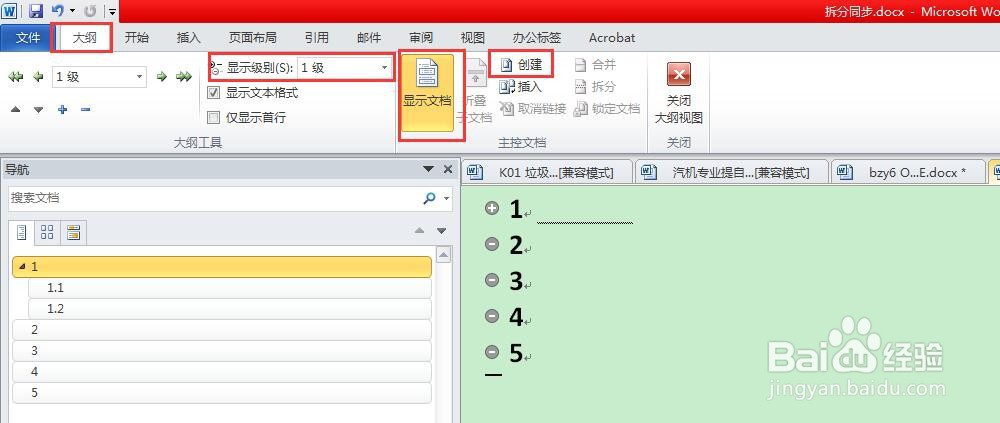
4、然后选择要拆分文件的标题,点显示文档-保存,就可以看到已经按照标题分成了多个文件。

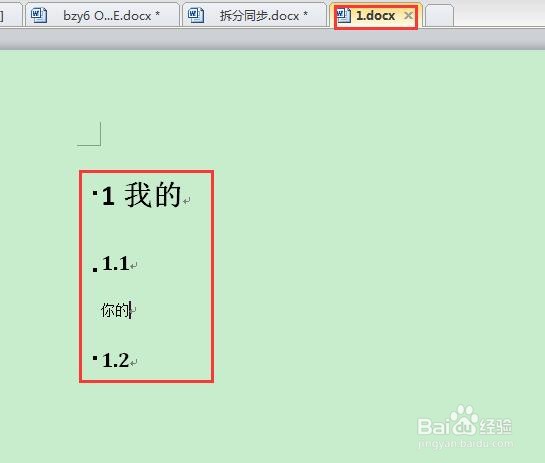
5、分文件/总文件修改文件后保存并关闭后,对应总文件/分文件同步修改,这样单个文件和总文件可以实现同步修改。

时间:2026-05-05 05:22:24
1、打开想要拆分的word文档,且文档已经按照内容作了分级标题(最好是自动编号,不要手动填写)。
2、选择视图-大纲视图。
3、根据想要拆分成文件的标题,选择显示级别。
4、然后选择要拆分文件的标题,点显示文档-保存,就可以看到已经按照标题分成了多个文件。
5、分文件/总文件修改文件后保存并关闭后,对应总文件/分文件同步修改,这样单个文件和总文件可以实现同步修改。
