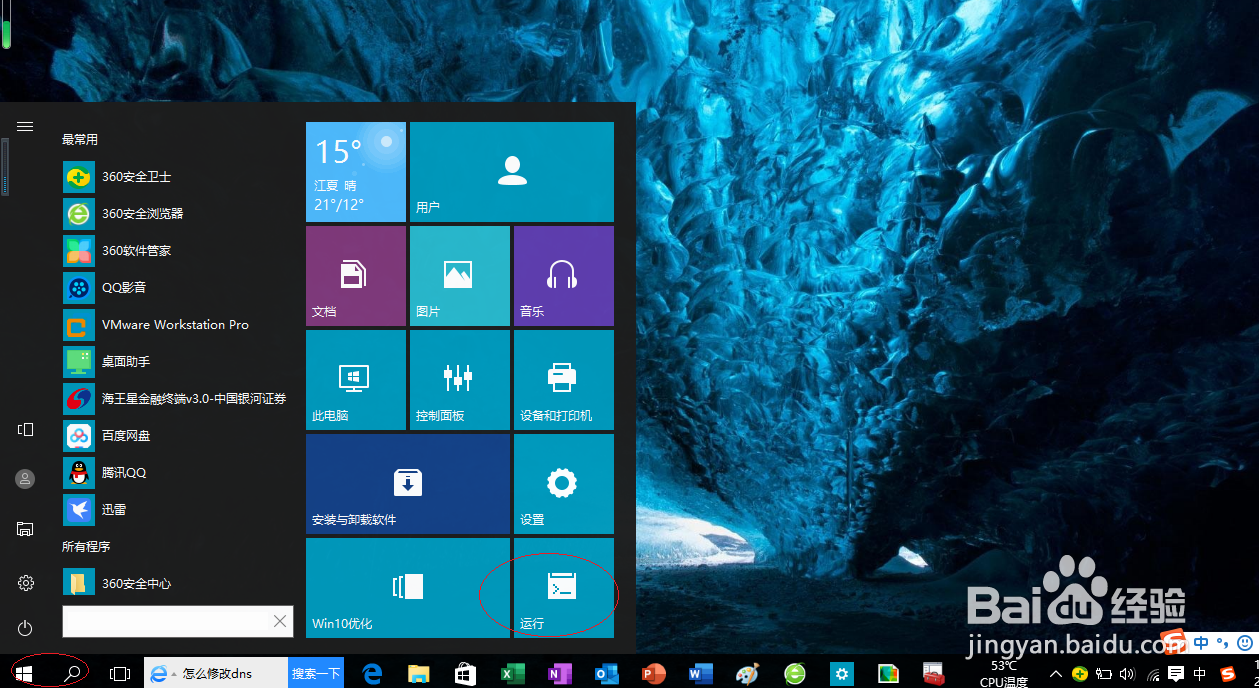
1、唤出WIN10操作系统开始菜单,点击右侧"运行"磁贴
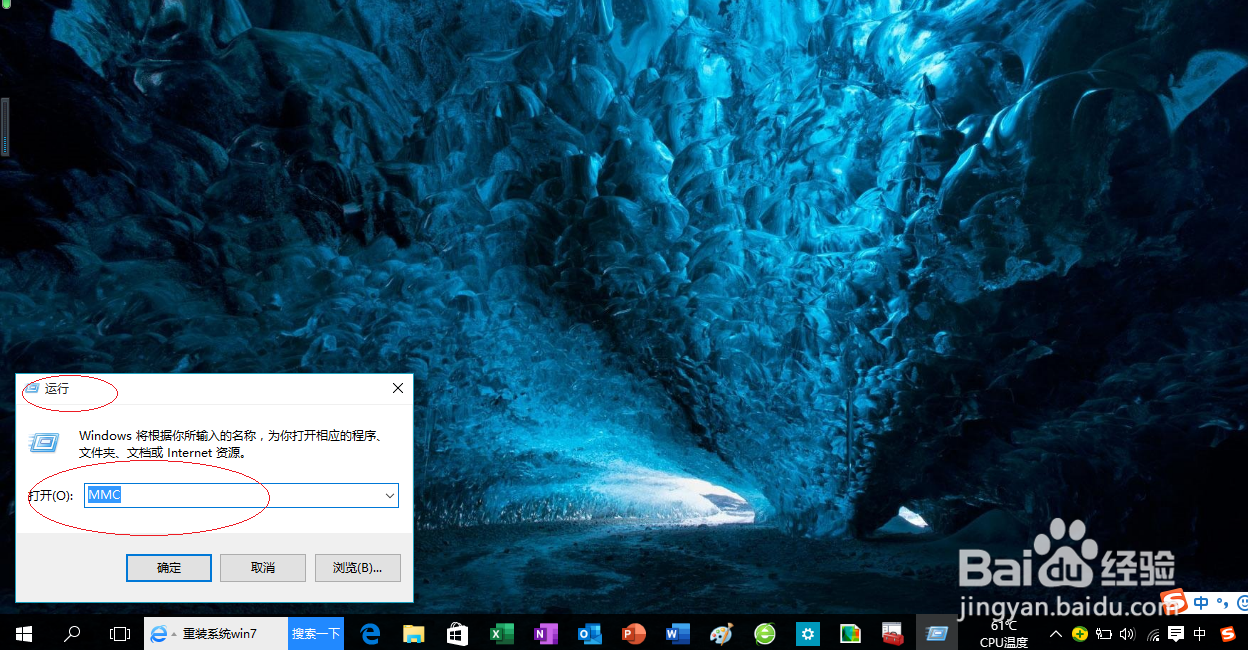
2、打开文本框输入"MMC"命令
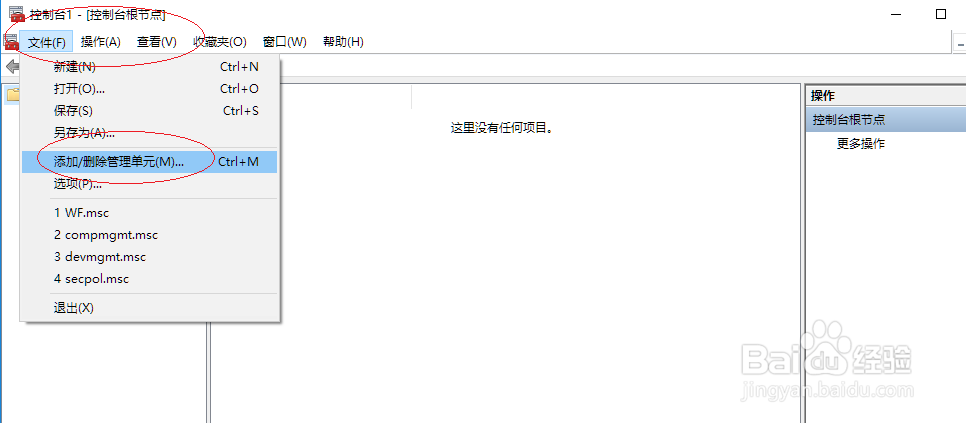
3、点击菜单栏"文件"标签,弹出下拉菜单选择"添加/删除管理单元..."项
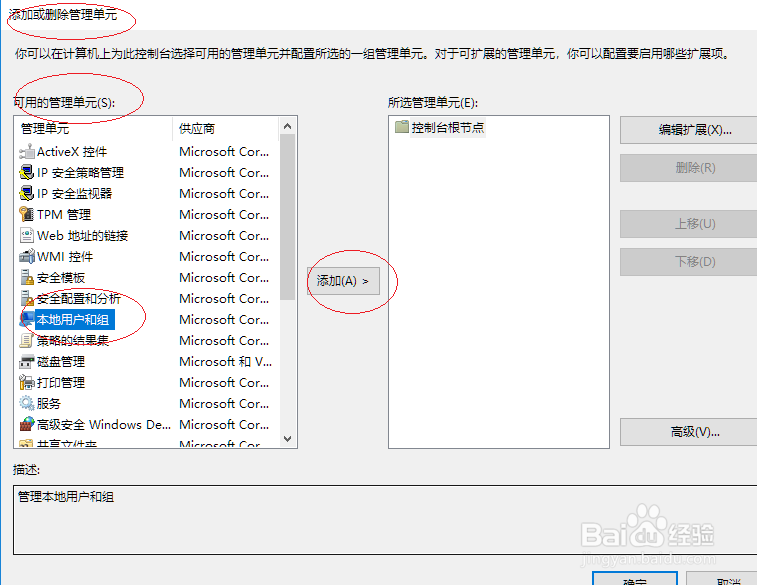
4、点击管理单元"添加"按钮
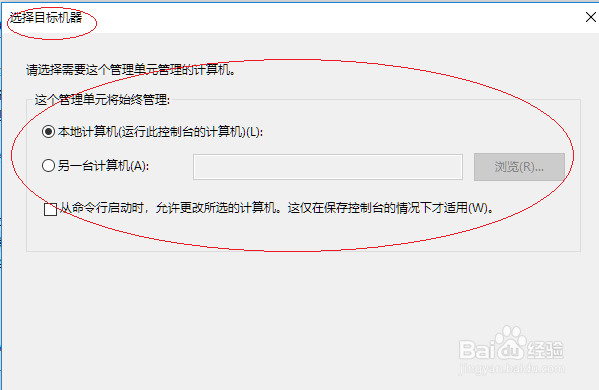
5、弹出"选择目标机器"对话框,勾选"本地计算机(运行此控制台的计算机)"单选框
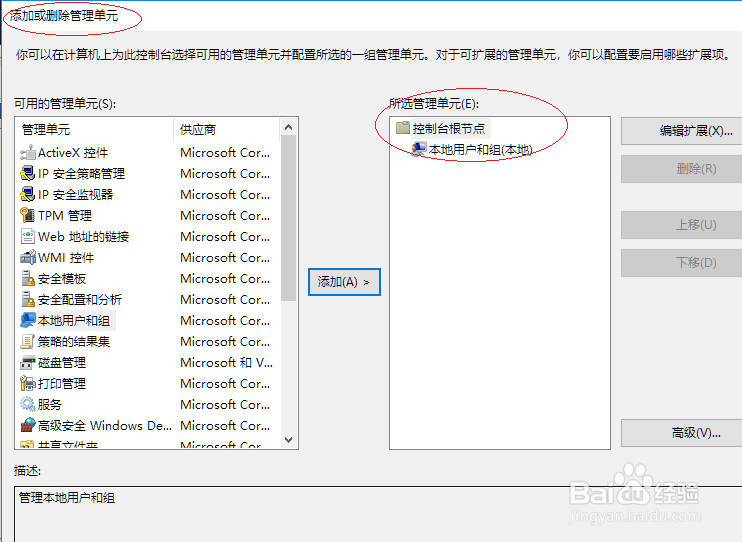
6、展开"所选管理单元→控制台根节点"文件夹
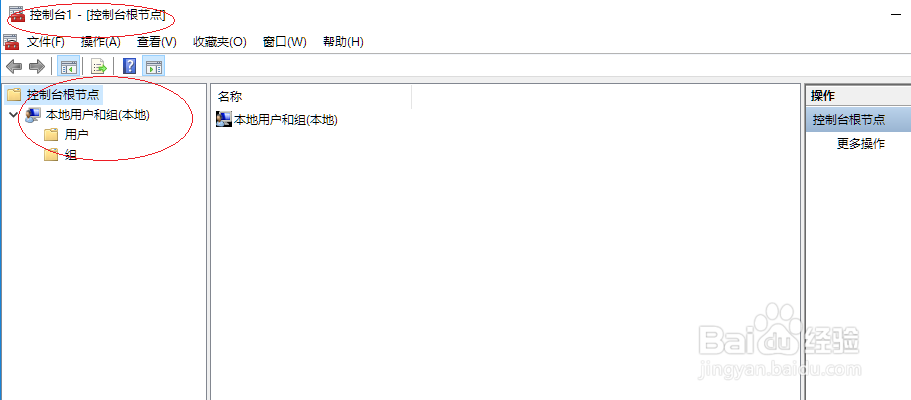
7、完成添加MMC管理单元的操作,本例到此希望对大家能有所帮助
时间:2026-05-01 20:09:20
1、唤出WIN10操作系统开始菜单,点击右侧"运行"磁贴
2、打开文本框输入"MMC"命令
3、点击菜单栏"文件"标签,弹出下拉菜单选择"添加/删除管理单元..."项
4、点击管理单元"添加"按钮
5、弹出"选择目标机器"对话框,勾选"本地计算机(运行此控制台的计算机)"单选框
6、展开"所选管理单元→控制台根节点"文件夹
7、完成添加MMC管理单元的操作,本例到此希望对大家能有所帮助
