如何用ps制作花边文字

 时间:2026-02-14 20:41:17

1、背景素材,用一张素材花纹,稍微处理一下

如何用ps制作花边文字

2、然后将该花纹在编辑-定义图案保存为图案,尽量将画布大小和以后新建文档的画布大小形同

如何用ps制作花边文字

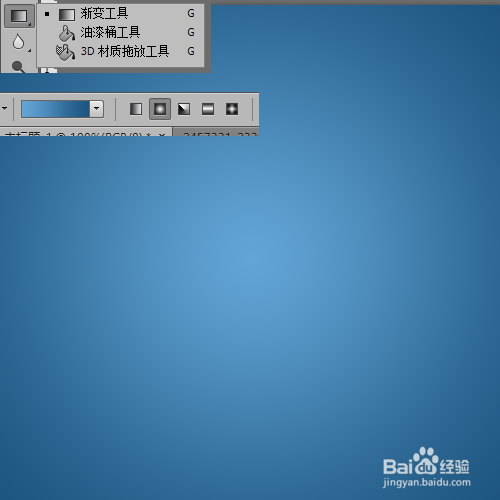
1、新建文档,用渐变工具,拉出渐变效果,颜色设置成自己喜欢的

如何用ps制作花边文字

2、打开该图层的图层样式图案叠加,将刚才保存的图案添加进去,注意不透明度

如何用ps制作花边文字

3、设置效果

如何用ps制作花边文字

4、添加文字,颜色与背景颜色相近

如何用ps制作花边文字

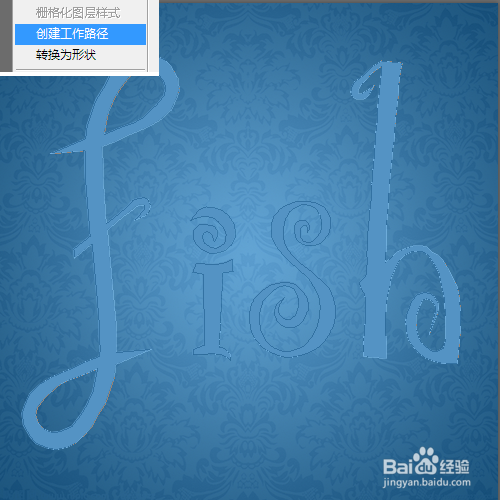
5、右击文字图层,选择“创建工作路径

如何用ps制作花边文字

6、设置好画笔的大小,选择圆形花纹,合适的间距

如何用ps制作花边文字

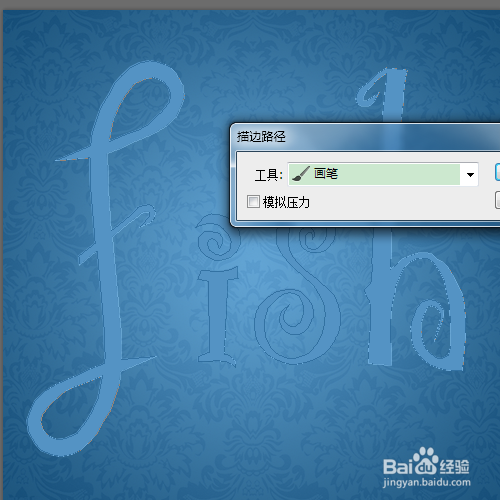
7、新建图层,然后在路径上右击,选择描边路径

如何用ps制作花边文字

8、初步效果

如何用ps制作花边文字

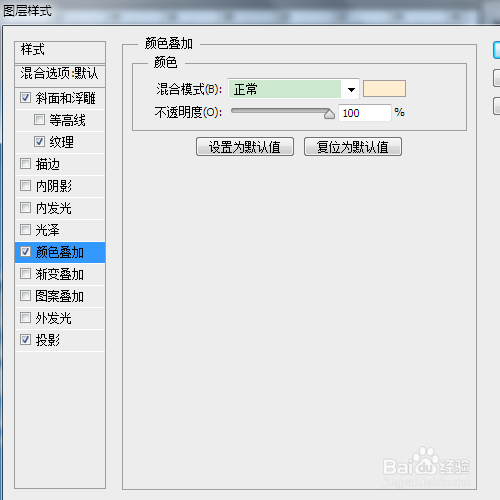
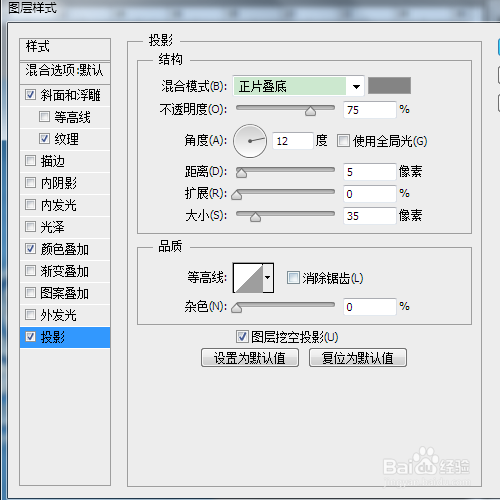
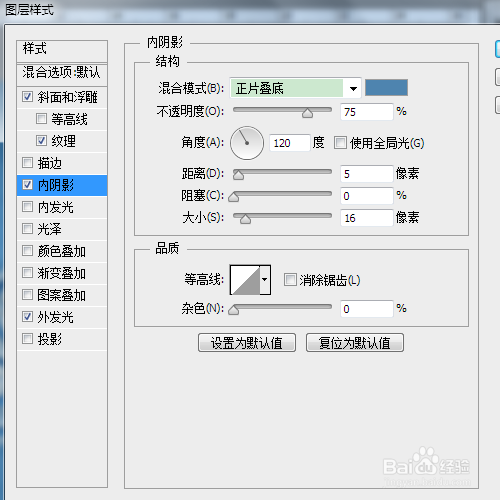
9、在花边图层上设置图层样式,颜色数值,自由掌握

如何用ps制作花边文字

如何用ps制作花边文字

如何用ps制作花边文字

如何用ps制作花边文字

10、效果

如何用ps制作花边文字

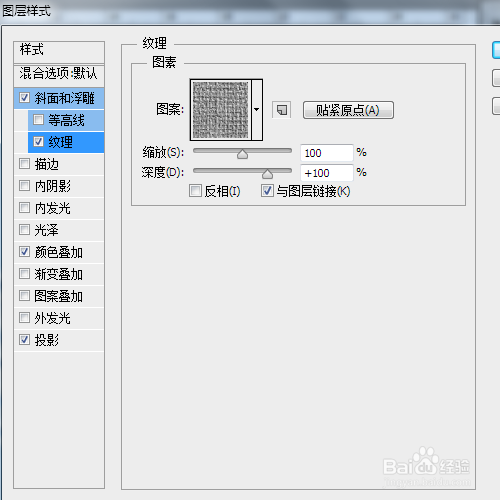
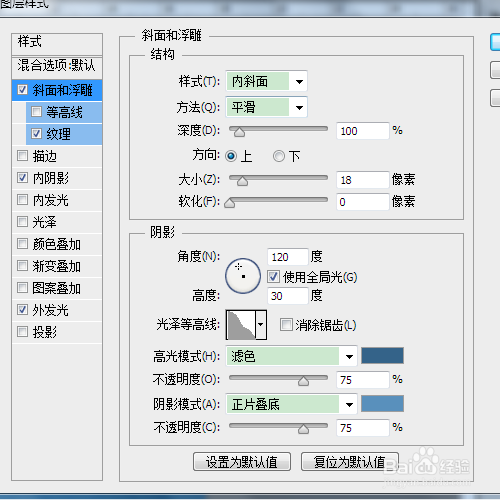
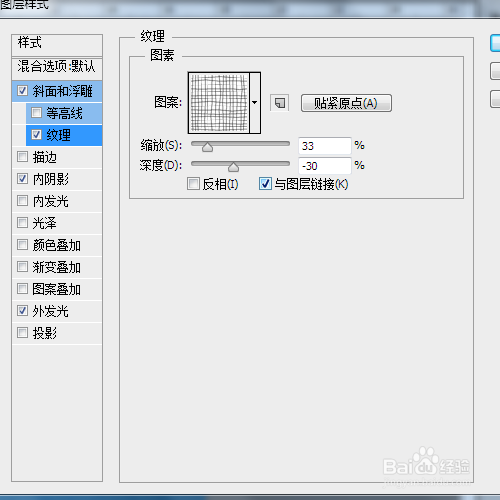
11、设置文字图层的图层样式

如何用ps制作花边文字

如何用ps制作花边文字

如何用ps制作花边文字

如何用ps制作花边文字

12、最终效果

如何用ps制作花边文字

  • 保健枕头适合哪些人群
  • 冬季泡脚拉伸保健
  • 六角拼图常规2-3通关小秘诀
  • 手机百度贴吧如何去反馈问题
  • 小狐狸直播app怎样提交意见反馈
  • 热门搜索
    如何移民 电脑如何一键还原系统 狗的生活习性 怎么让眼睛自然变大 ie怎么修复 微信如何加人 怎么去月光林地 小米4s怎么样 只争朝夕前一句是什么 偏旁部首怎么打