1、如图为含有内容的文档示例,具体如图所示:
其中,红色标记的部分需要做成填空题


2、直接快捷键Ctrl+H,在出现的对话框中,选中查找输入框,并按照图示进行点击,具体如图所示:

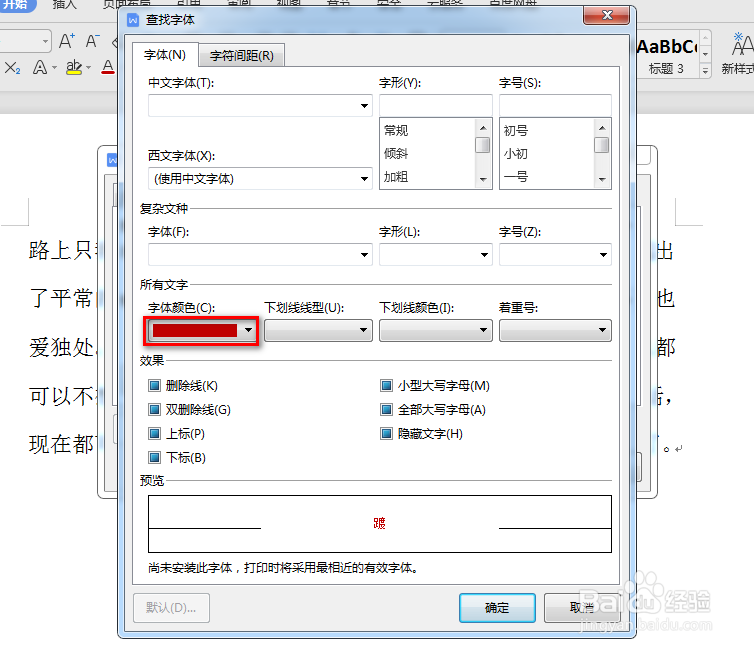
3、在出现的新对话框中,选中目标颜色,并点击确定,具体如图所示:
4、接着,在替换为输入框中,按照图示进行点击,并在新的对话框中,按照图示进行设置,具体如图所示:


5、然后点击全部替换,可以看到设置好的填空题效果,具体如图所示:

时间:2026-05-03 17:10:08
1、如图为含有内容的文档示例,具体如图所示:
其中,红色标记的部分需要做成填空题
2、直接快捷键Ctrl+H,在出现的对话框中,选中查找输入框,并按照图示进行点击,具体如图所示:
3、在出现的新对话框中,选中目标颜色,并点击确定,具体如图所示:
4、接着,在替换为输入框中,按照图示进行点击,并在新的对话框中,按照图示进行设置,具体如图所示:
5、然后点击全部替换,可以看到设置好的填空题效果,具体如图所示:
