1、在EXCEL 中这种带括号的 加减乘除怎样快速计算
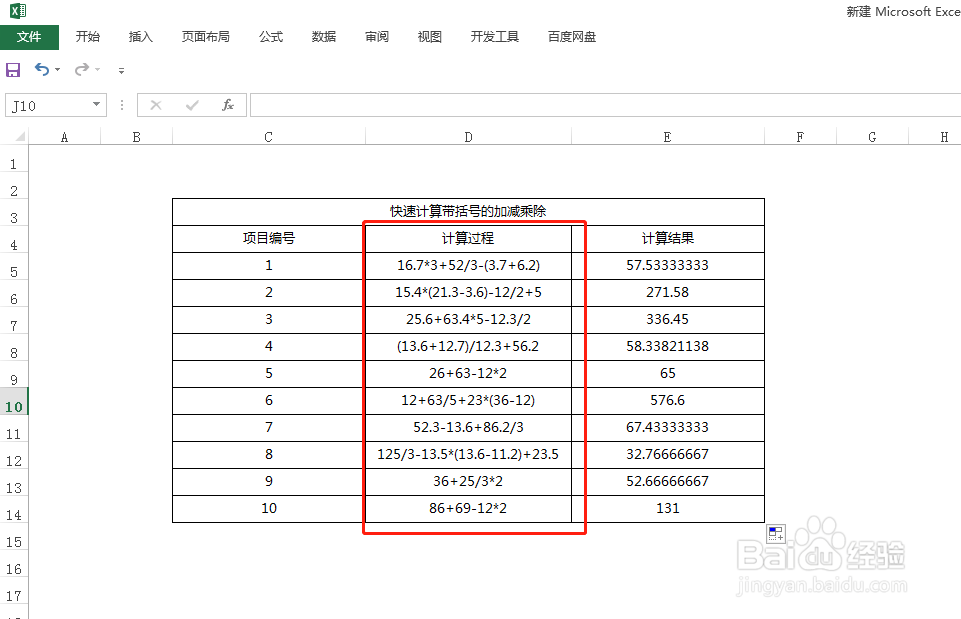
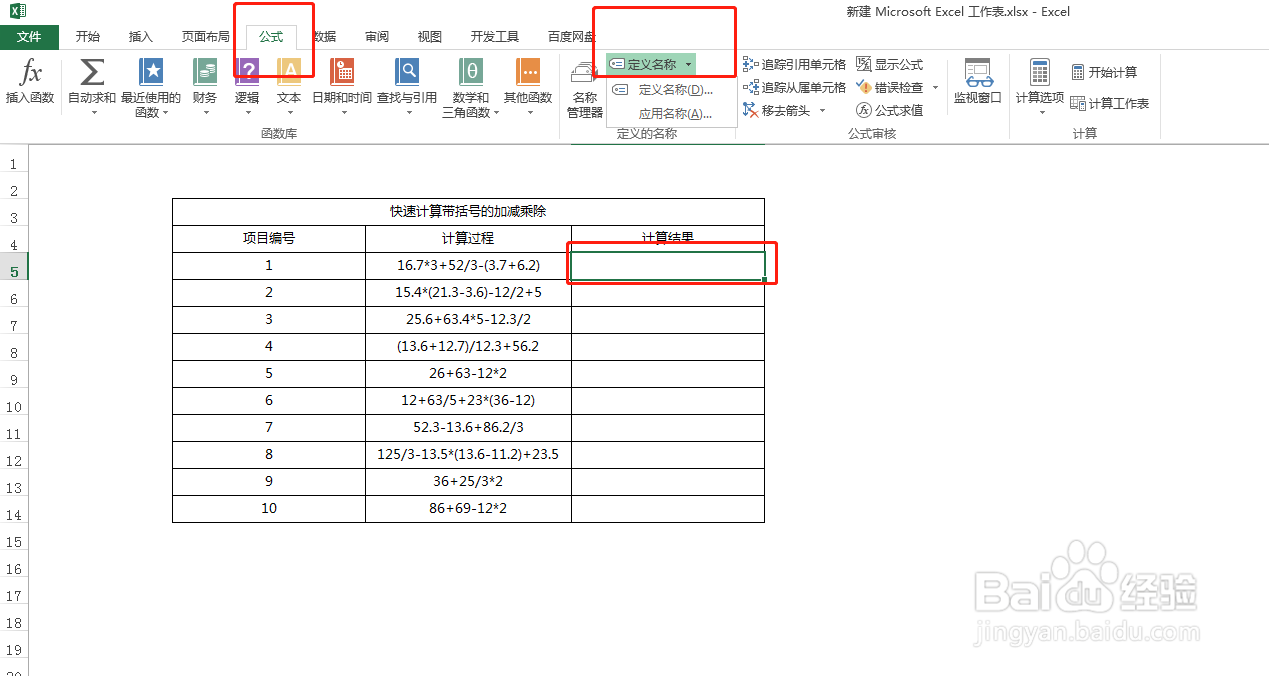
2、首先选中需要计算的单元格--菜单栏的公式 --定义名称
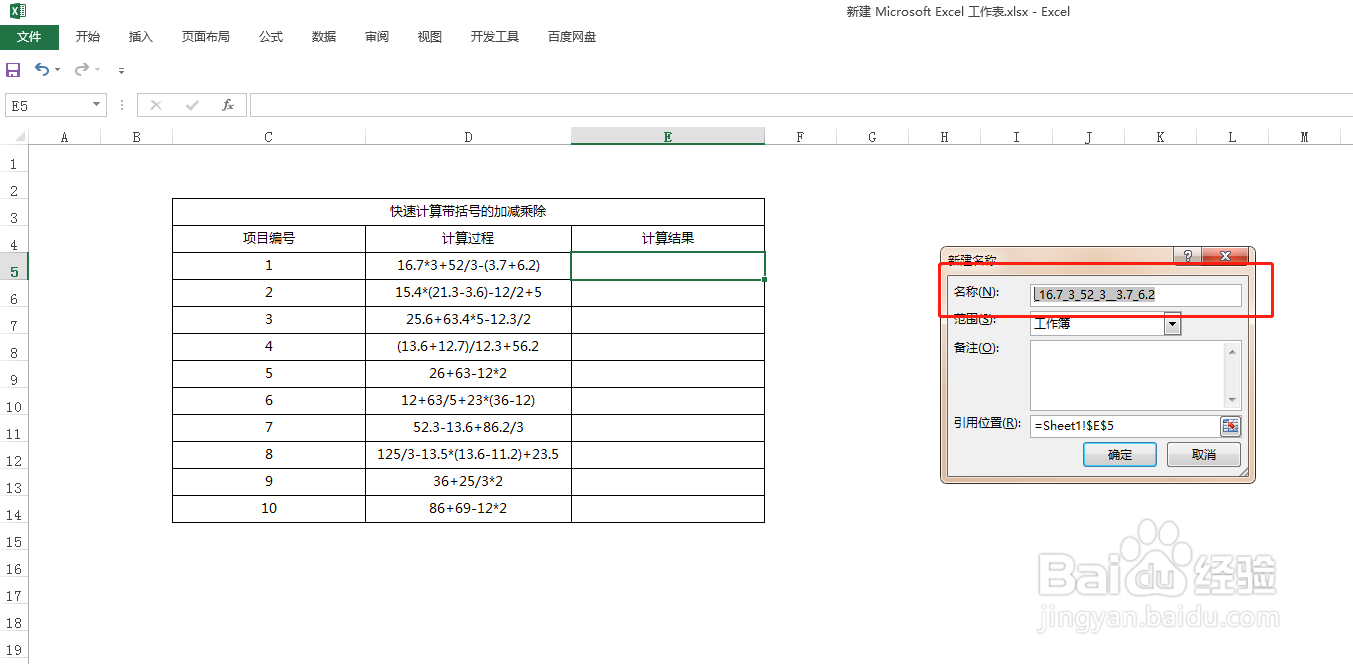
3、在名称里随意输入一个名称,这里我们输入“计算结果”

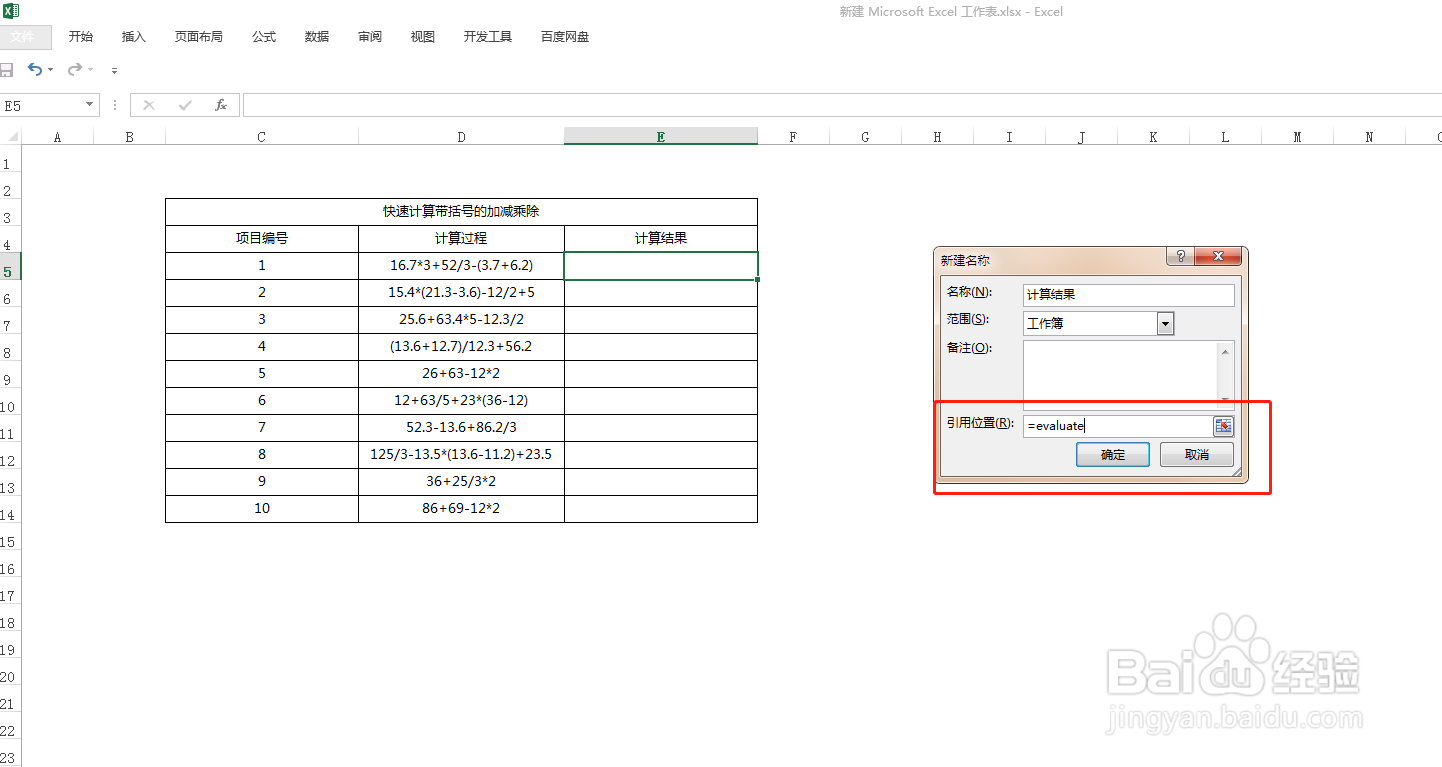
4、在引用位置输入”=evaluate”函数

5、引用数据源为你需要计算的数据这里的是D5,那就输入D5,然后点击确定

6、接着点击”用于公式“,点击”计算结果”
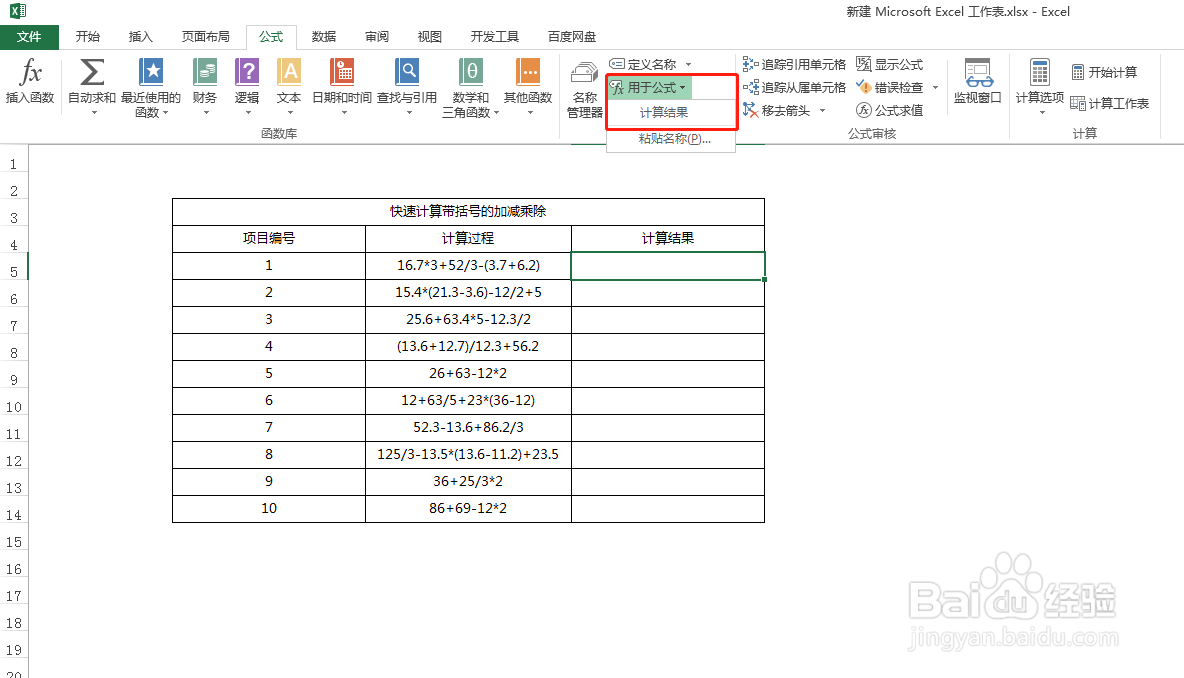
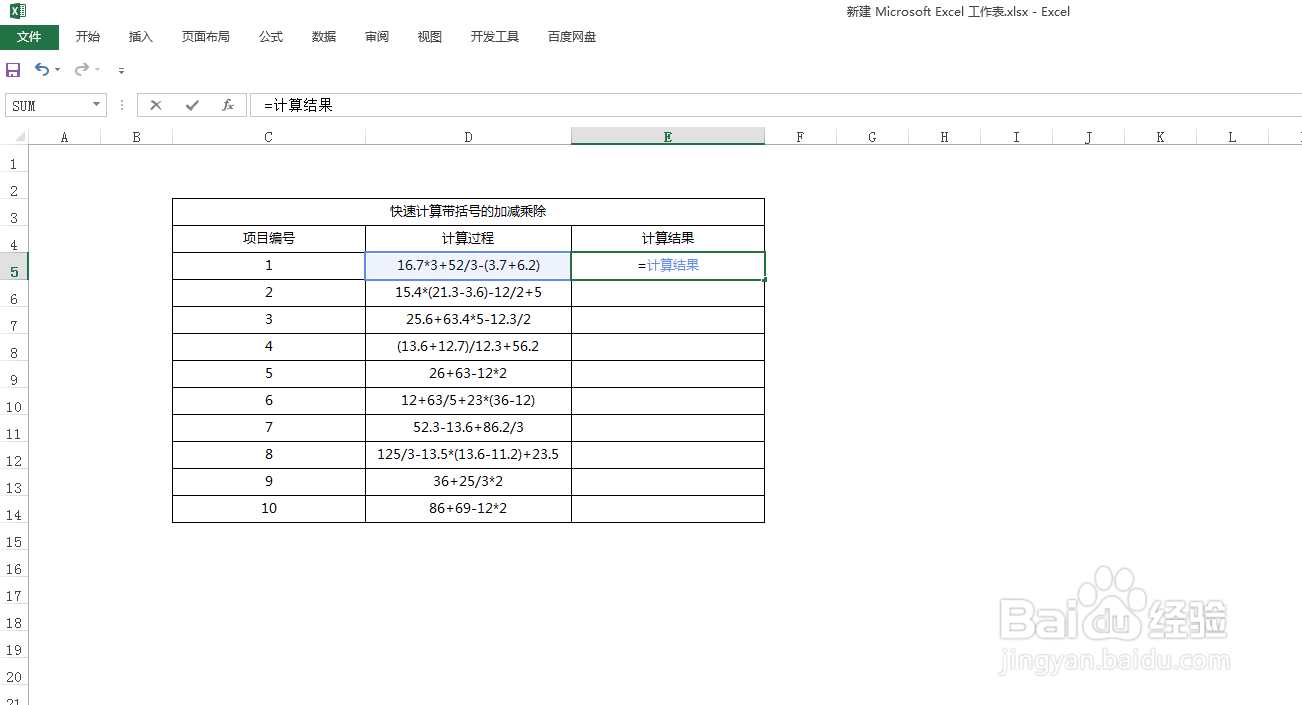
7、然后回车,下拉结果就都出来了

时间:2026-05-03 06:47:25
1、在EXCEL 中这种带括号的 加减乘除怎样快速计算
2、首先选中需要计算的单元格--菜单栏的公式 --定义名称
3、在名称里随意输入一个名称,这里我们输入“计算结果”
4、在引用位置输入”=evaluate”函数
5、引用数据源为你需要计算的数据这里的是D5,那就输入D5,然后点击确定
6、接着点击”用于公式“,点击”计算结果”
7、然后回车,下拉结果就都出来了
