access如何调整表背景色流程

 时间:2026-04-29 04:06:51

1、打开access,双击要编辑的表对象。

access如何调整表背景色流程

2、将要编辑的表打开。

access如何调整表背景色流程

3、点击文本格式右侧的小按钮。

access如何调整表背景色流程

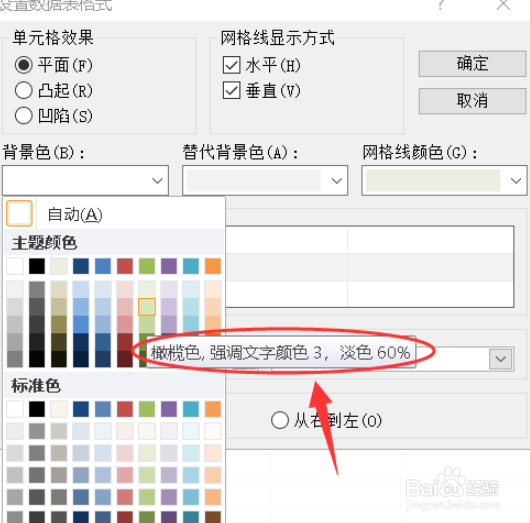
4、点击背景色右侧的下拉按钮。

access如何调整表背景色流程

5、鼠标停留在某一色块,就会显示该色块的颜色名称。

access如何调整表背景色流程

6、设置完成后,点击右上角的【确定】。

access如何调整表背景色流程

7、如图所示,该表的背景色就更换为橄榄色了。

access如何调整表背景色流程

1、access更改表背景颜色步骤

1、打开access,双击要编辑的表对象。

2、将要编辑的表打开。

3、点击文本格式右侧的小按钮。

4、点击背景色右侧的下拉按钮。

5、鼠标停留在某一色块,就会显示该色块的颜色名称。
6、设置完成后,点击右上角的【确定】。

7、如图所示,该表的背景色就更换为橄榄色了。

  • 设置ACCESS表中的背景色和网格线
  • ACCESS如何创建参数查询?
  • access调整表背景色
  • ACCESS二级考试:追加内容到指定的表格
  • access建立删除查询的详细操作过程
  • 热门搜索
    ps怎么画弧线 肇事逃逸怎么处理 抑郁怎么办 土豆饼怎么做好吃 真人cs怎么玩 五菱宏光s怎么样 孩子鼻炎怎么办 大地保险车险怎么样 怎么注册淘宝网店 ps怎么做阴影