Windows Server 2008如何安装IIS7.0

 时间:2024-10-12 08:12:36

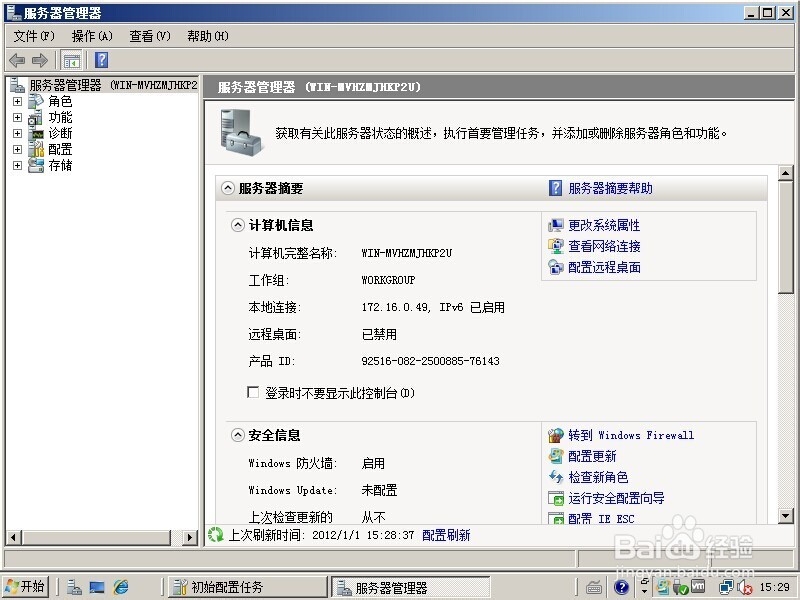
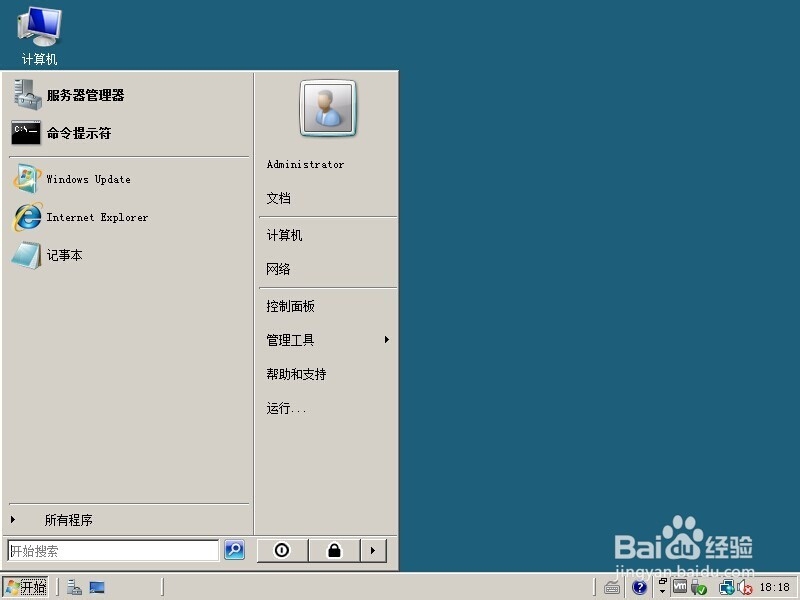
1、首先,找到服务器管理器,如果“服务器管理器”不再下图所示的地方,请在开始菜单中找到,并点击它
Windows Server 2008如何安装IIS7.0

2、出来后的界面如下图所示,并点击“角色”->“添加角色”

Windows Server 2008如何安装IIS7.0

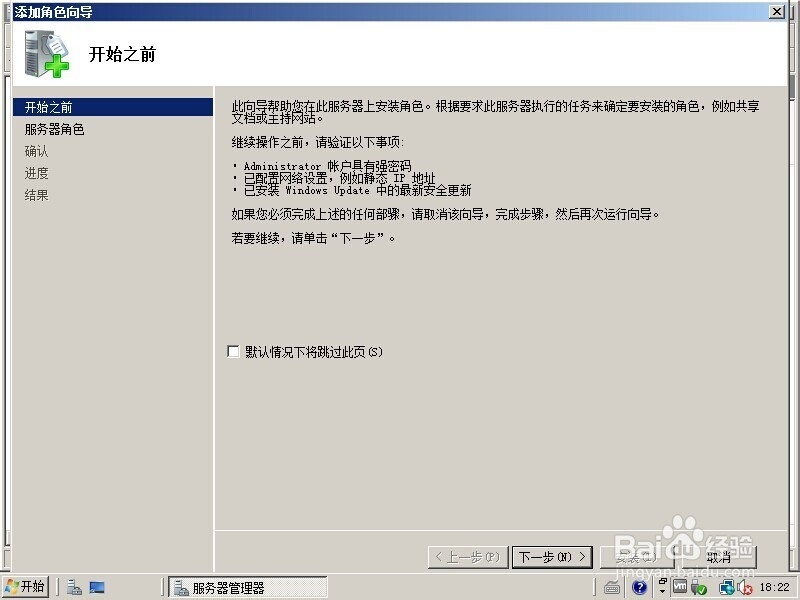
3、无需更改任何选项,在下图中,点击“下一步”

Windows Server 2008如何安装IIS7.0

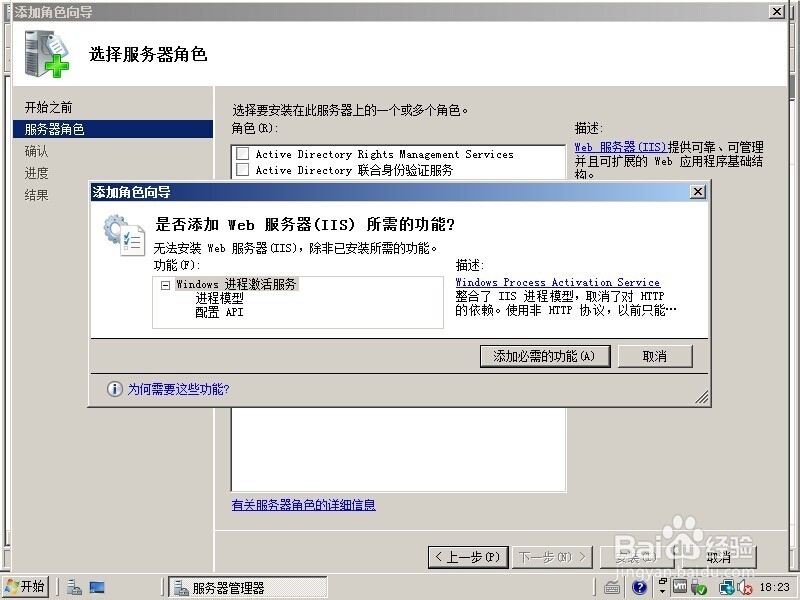
4、在出来的列表中,选中“Web服务器(IIS)”

Windows Server 2008如何安装IIS7.0

5、在出来的界面中,点击“添加必需的功能”,并点击下一步

Windows Server 2008如何安装IIS7.0

6、继续点击“下一步”

Windows Server 2008如何安装IIS7.0

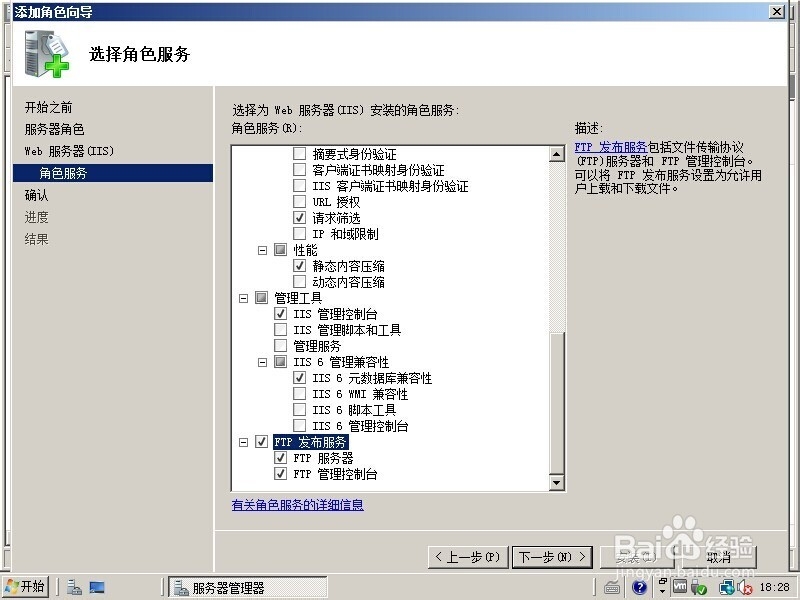
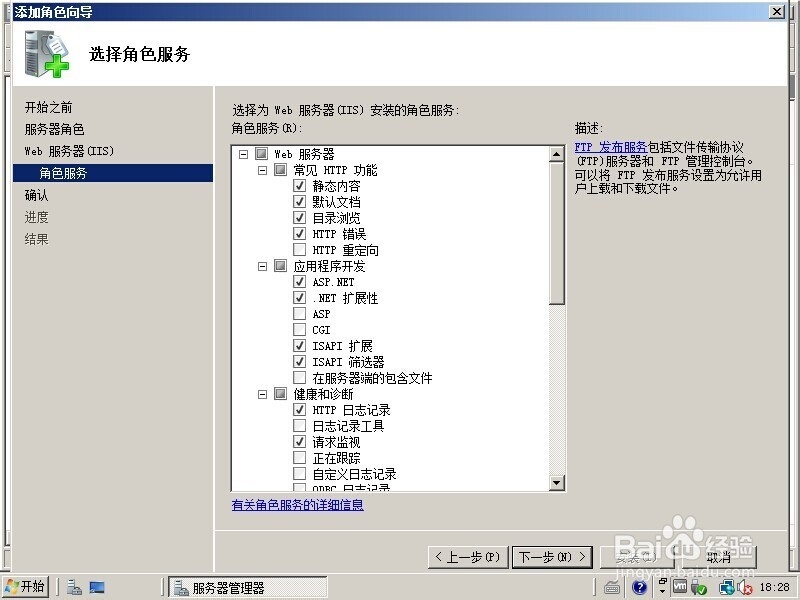
7、选中下图中“应用程序开发”->“ASP.NET”以及第二张图中的“FTP发布服务”
Windows Server 2008如何安装IIS7.0Windows Server 2008如何安装IIS7.0

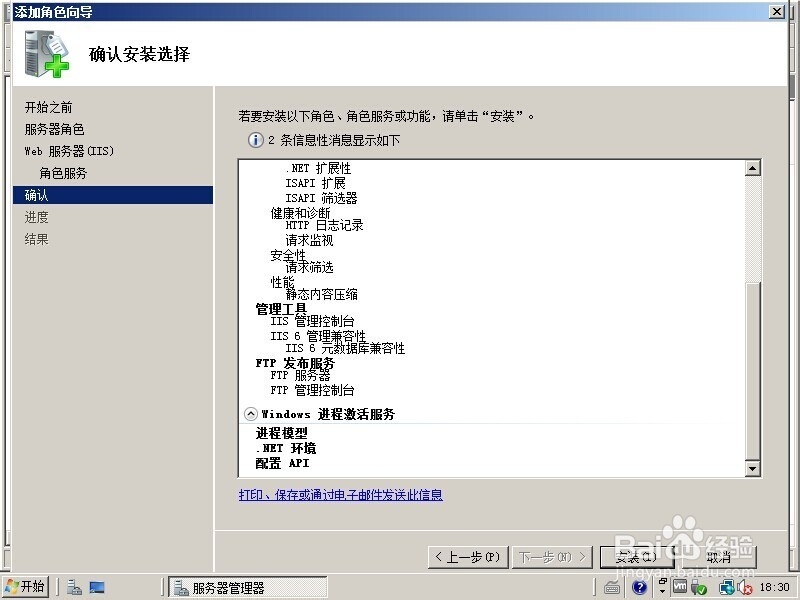
8、确认无误后,点击安装按钮

Windows Server 2008如何安装IIS7.0

9、安装完毕后,可以测试下IIS,在IE中输入http://localhost/,出现下面图片,表示安装正确,成功!

Windows Server 2008如何安装IIS7.0

10、点击下图右边 “查看网络连接”,并配置IP

Windows Server 2008如何安装IIS7.0

11、开启网络连接,经过11个步骤,IIS7.0安装完毕!

Windows Server 2008如何安装IIS7.0
  • 触摸查询一体机怎么使用
  • 非人学院顺风耳应该怎么玩?
  • 香菇鱿鱼花应该怎么做?
  • 喉咙痒痛了怎么办
  • 广西巴马汇福中医村旅游攻略
  • 热门搜索
    管理员密码是什么 什么食物补血 2月25日是什么星座 三月不知肉味形容什么 玄色是什么颜色 洁白的婚纱手捧着鲜花是什么歌 征信是什么意思 偏财是什么意思 绝密级国家秘密是什么的国家秘密 亮晶晶的什么