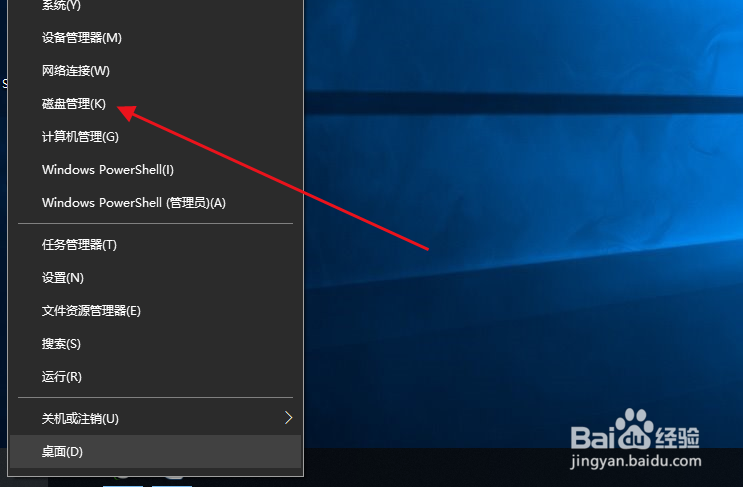
1、首先右键点击左下角的windows图标,在弹出界面选择磁盘管理,如下图所示
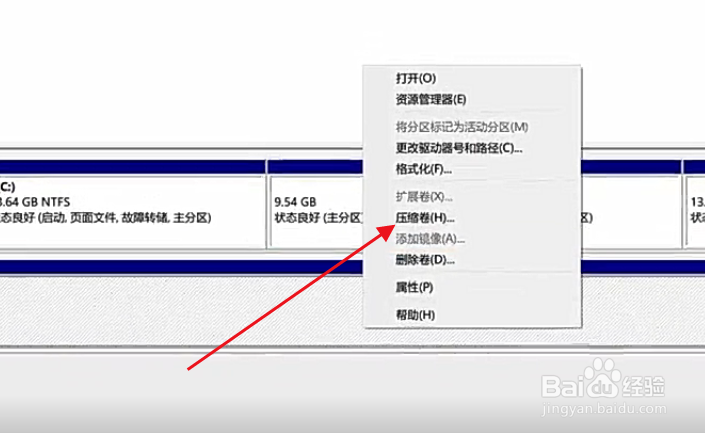
2、接着找到空闲磁盘,右键单击选择压缩卷,如下图所示
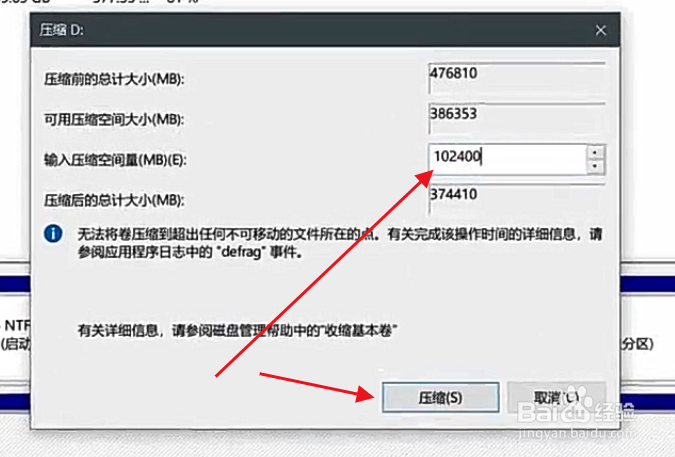
3、然后输入磁盘压缩量,点击压缩按钮,如下图所示
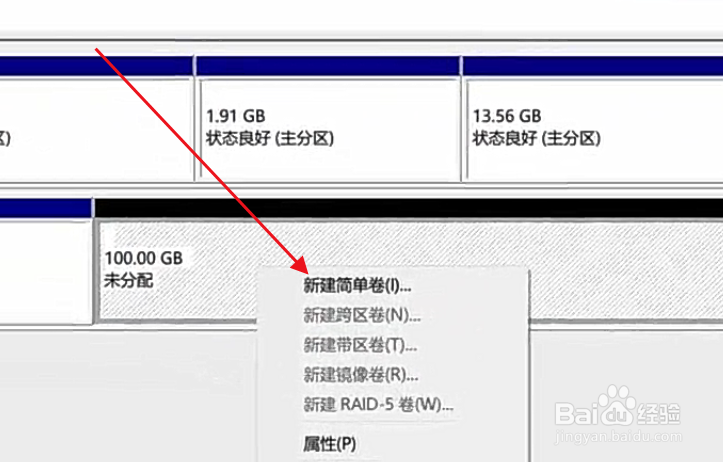
4、接下来右键单击多出来的空间,选择新建简单卷,如下图所示
5、接着在弹出的界面中点击下一步按钮,如下图所示
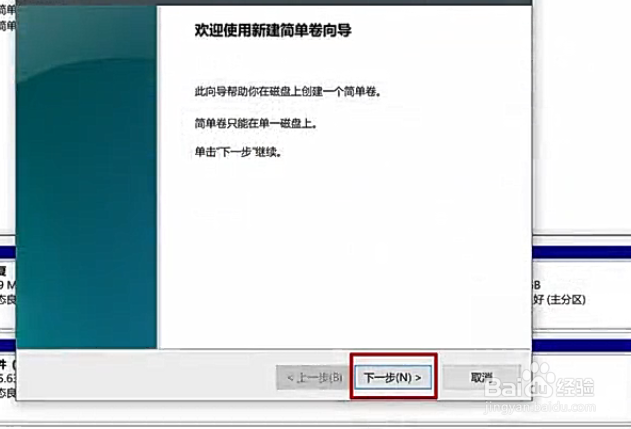
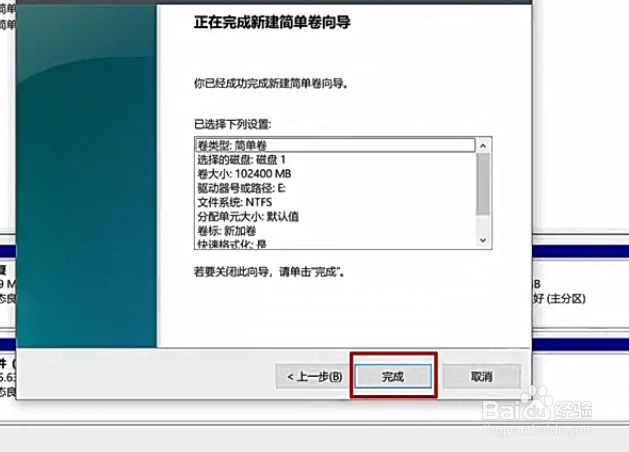
6、然后一直点击下一步,直到最后的界面点击完成按钮,如下图所示
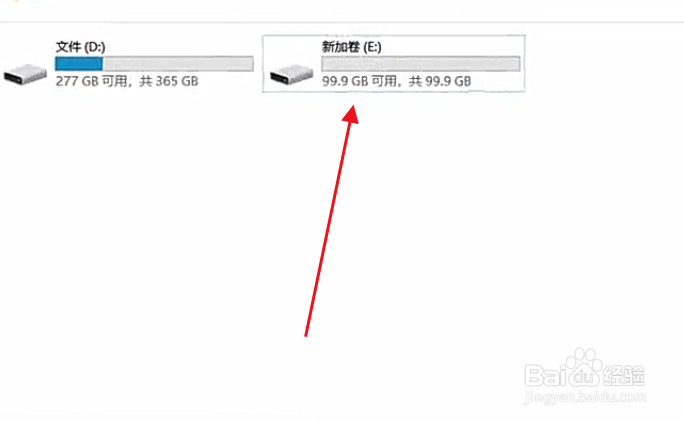
7、最后就将磁盘重新分出了一个分区了,如下图所示
1、1,右键点击左下角的windows图标,在弹出界面选择磁盘管理
2,找到空闲磁盘,右键单击选择压缩卷
3,输入磁盘压缩量,点击压缩按钮
4,右键单击多出来的空间,选择新建简单卷
5,在弹出的界面中点击下一步按钮
6,一直点击下一步,直到最后的界面点击完成按钮
7,就将磁盘重新分出了一个分区了
