PS如何制作地面裂缝效果?裂缝效果图?

 时间:2026-02-13 10:56:51

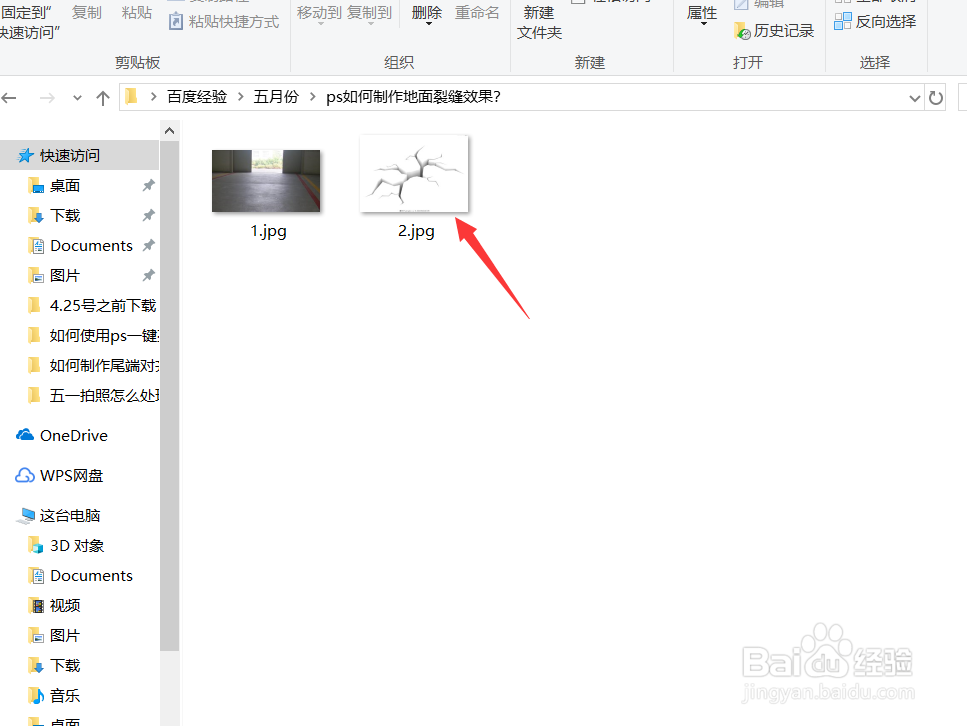
1、首先为了方便演示,小编已经找好了素材,素材一个是地面图片,另外一个是裂缝素材。
PS如何制作地面裂缝效果?裂缝效果图?

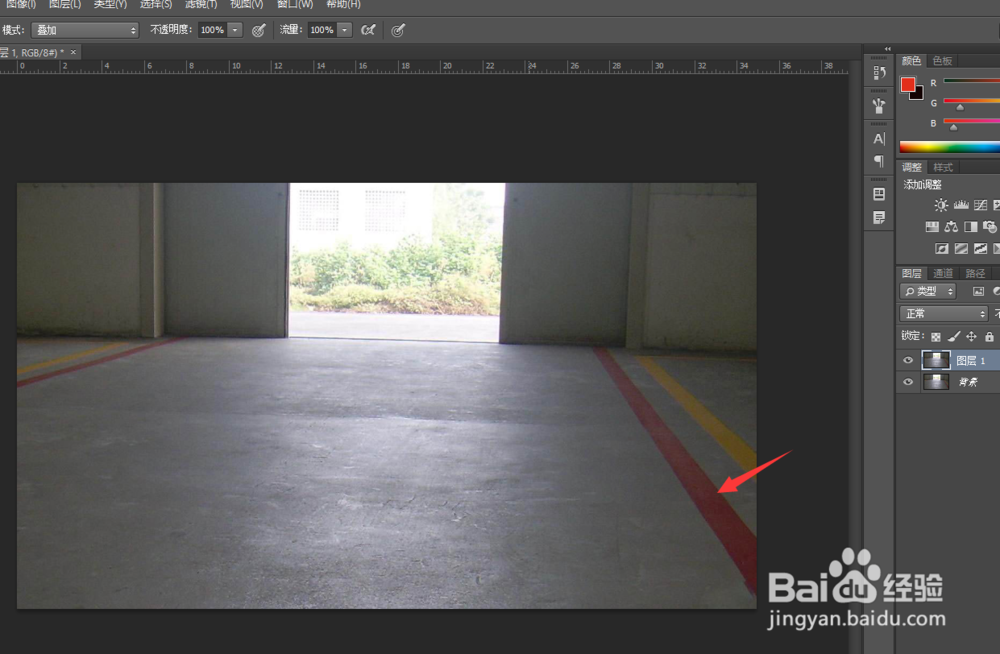
2、接着我们首先将地面素材投入到PS操作区域中,然后按下CTRL键加j键,复制一个背景图层即可。
PS如何制作地面裂缝效果?裂缝效果图?

3、然后我们将裂缝图片拖入到地面区域中,然后调整好它的大小和位置。

PS如何制作地面裂缝效果?裂缝效果图?

4、然后我们选中裂缝图片,右击选择混合选项。

PS如何制作地面裂缝效果?裂缝效果图?

5、混合选项设置,我们选择裂缝图片的类型为正片叠底。

PS如何制作地面裂缝效果?裂缝效果图?

6、选择正片叠底之后我们可以看到裂缝和地面已经有一定的融合了,然后我们再将裂缝图片多拷贝几个即可。

PS如何制作地面裂缝效果?裂缝效果图?

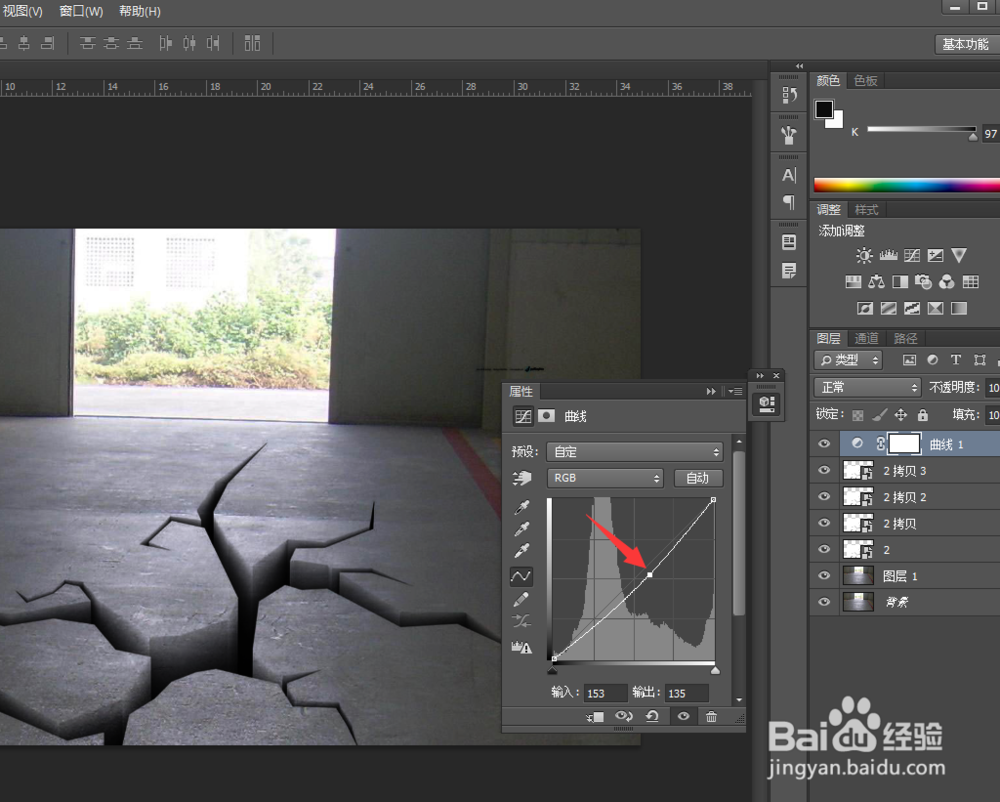
7、最后我们在使用曲线工具调整好裂缝的阴影和明暗程度,这样图片就制作完成了。
PS如何制作地面裂缝效果?裂缝效果图?

8、今天的PS如何制作地面裂缝效果图就为大家介绍到这里,希望对大家有所帮助。

PS如何制作地面裂缝效果?裂缝效果图?

  • ps画笔颜色怎么改
  • 在ps里怎么让笔刷按照路径画
  • ps中怎么设置钢笔线条的粗细
  • ps如何绘制多线条图形
  • ps怎么让图案跟随路径
  • 热门搜索
    海战博物馆 电视机顶盒怎么安装 网球肘是怎么回事 vans怎么洗 小儿风寒感冒吃什么药 怎么做图片 头发干枯怎么办 怎么祛斑啊 怎么关注微信公众号 飞机头怎么吹