1、点击windows
打开电脑并点击电脑屏幕正下方的win

2、找到设置
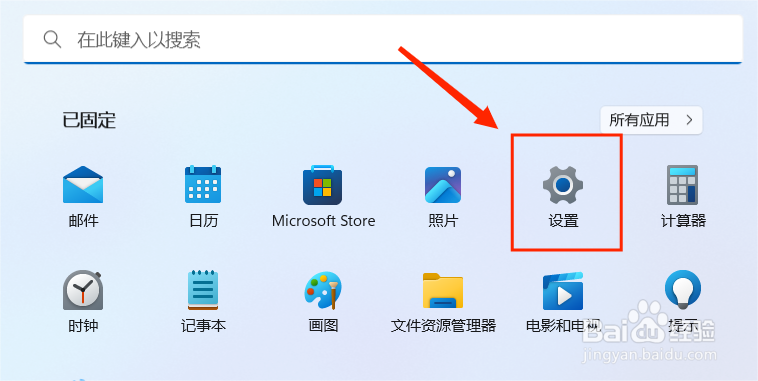
3、进入设置后点击系统,在界面右面找到存储单击。

4、进入储存后单击存储感知的”>“符号

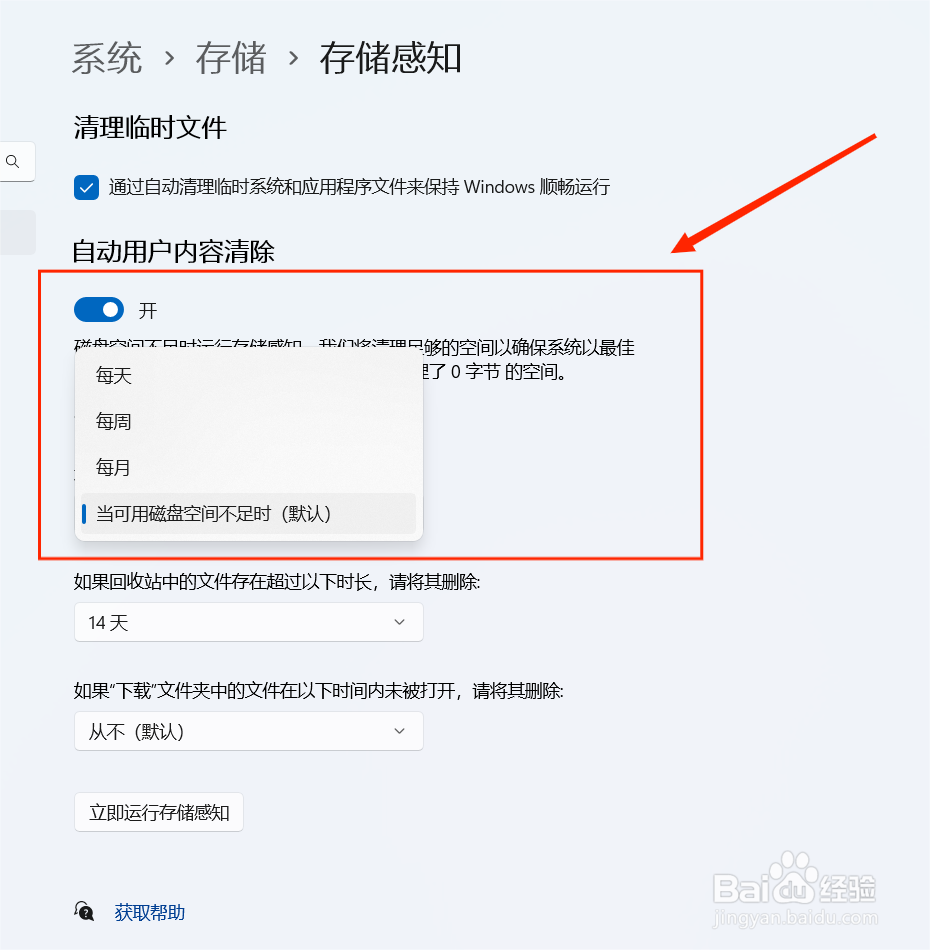
5、进入存储感知,勾选清理临时文件和打开自动用户内容清理

6、打开自动用户内容清理后在其下方玉兴储存感知处就可以选择定期时间。

时间:2026-04-22 03:26:37
1、点击windows
打开电脑并点击电脑屏幕正下方的win
2、找到设置
3、进入设置后点击系统,在界面右面找到存储单击。
4、进入储存后单击存储感知的”>“符号
5、进入存储感知,勾选清理临时文件和打开自动用户内容清理
6、打开自动用户内容清理后在其下方玉兴储存感知处就可以选择定期时间。
