EXCEL中如何将当前日期转换为两个月后的日期

 时间:2026-02-13 10:22:54

1、如下图,要求将A列中列出的当前日期转换成两个月后的日期,结果在B列列示。

EXCEL中如何将当前日期转换为两个月后的日期

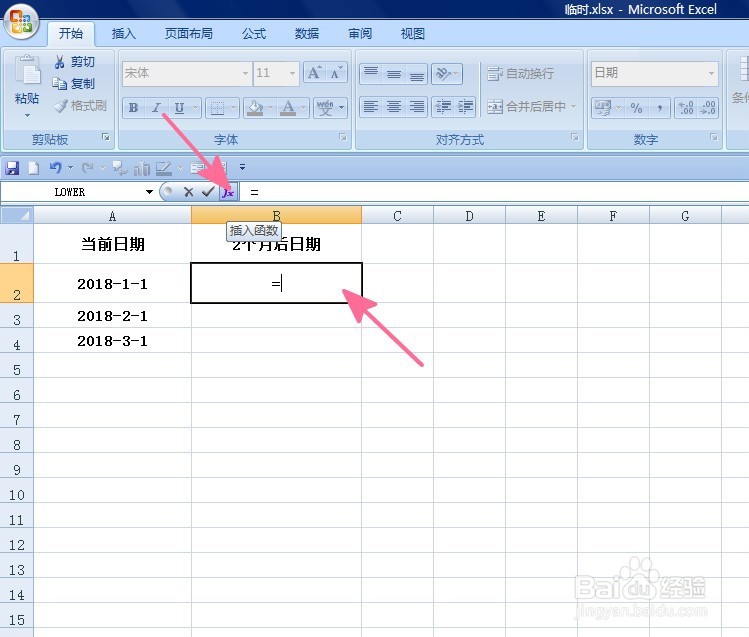
2、选择B2单元格,在单元格中输入[=],然后点击【插入函数】按钮。

EXCEL中如何将当前日期转换为两个月后的日期

3、如下图,弹出【插入函数】对话框:

在[或选择类别]中选择[全部]选项;

在[选择函数]中选择[EDATE]函数,然后点击【确定】按钮。

EXCEL中如何将当前日期转换为两个月后的日期

4、如下图,弹出【函数参数】对话框:

将光标移动到第一个参数后面的对话框中,选择A2单元格;

将光标移动到第二个参数后面的对话框中,输入数字[2],表示两个月后,所有参数设置好后点击【确定】按钮。

EXCEL中如何将当前日期转换为两个月后的日期

5、返回到工作表中,A2单元格的日期就自动加了两个月,转变为两个月后的日期。

EXCEL中如何将当前日期转换为两个月后的日期

6、选中B2单元格,点击左键拖动鼠标将剩余的日期转换完成即可。

EXCEL中如何将当前日期转换为两个月后的日期

  • datedif函数怎么用
  • Excel如何实现提取时间中的时
  • excel实用技巧:if()函数和today()函数的应用
  • index函数的使用方法
  • 如何使用Excel的IF函数判断日期所属季度
  • 热门搜索
    什么用英语怎么说 公众号怎么申请 女性尿频是怎么回事 qq怎么解除手机绑定 牙齿酸痛是怎么回事 喝完酒头疼怎么办 脚臭怎么办快速去脚臭 吃多了想吐怎么办 监控摄像头怎么安装 月经不调怎么调理