Excel怎么对销量进行等级评估

 时间:2024-10-12 08:39:50

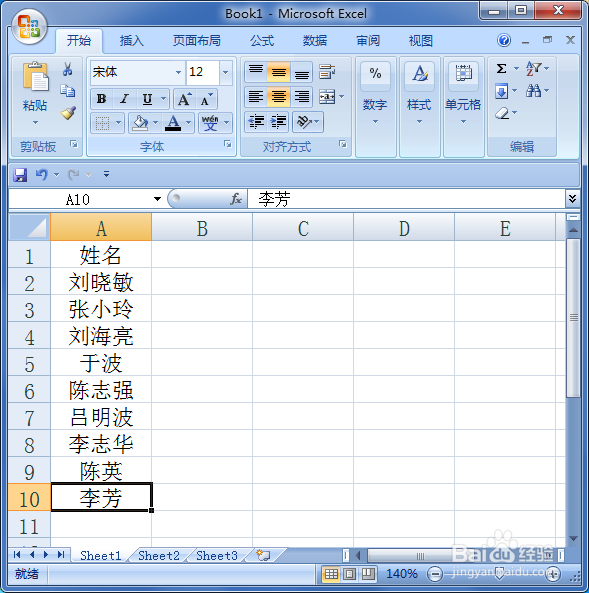
1、首先在自己电脑上,打开Excel表格,在A列上输入员工的姓名(如有相同纯属巧合),如图所示。
Excel怎么对销量进行等级评估

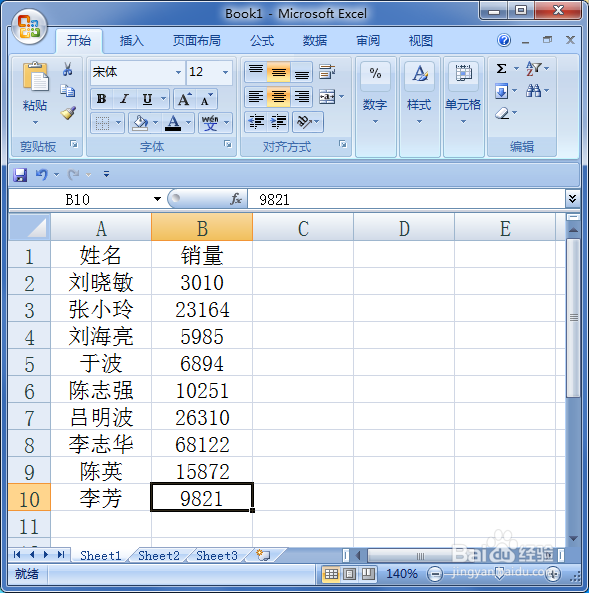
2、接着在B列单元格上输入销量的数据。这个数据可以按一星期或一个月的总销量来做评估。
Excel怎么对销量进行等级评估

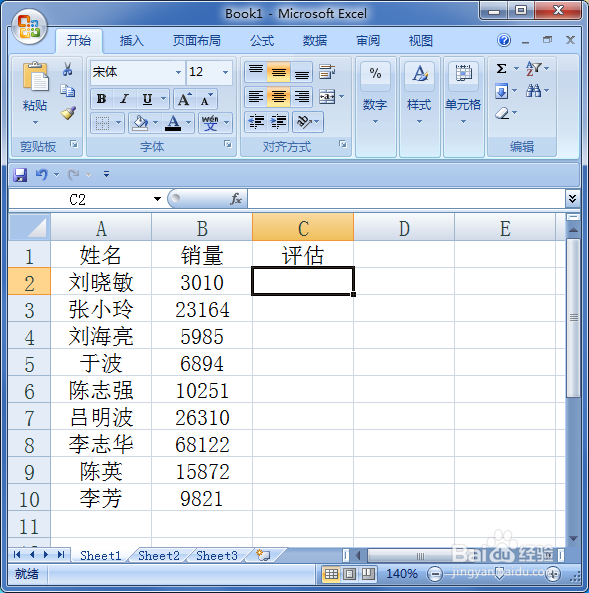
3、姓名和销量都输入完成后,在C1单元格上输入评估,然后把鼠标定在C2单元格。
Excel怎么对销量进行等级评估

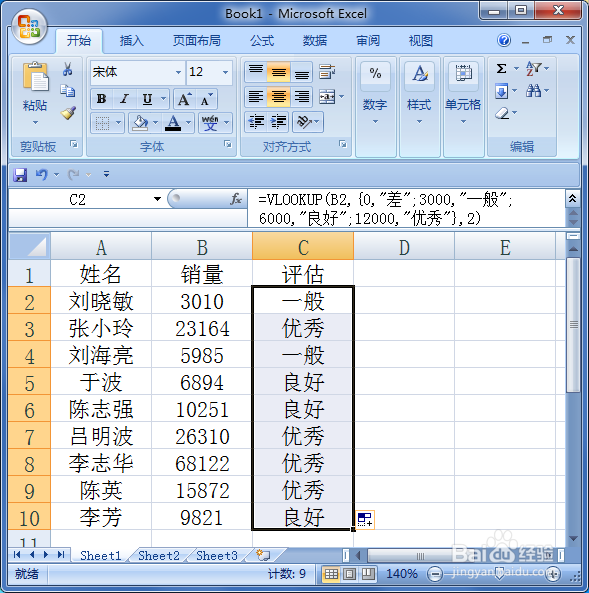
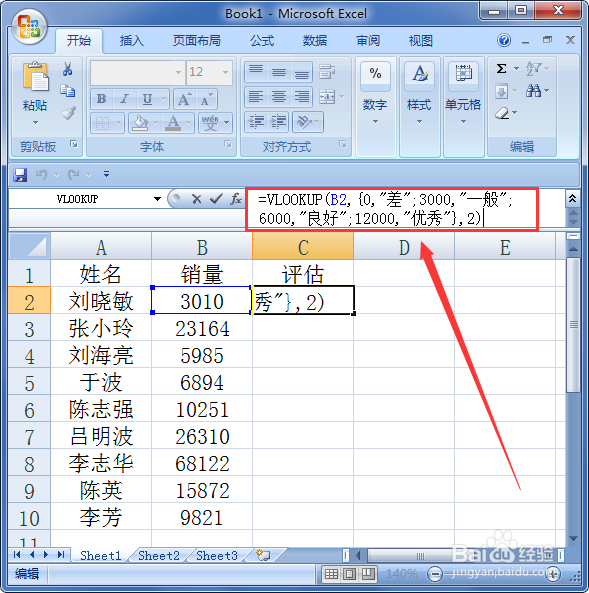
4、在C2单元格里输入公式:=VLOOKUP(B2,{0,"差";3000,"一般";6000,"良好";12000,"优秀"},2)。引用B2单元格的销量来进行评估,等级和参数可按需求设定即可。
Excel怎么对销量进行等级评估

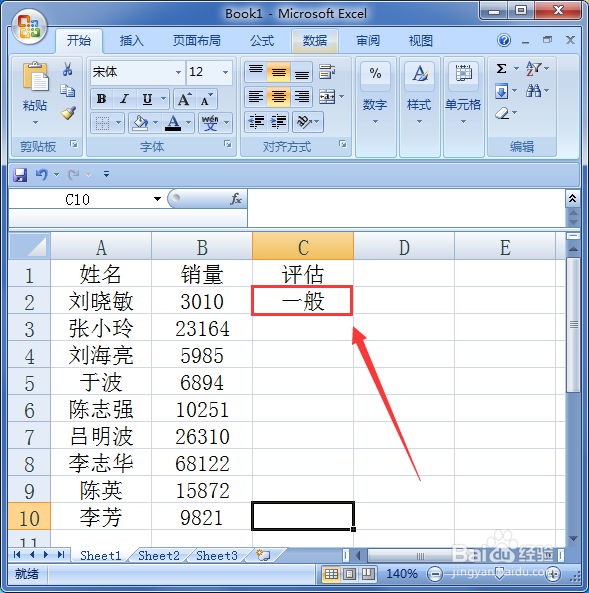
5、输入完公式之后,我们按下键盘的确定键,这个时候在C2单元格里面就可以看到评估等级了。
Excel怎么对销量进行等级评估

6、最后,选中C2单元格向下拉,对C列进行填充销量的等级评估。

Excel怎么对销量进行等级评估
  • Excel用IF函数算优秀良好及格不及格各等级成绩
  • Excel中如何根据销售额评定员工业绩等级
  • 在excel里面如何用IF函数统计优秀合格不合格?
  • 在Excel中怎样用countif函数统计人数
  • excel怎么计算男生人数
  • 热门搜索
    ram具有的特点是 可以在家做的手工活 新加坡气候特点 怀孕可以吃香蕉吗 刺客信条4攻略 德国爱他美奶粉怎么样 鸡眼怎么形成 重庆旅游公司 茄子可以生吃吗 电脑蓝牙怎么连接手机