1、在开始界面,点击椭圆形。

2、设置高度和宽度为8厘米。

3、画两个4厘米的小圆,放入大圆内。

4、画个矩形,遮住一半大圆。

5、点击“合并形状”,点击“剪除”。

6、选择下面的小圆,点击“剪除”。

7、画一个1厘米的小圆。

8、将小圆放入图形中。
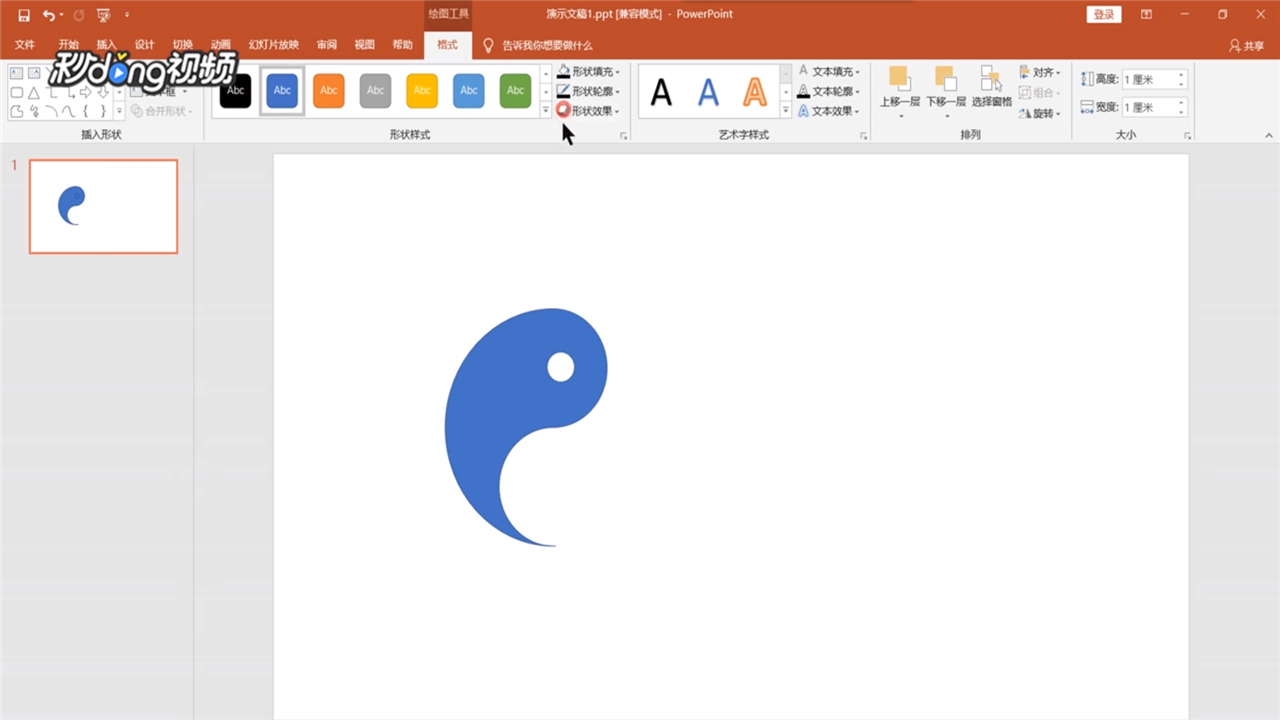
9、点击“组合”按钮。

10、复制一个相同的图形。

11、旋转到合适的位置,将图形改成黑白色。

时间:2026-04-23 18:14:53
1、在开始界面,点击椭圆形。
2、设置高度和宽度为8厘米。
3、画两个4厘米的小圆,放入大圆内。
4、画个矩形,遮住一半大圆。
5、点击“合并形状”,点击“剪除”。
6、选择下面的小圆,点击“剪除”。
7、画一个1厘米的小圆。
8、将小圆放入图形中。
9、点击“组合”按钮。
10、复制一个相同的图形。
11、旋转到合适的位置,将图形改成黑白色。
