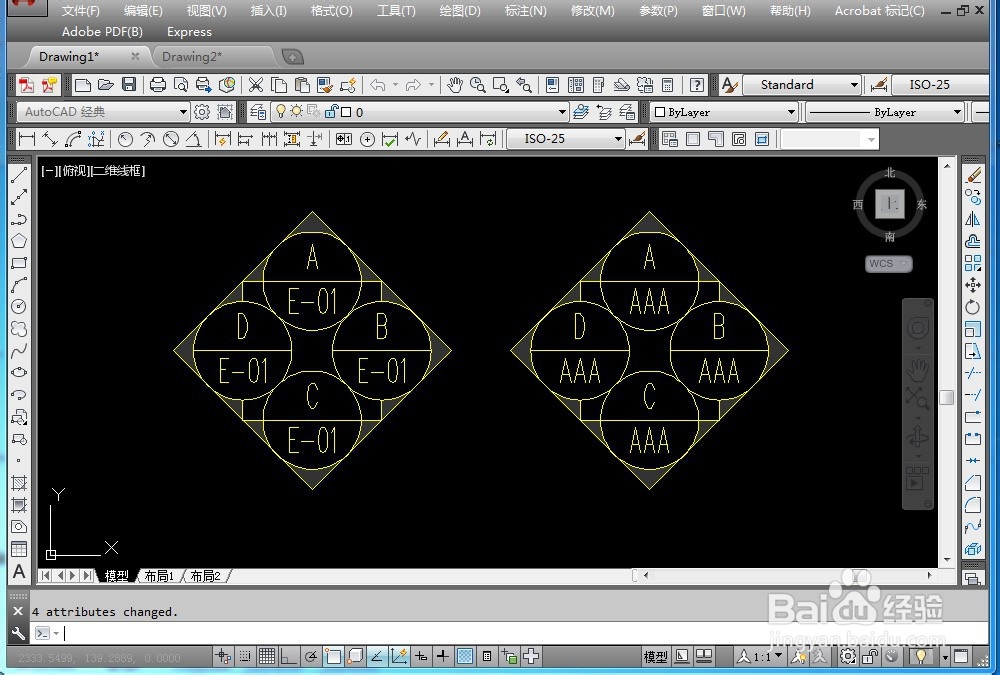
1、打开如果所示CAD图形,图中是一个CAD属性块,
属性值是E-01,
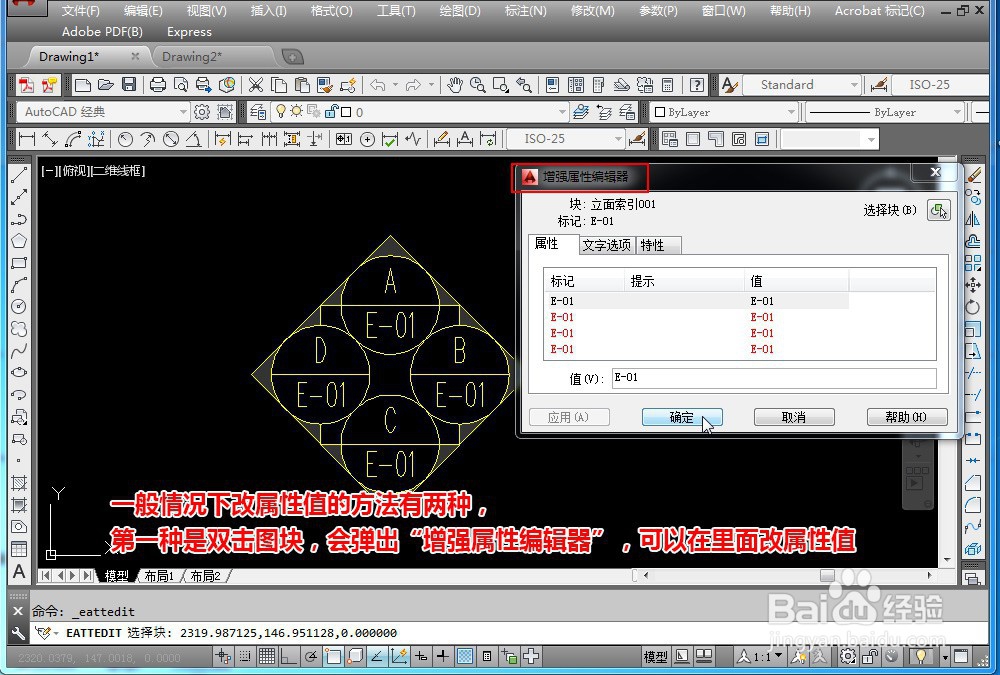
一般情况下改属性值的方法有两种,
第一种是双击图块,会弹出“增强属性编辑器”,可以在里面改属性值,
第二种方法是按Ctrl+1,也可以在里面改属性值。


2、但怎样才能批量修改属性值呢
我们首先需要先安装Express
这个安装必须是在CAD安装包文件夹依然存在原位置的情况下。最好是在安装好CAD之后马上安装Express。
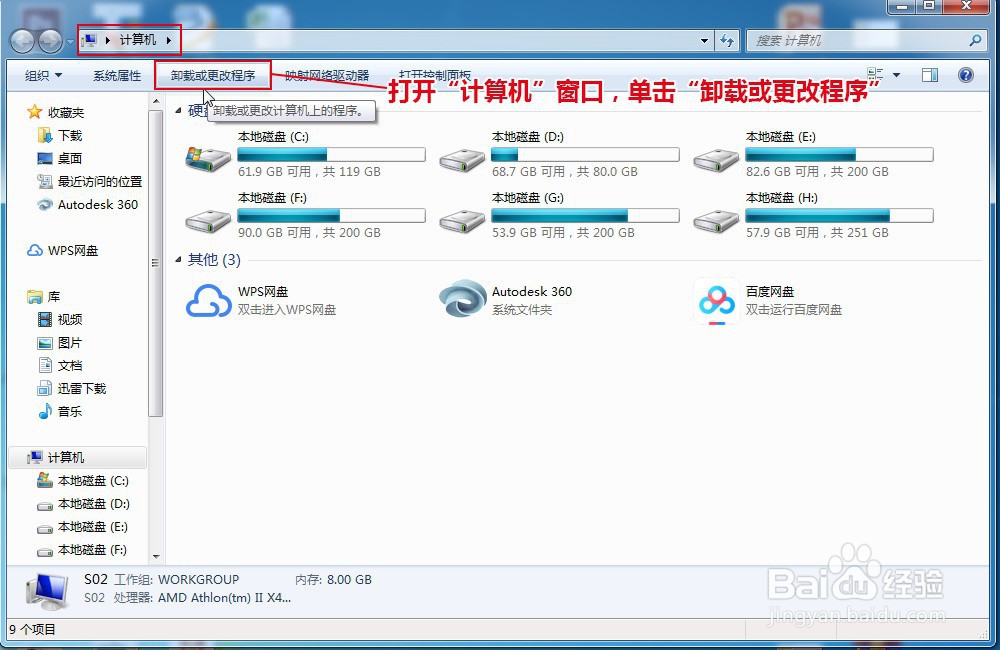
3、打开“计算机”窗口,单击“卸载或更改程序”,打开“卸载或更改程序”窗口,选择“CAD2014”程序。单击“卸载/更改”。
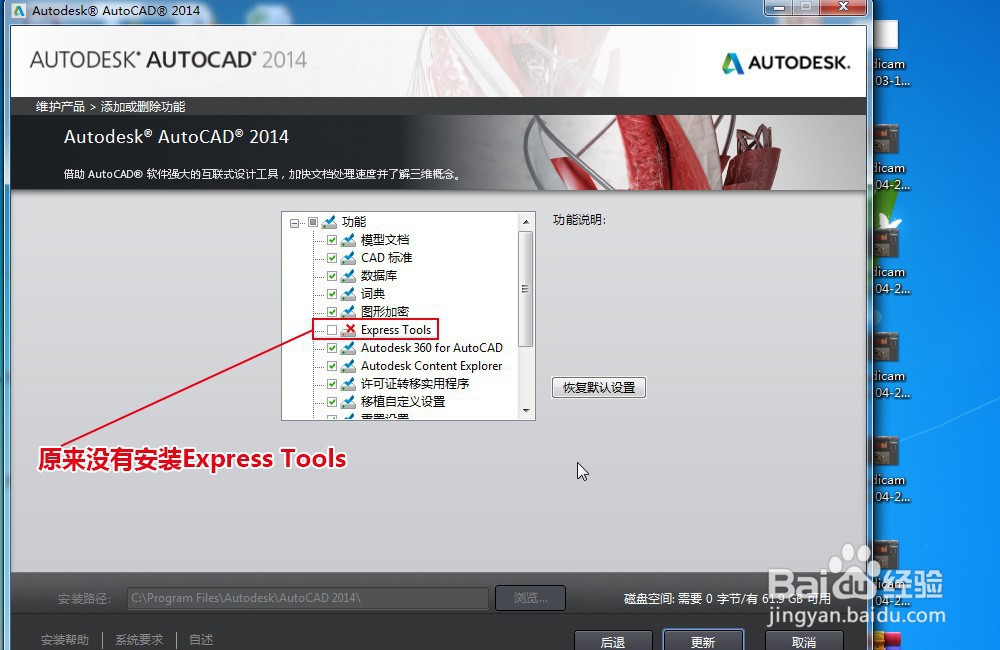
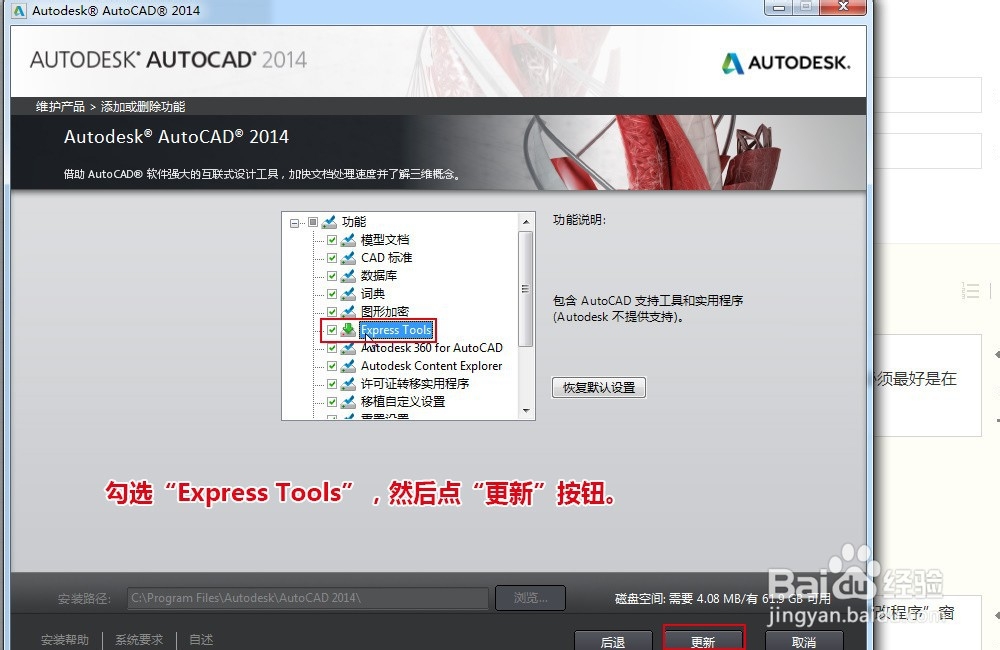
在弹出的“CAD2014”对话框中选择“添加或删除功能”。
在弹出的对话框中勾选“Express Tools”,然后点“更新”按钮。
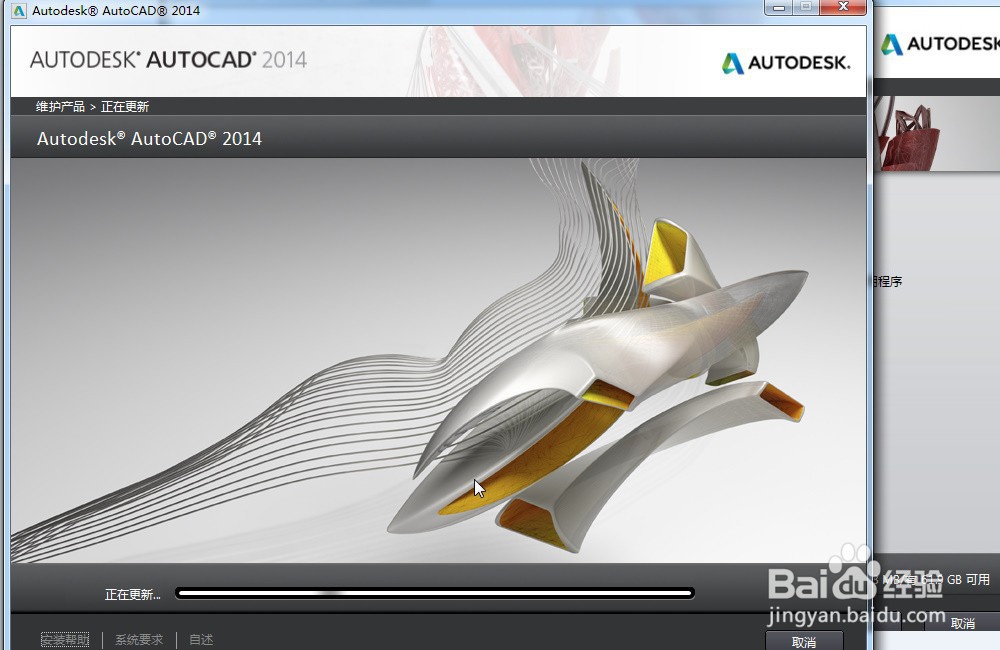
完成更新。



4、打开CAD,菜单栏并没有看到Express。
AP+回车,打开“加载/卸载应用程序”,
查找范围:在CAD的安装位置找到Express。

5、在Express文件夹中选择“acettest”,"acetutil"两个文件,
显示文件名:"acetutil.arx"“acettest.fas”,然后单击“加载”按钮。
显示:已成功加载2文件。
菜单栏显示“Express”。


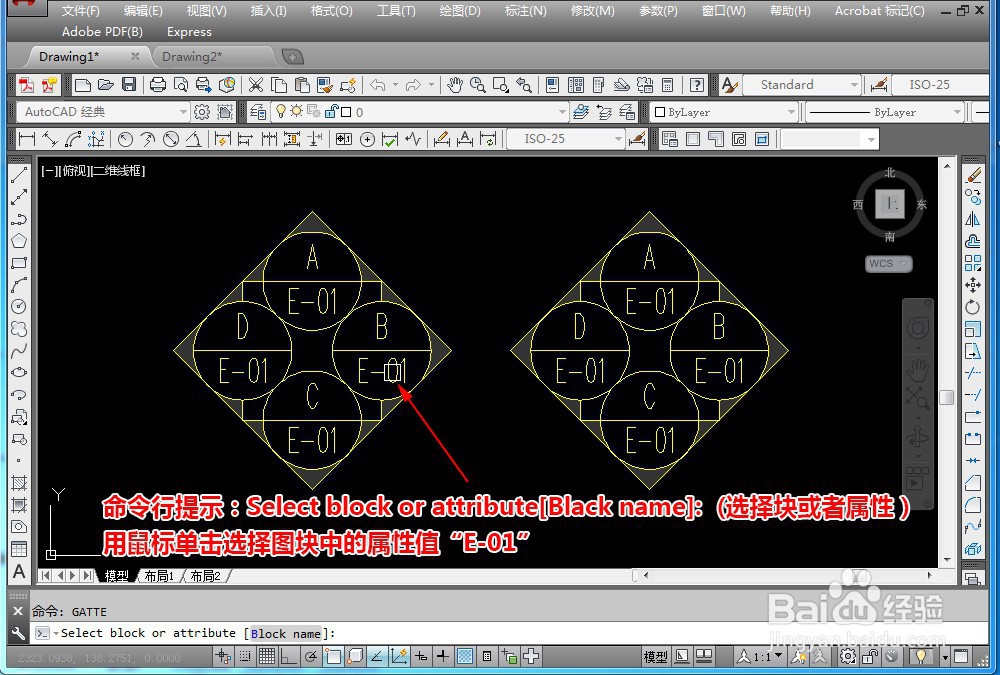
6、输入GATTE+回车
命令行提示:Select block or attribute[Black name]: (选择块或者属性)
用鼠标单击选择图块中的属性值“E-01”
命令行提示:Enter new text:(键入新文本)
输入新的属性文本
这里我们输入AAA
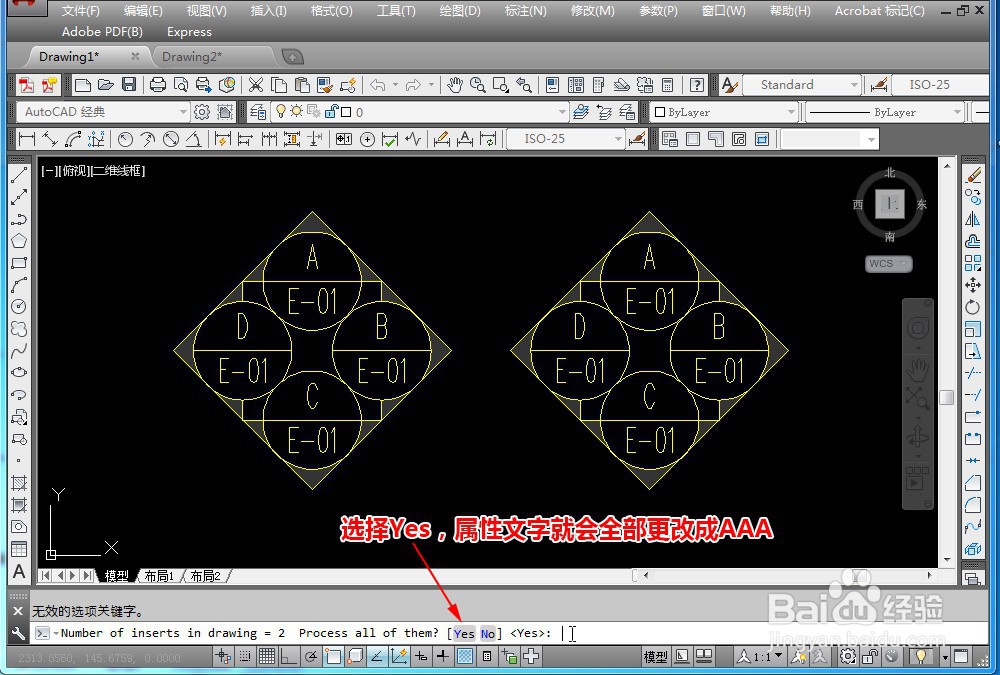
命令行提示:Number of inserts in drawing = 2 Process all of them? [Yes/No] <Yes>:(是否更改所有图块的属性文字)
选择Yes,属性文字就会全部更改成AAA



7、如果需要两个块的属性文字不一样,
命令行提示:Number of inserts in drawing = 2 Process all of them? [Yes/No] <Yes>:(是否更改所有图块的属性文字)
选择No,然后选择你需要更改属性文字的块。
回车确定之后就会看到只有选择的块属性文字发生了更改。