1、首先,打开ps。
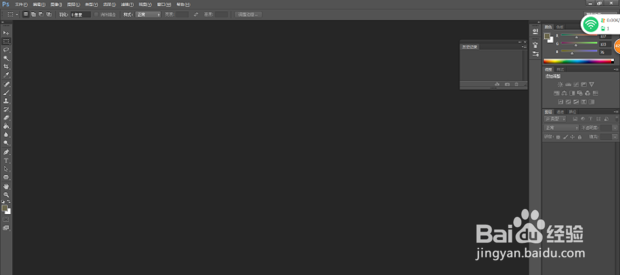
2、点击【文件】——【打开】,打开一个psd文件。

3、然后,点击【文件】——【存储为】。
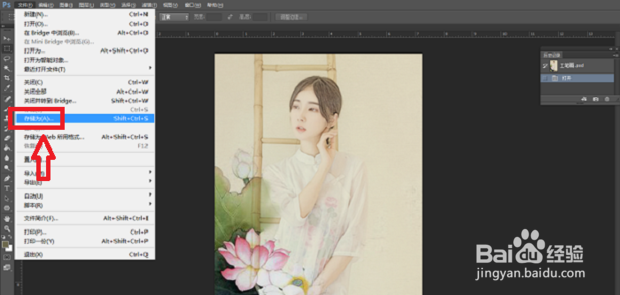
4、在弹出的对话框中,将格式改为【tiff】,然后点击【保存】,如图所示。

5、在弹出的对话框中,点击确定,如图所示。

6、然后,打开CorelDRAW X4 SP2软件,再点击导入。
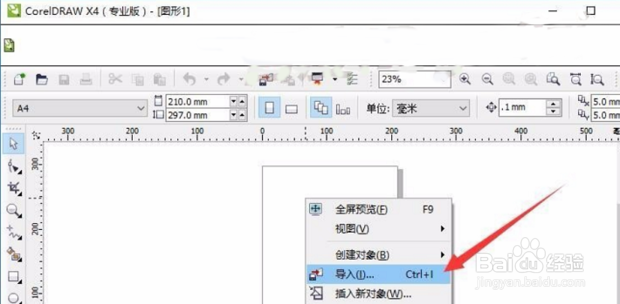
7、之后,在打开的导入对话框中,选择刚才保存的tiff格式文件。

8、然后,点击左键,确定好位置,如图所示。

9、可以通过拖拉右下角,调整大小。

10、最后,保存文件即可。

时间:2026-04-23 03:08:48
1、首先,打开ps。
2、点击【文件】——【打开】,打开一个psd文件。
3、然后,点击【文件】——【存储为】。
4、在弹出的对话框中,将格式改为【tiff】,然后点击【保存】,如图所示。
5、在弹出的对话框中,点击确定,如图所示。
6、然后,打开CorelDRAW X4 SP2软件,再点击导入。
7、之后,在打开的导入对话框中,选择刚才保存的tiff格式文件。
8、然后,点击左键,确定好位置,如图所示。
9、可以通过拖拉右下角,调整大小。
10、最后,保存文件即可。
