1、点击“91星火英语”

2、在“91星火英语”窗口中,点击“菜单”

3、在弹出下拉栏中,点击“设置”

4、在“设置”窗口中,点击“系统设置”

5、在“系统设置”窗口中,找到“同步”

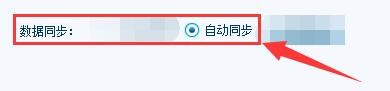
6、在“同步”栏中,选中“数据同步”中的“自动同步”
7、点击“确定”即可

时间:2026-04-26 14:39:09
1、点击“91星火英语”
2、在“91星火英语”窗口中,点击“菜单”
3、在弹出下拉栏中,点击“设置”
4、在“设置”窗口中,点击“系统设置”
5、在“系统设置”窗口中,找到“同步”
6、在“同步”栏中,选中“数据同步”中的“自动同步”
7、点击“确定”即可
