1、第一步:
打开背景图层素材文件

2、第二步:
创建新图层,然后设置前景色为白色,在工具箱中单击“画笔工具”按钮

3、第三步:
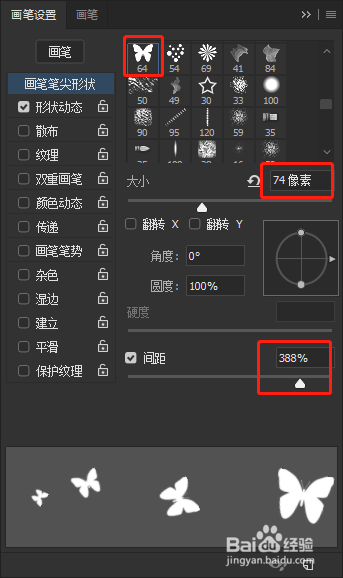
然后按F5键打开“画笔”面板,接着选择一个蝴蝶画笔,设置“大小”为74像素,“间距”为388%
4、第四步:
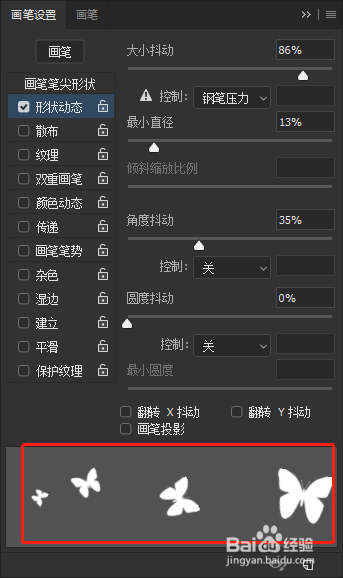
选中“形状动态”选项,然后设置“大小抖动”为86%,“最小直径”为13%,“角度抖动”为35%

5、第五步:
在“画笔”面板底部的画笔描边预览中可以看到当前画笔出现大小不同的效果
6、第六步:
在图层进行绘制

时间:2026-05-02 07:12:05
1、第一步:
打开背景图层素材文件
2、第二步:
创建新图层,然后设置前景色为白色,在工具箱中单击“画笔工具”按钮
3、第三步:
然后按F5键打开“画笔”面板,接着选择一个蝴蝶画笔,设置“大小”为74像素,“间距”为388%
4、第四步:
选中“形状动态”选项,然后设置“大小抖动”为86%,“最小直径”为13%,“角度抖动”为35%
5、第五步:
在“画笔”面板底部的画笔描边预览中可以看到当前画笔出现大小不同的效果
6、第六步:
在图层进行绘制
