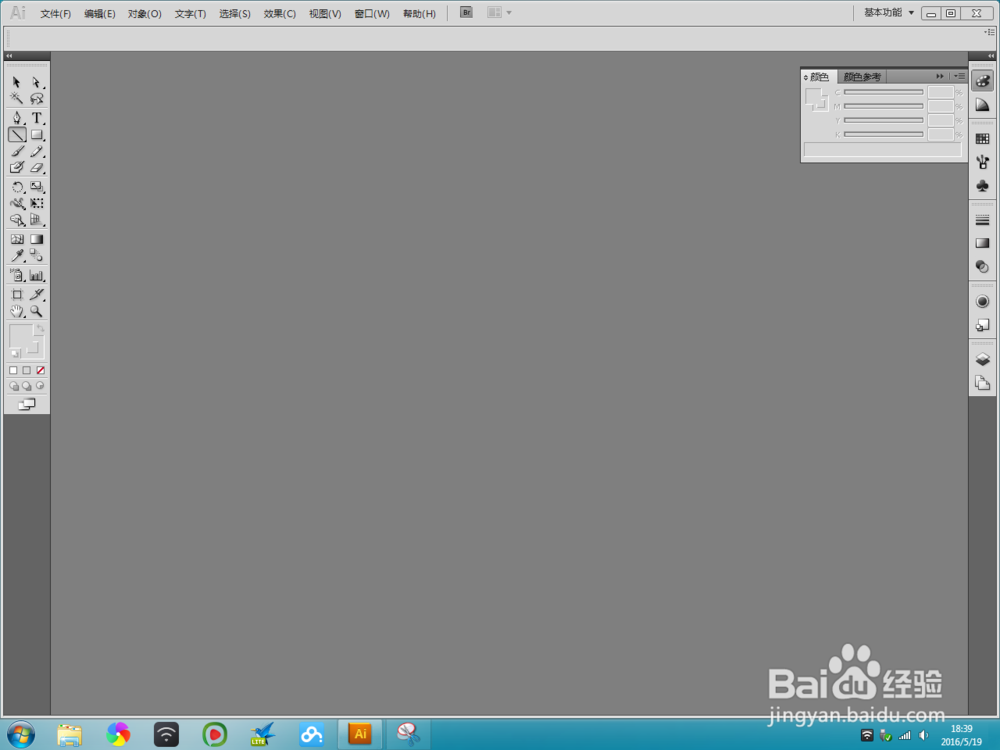
1、打开 Adobe Illustrator CS5 。
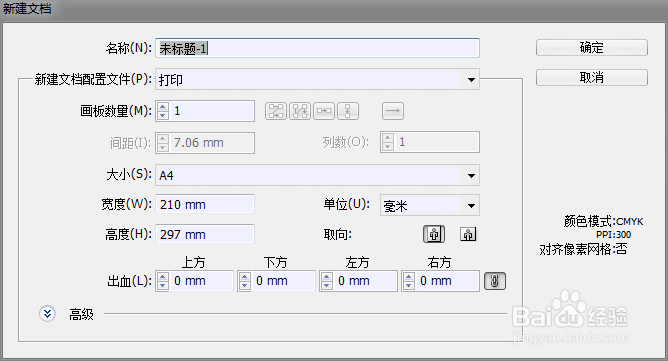
2、执行【文件】-【新建】命令,新建一个图像。
3、在画布中用【椭圆工具】画两个圆。
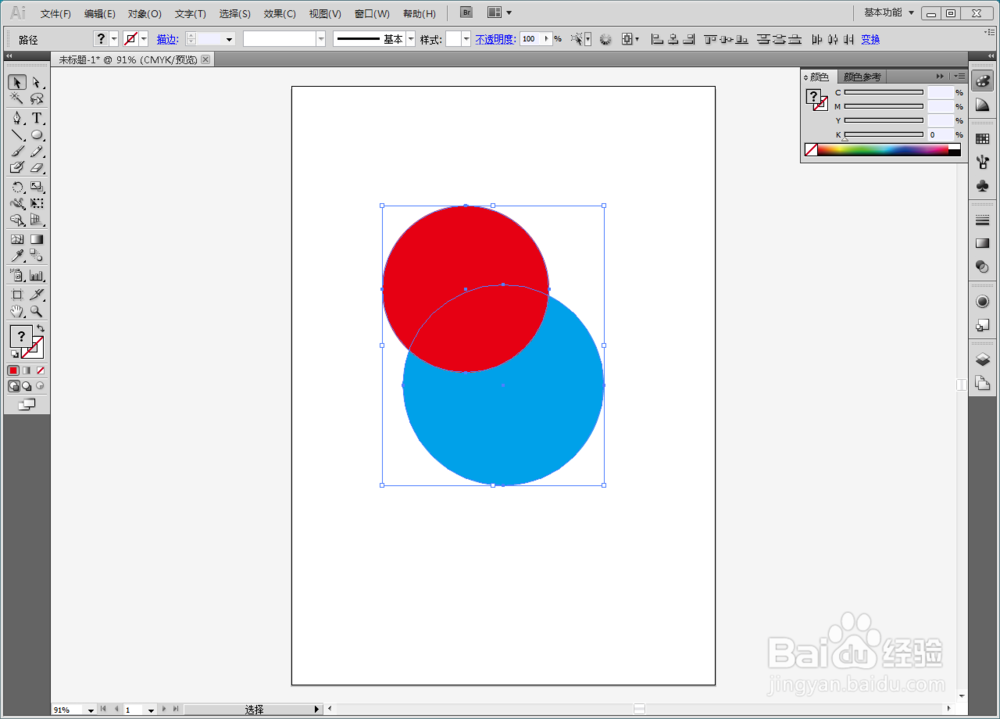
4、分别将两个圆着色为红色和蓝色。
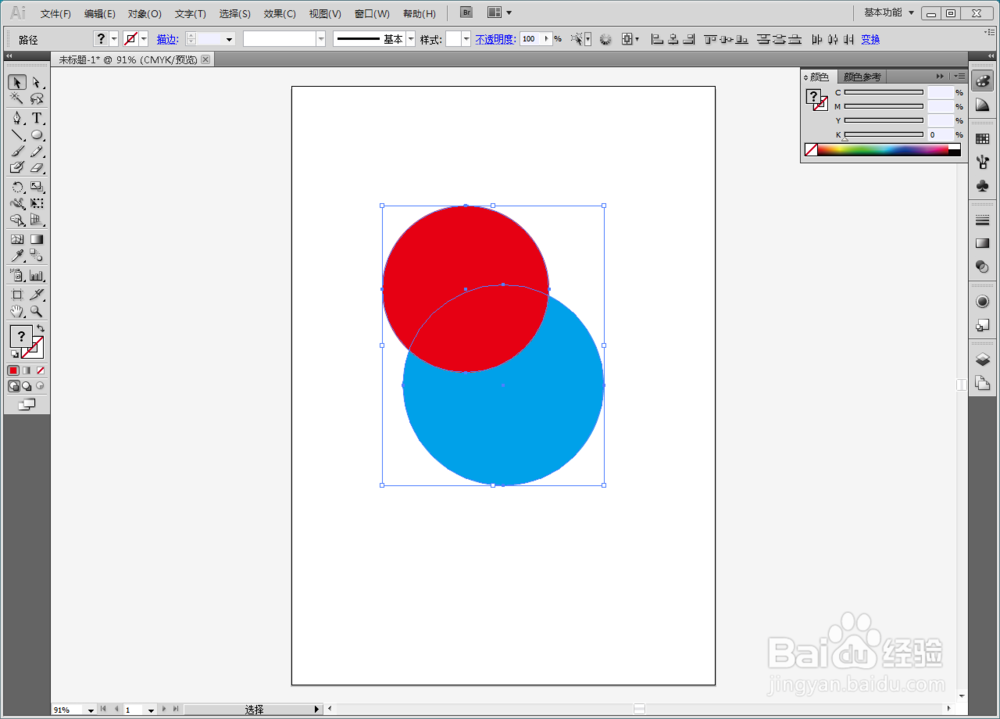
5、使用选择工具选中两个圆。
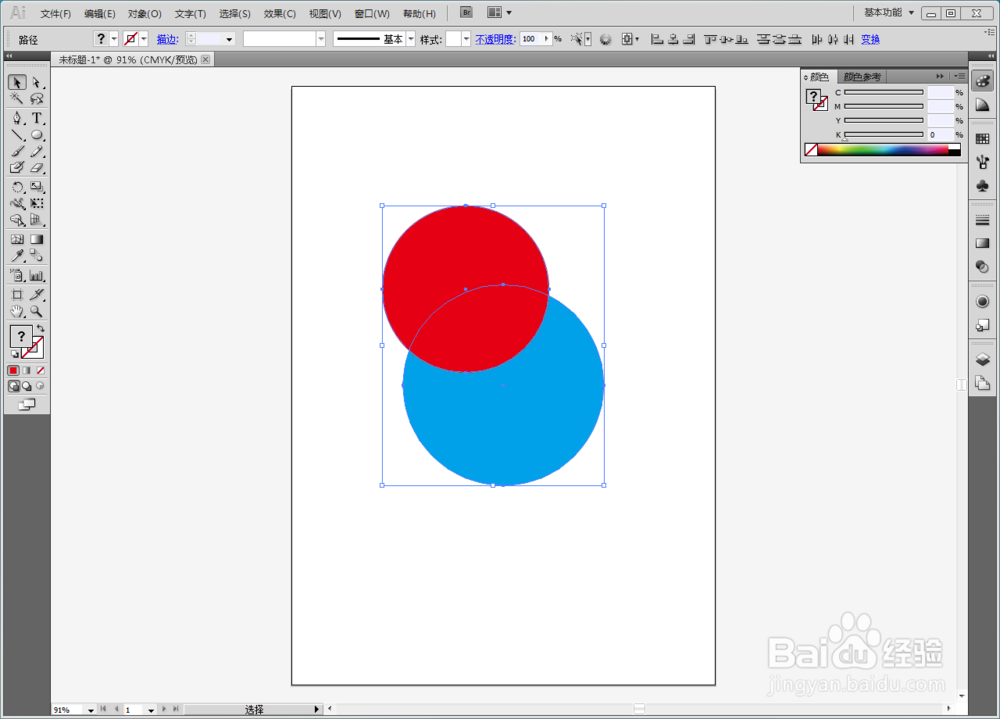
6、执行【窗口】-【路径查找器】命令,打开路径查找器面板。
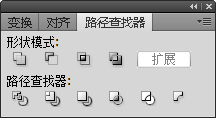
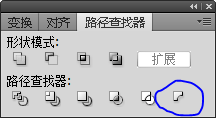
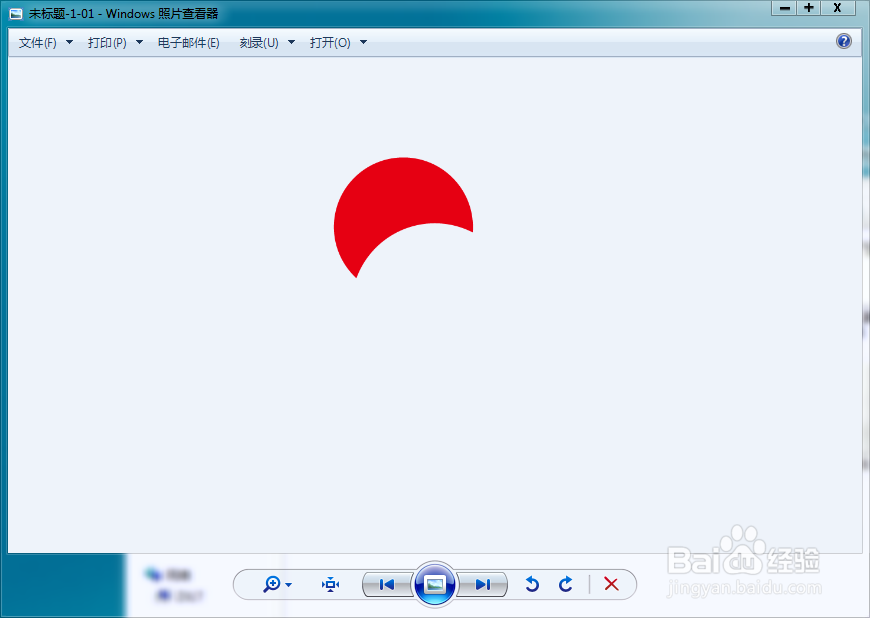
7、点击【减去后方对象】按钮,将红色正圆变成月亮形状。
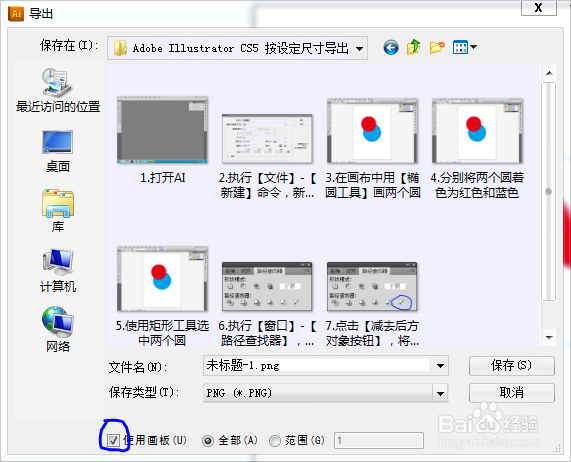
8、执行【文件】-【导出】命令,将存储格式改为png格式。
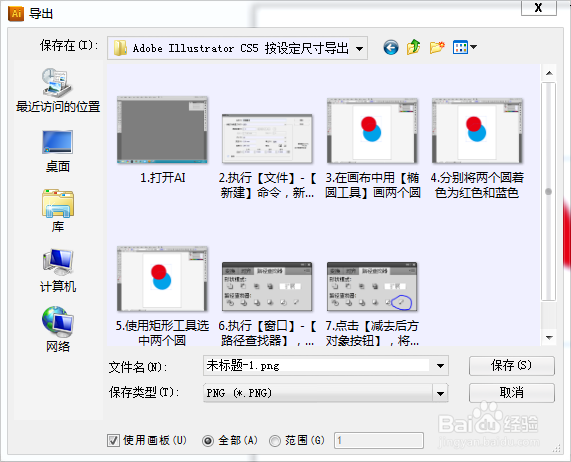
9、勾选【使用画板】。
10、导出后的图像尺寸与AI设置中的参数一致。

时间:2026-05-10 11:44:17
1、打开 Adobe Illustrator CS5 。
2、执行【文件】-【新建】命令,新建一个图像。
3、在画布中用【椭圆工具】画两个圆。
4、分别将两个圆着色为红色和蓝色。
5、使用选择工具选中两个圆。
6、执行【窗口】-【路径查找器】命令,打开路径查找器面板。
7、点击【减去后方对象】按钮,将红色正圆变成月亮形状。
8、执行【文件】-【导出】命令,将存储格式改为png格式。
9、勾选【使用画板】。
10、导出后的图像尺寸与AI设置中的参数一致。
