1、首先打开PPT软件,如下图所示。
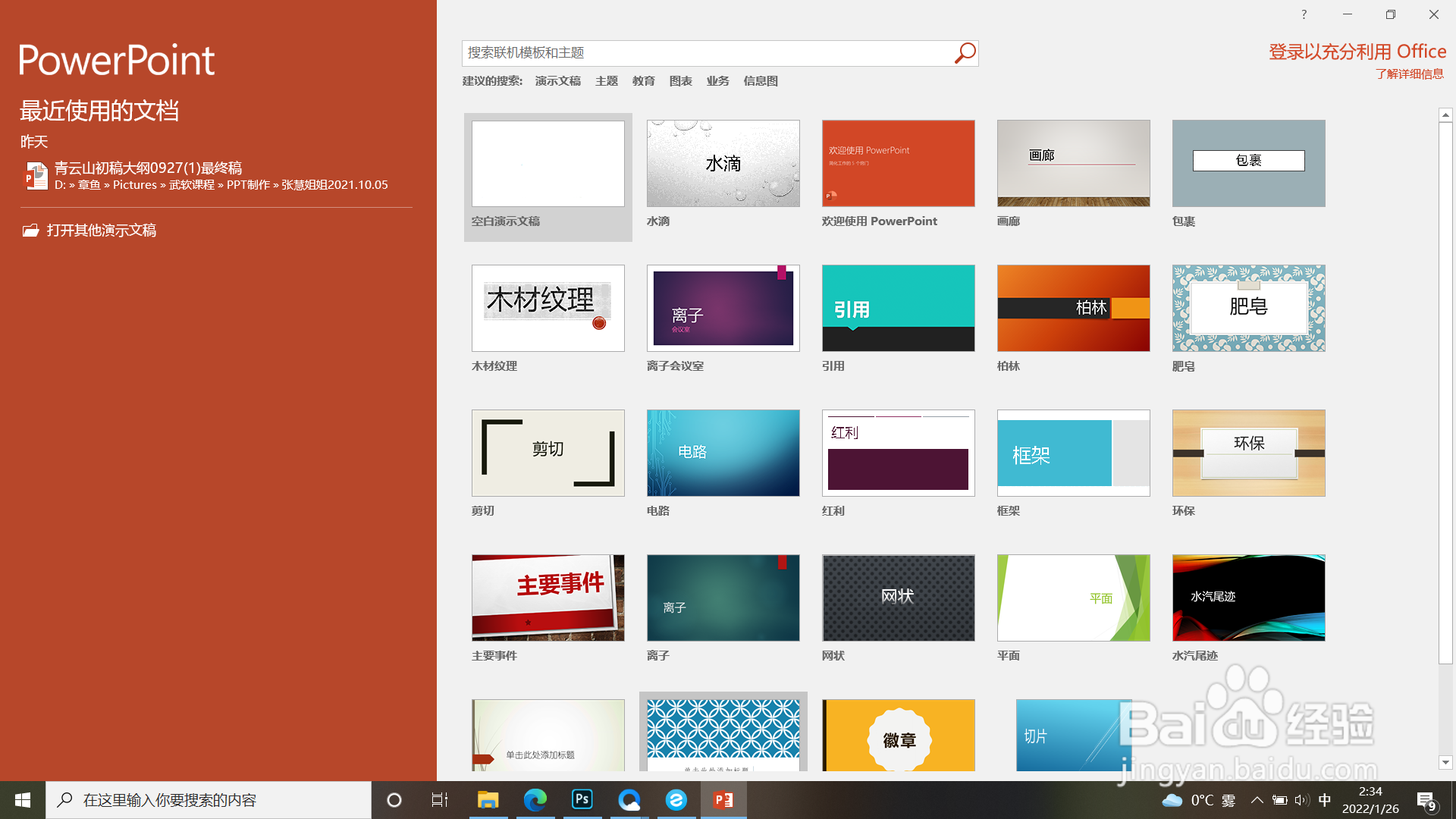
2、新建演示文稿,如下图所示。

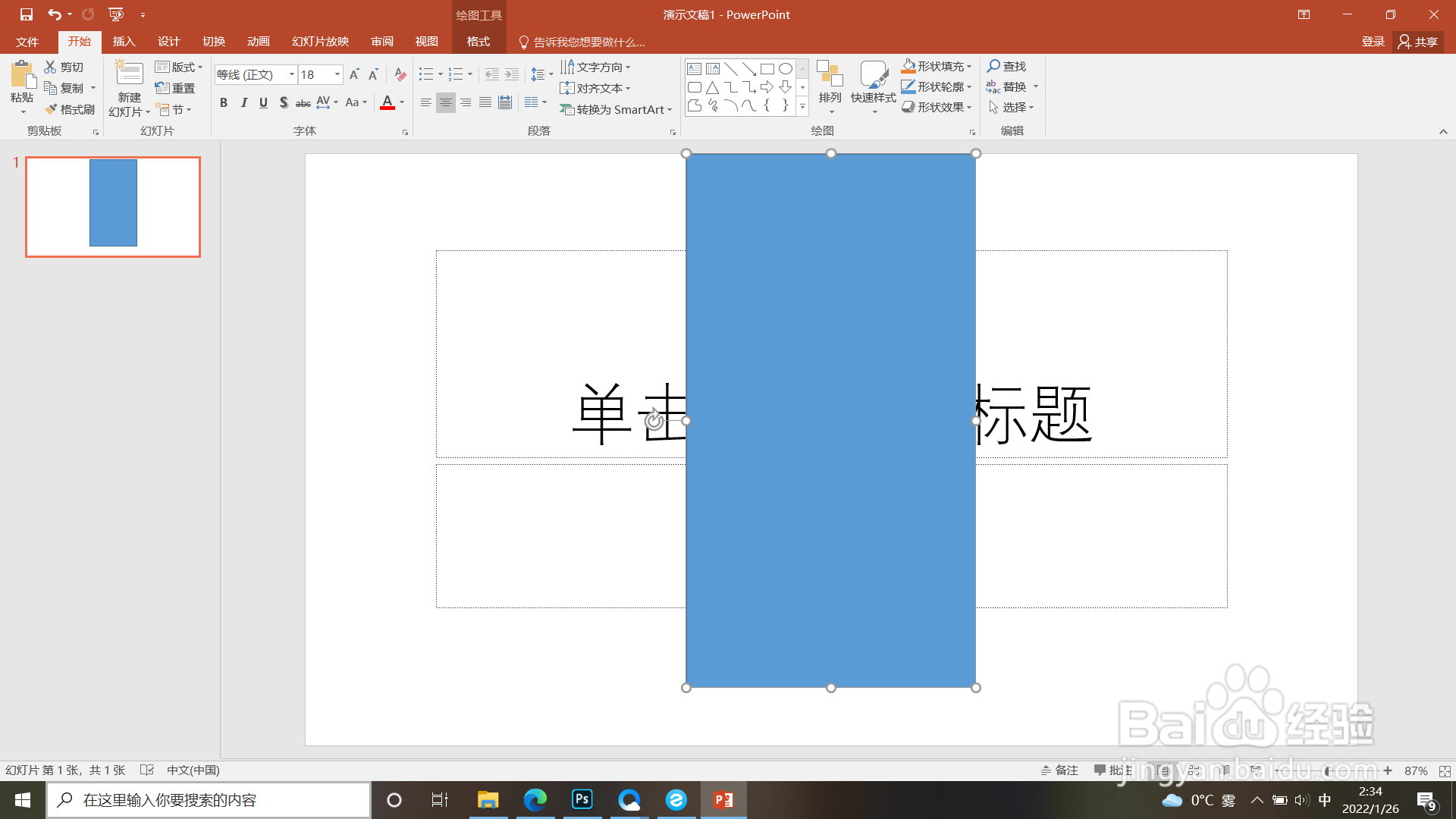
3、导入图片进行旋转,如下图所示。
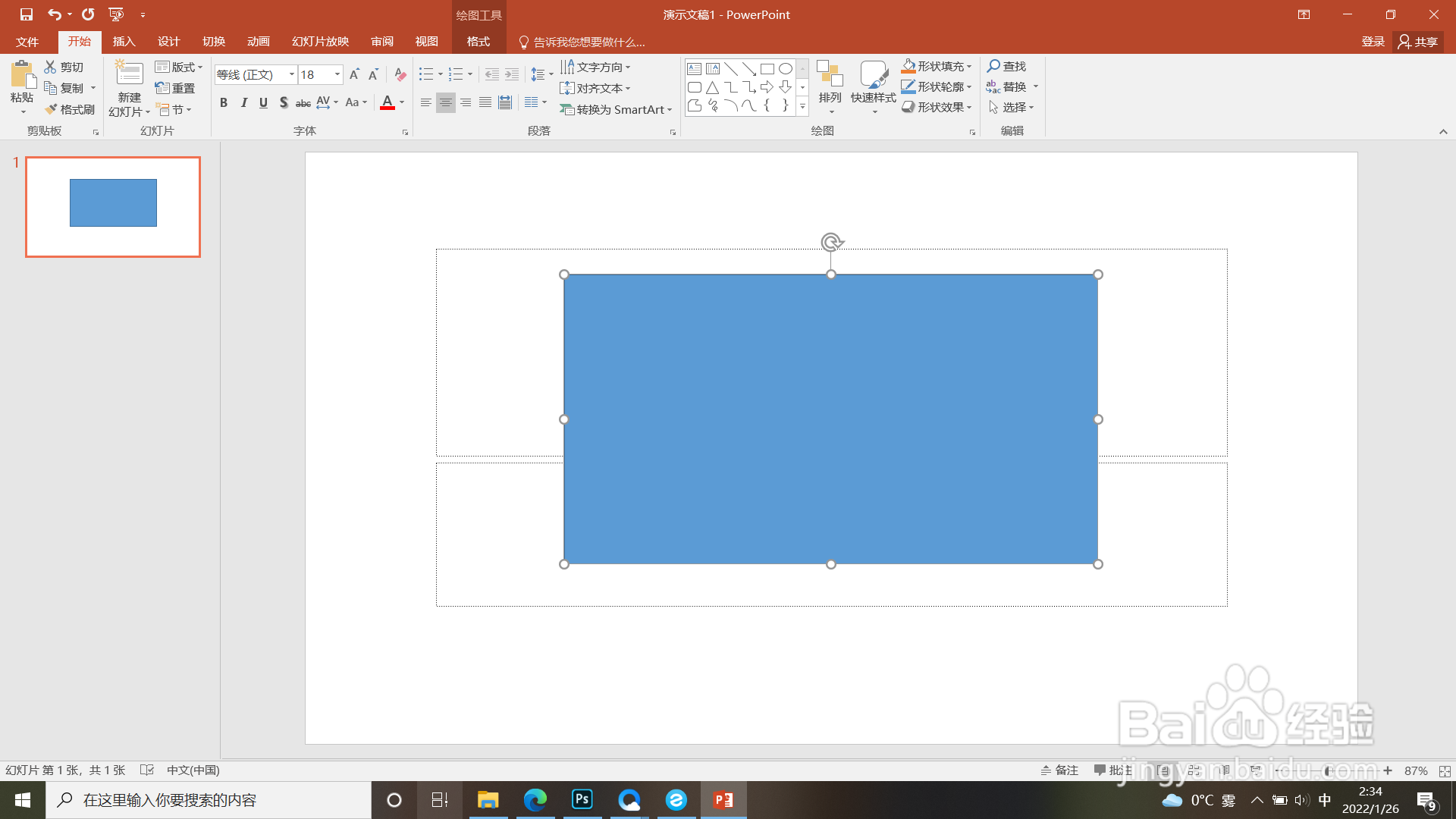
4、如箭头所示,点击上方“开始”选项卡。
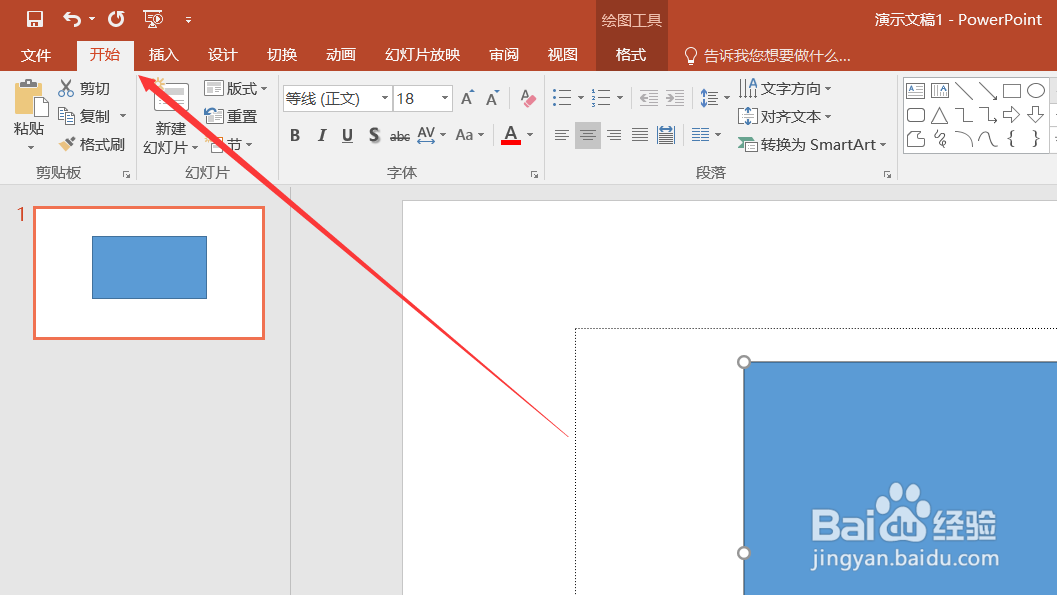
5、如箭头所示,在上方“开始”选项卡中找到“排列”点击。

6、如箭头所示,在下选框里选择“旋转”的右选标点击。
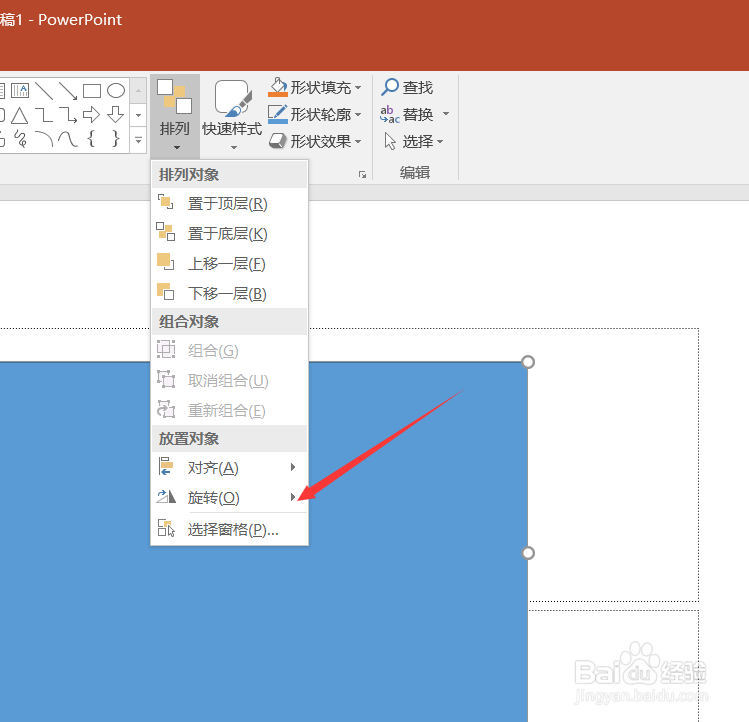
7、如箭头所示,在点击弹出的右选框中选择“向左旋转90°”点击。

8、最后绘制的图形就向左旋转90°了。
时间:2026-04-24 06:17:16
1、首先打开PPT软件,如下图所示。
2、新建演示文稿,如下图所示。
3、导入图片进行旋转,如下图所示。
4、如箭头所示,点击上方“开始”选项卡。
5、如箭头所示,在上方“开始”选项卡中找到“排列”点击。
6、如箭头所示,在下选框里选择“旋转”的右选标点击。
7、如箭头所示,在点击弹出的右选框中选择“向左旋转90°”点击。
8、最后绘制的图形就向左旋转90°了。
