notepad++如何使用列块编辑模式?

 时间:2026-02-16 19:49:02

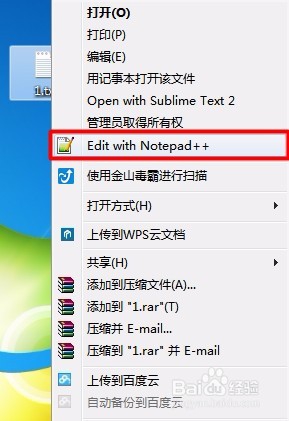
1、首先用notepad++打开要编辑的txt文档,右键选择【Edit with Notepad++】打开
notepad++如何使用列块编辑模式?

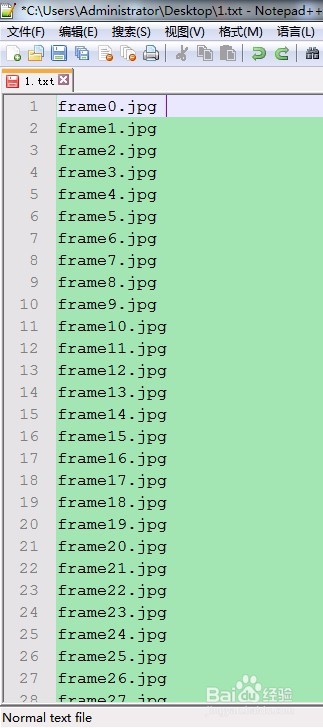
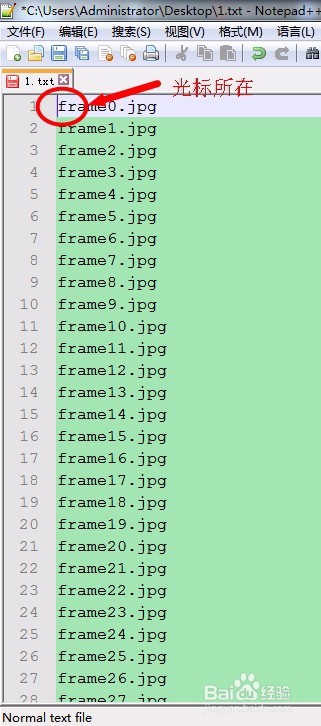
2、打开的文档如图,里面是一列有规律的图像文件名,我看了下共657行

notepad++如何使用列块编辑模式?

3、如果想往每一个文件名前加上字符串 “resize.exe”,一行一行去加显然是耗费精力的,这时就需要用到列块编辑了。首先将光标定位到要插入字符串的第一个位置处,如图
notepad++如何使用列块编辑模式?

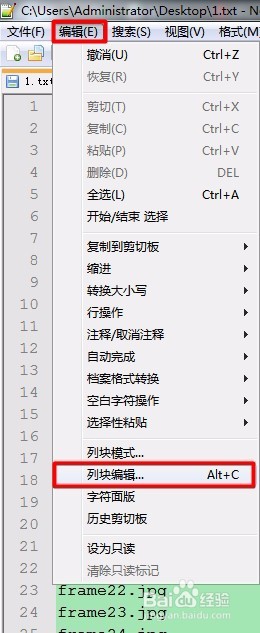
4、选择菜单栏的【编辑】-【列块编辑】

notepad++如何使用列块编辑模式?

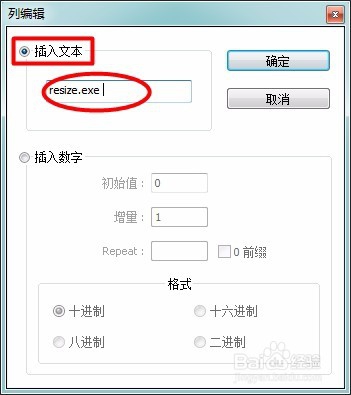
5、点选【插入文本】,在下方输入要批量插入的文本

notepad++如何使用列块编辑模式?

6、【确定】后效果如图

notepad++如何使用列块编辑模式?

7、同理,若要插入递增的数列,首先定位光标到开始插入的地方

notepad++如何使用列块编辑模式?

8、进入列块编辑,这回点选【插入数字】,输入【初始量】和【增量】

notepad++如何使用列块编辑模式?

9、确定后,效果如图,出现了0开始,增量为1的等差数列

notepad++如何使用列块编辑模式?

  • 同局域网,怎么知道我能不能访问别人的共享文件
  • Win版OneNote如何插入时间和日期?
  • 怎么批量提取文件名到excel
  • 怎样在桌面显示多个Excel文件
  • 火狐浏览器怎么允许弹出窗口
  • 热门搜索
    xo型腿怎么矫正图解 serious是什么意思 如何下载youtube视频 新生儿如何护理 八零后修道生活录 如何将照片缩小 淘宝网怎么注册网店 如何发布招聘信息 如何挂档 如何管理公司