如何解决电脑桌面图标不见了

 时间:2026-02-16 07:04:23

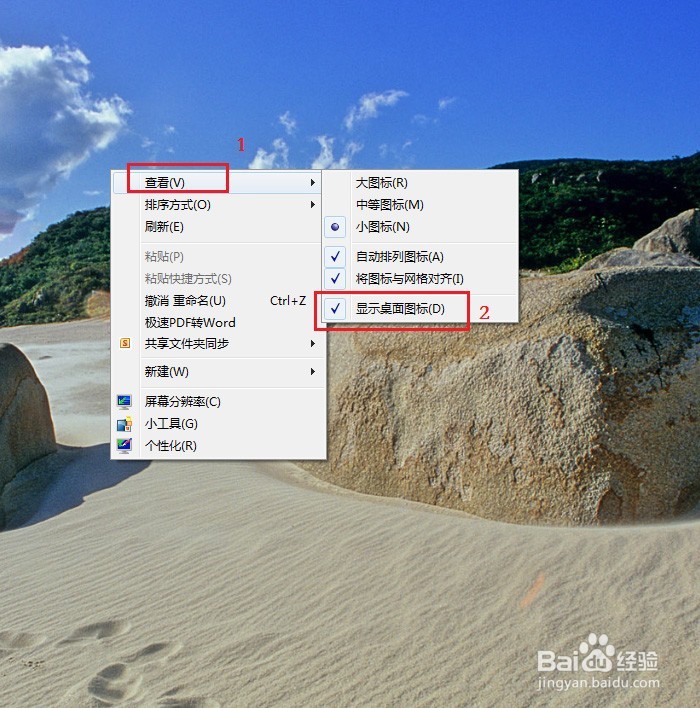
1、首先在桌面空白处点鼠标右键-查看-显示桌面图标前打上勾:
如何解决电脑桌面图标不见了

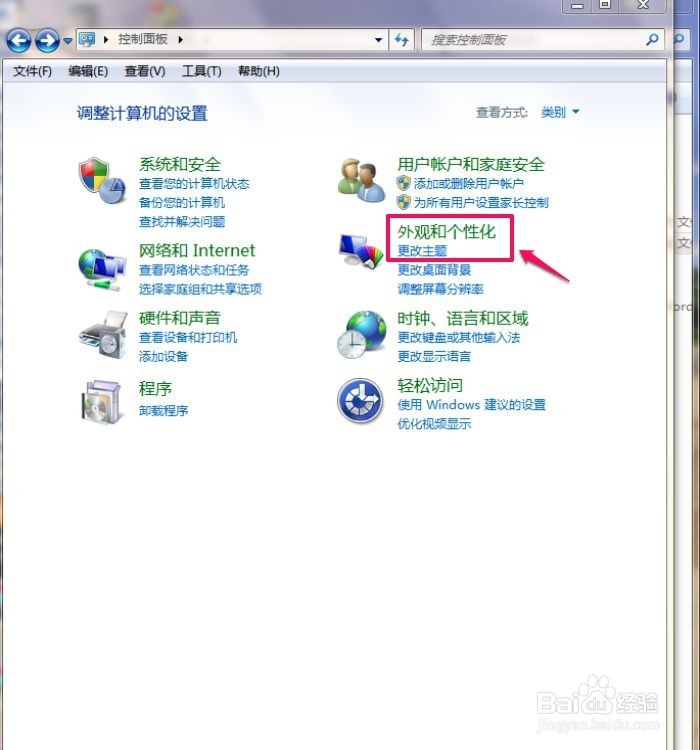
2、然后打开计算机-控制面板找到个性化设置:

如何解决电脑桌面图标不见了

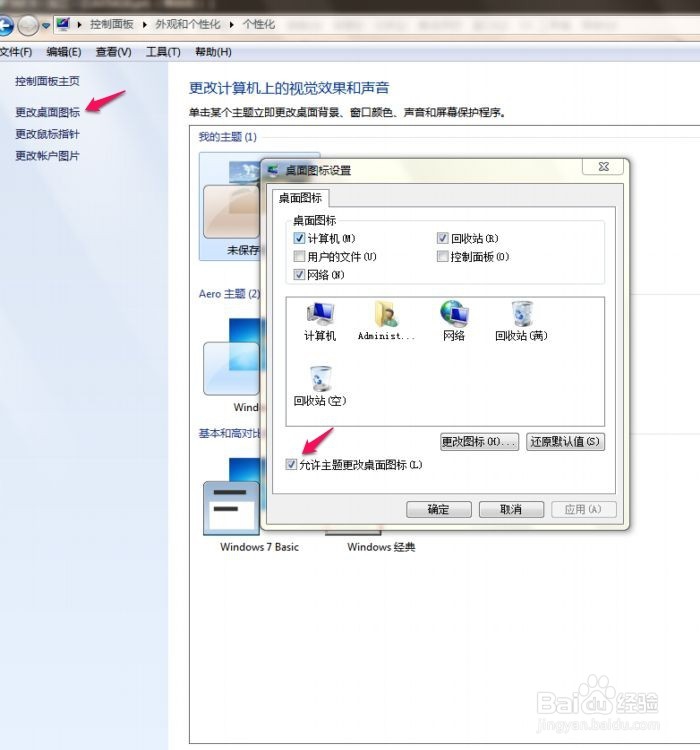
3、再然后双击个性化和外观,再接着在设置里打开更改桌面图标选择允许更改桌面图标前打上勾:
如何解决电脑桌面图标不见了

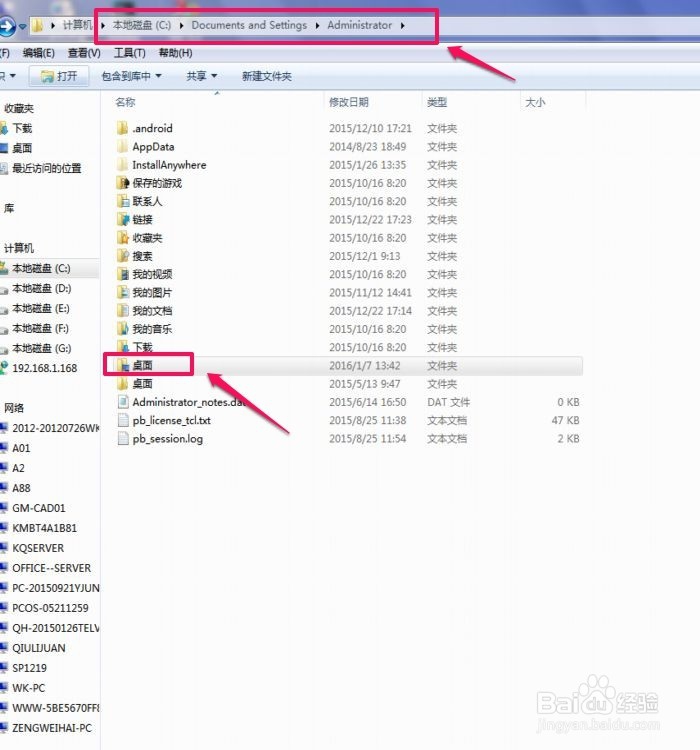
4、继续我们回到电脑C盘,用户文件里打开桌面看一下图标是否全在里面了.

如何解决电脑桌面图标不见了

5、到此,桌面的图标还是没有恢复,那么此时我们可以打开人工服务工具箱:

如何解决电脑桌面图标不见了

6、在人工服务,热门工具箱里,输入图标不见了,然后按搜索,就会出现修复工具,这时,我们点立即修复,即可自动修复完成,修复完后重启电脑,图标就会全部恢复回来了.

如何解决电脑桌面图标不见了

  • 怎样解决电脑桌面图标不见了
  • 电脑桌面图标不见了的原因与解决方法
  • 电脑桌面上我的电脑图标不见了怎么恢复
  • 电脑桌面图标怎么变小
  • 电脑桌面背景怎么设置
  • 热门搜索
    电脑如何设置密码开机 云南自驾旅游攻略 广州属于哪里 怎么样隐藏wifi 如何炖牛肉 电脑开机很慢怎么解决 色达在哪里 哪里整容好 whoops英语怎么读 英语六级听力怎么提高