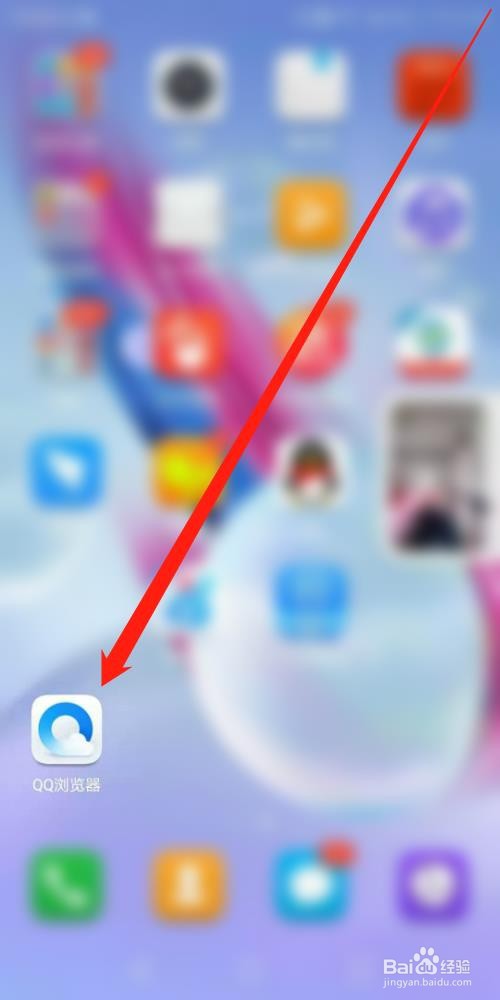
1、首先打开【QQ浏览器】APP软件,如下图所示。
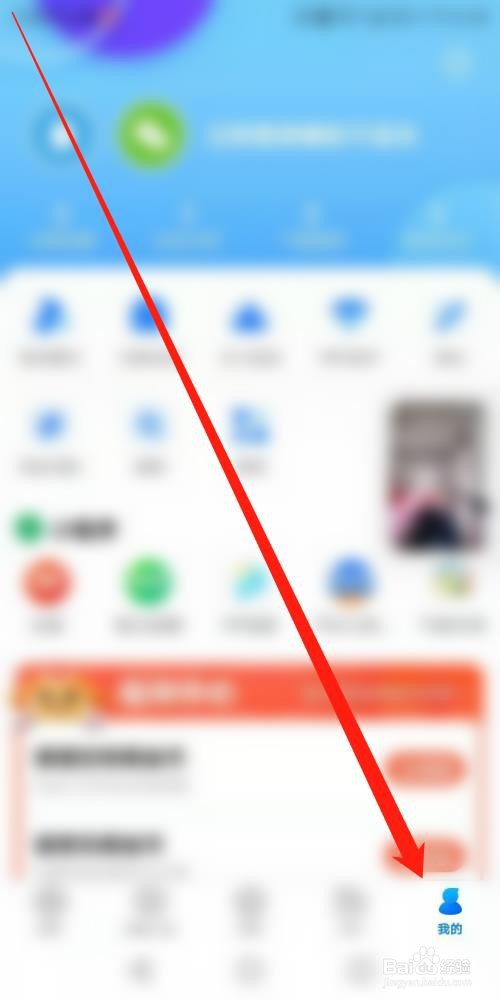
2、然后点击右下角【我的】菜单,如下图所示。
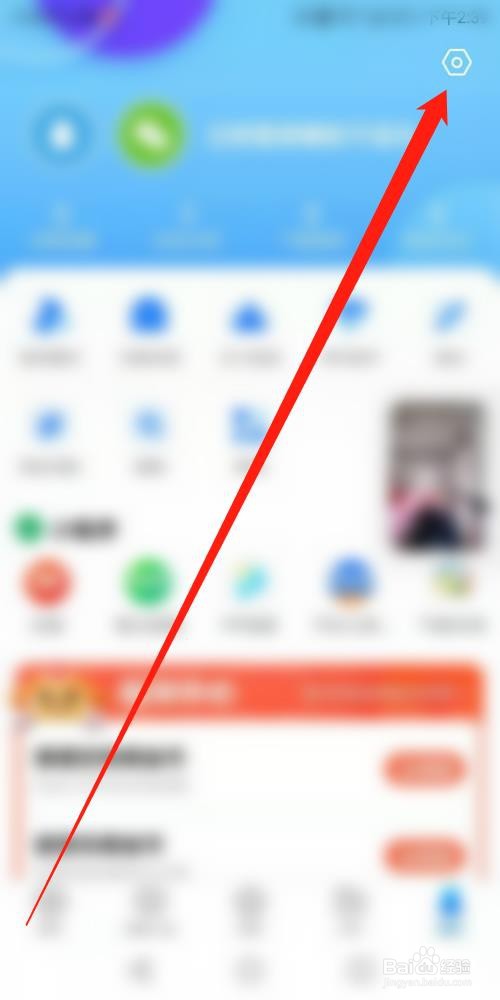
3、然后点击右上角【设置】图标,如下图所示。
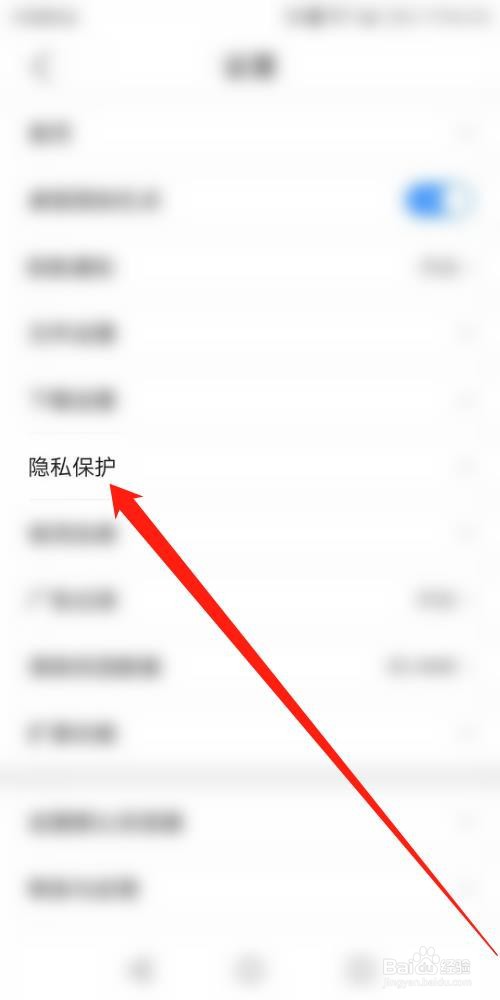
4、然后点击【隐私保护】,如下图所示。
5、然后点击【文件私密空间】开关,如下图所示。

6、然后输入【手机号码】,点击【下一步】按钮,如下图所示。

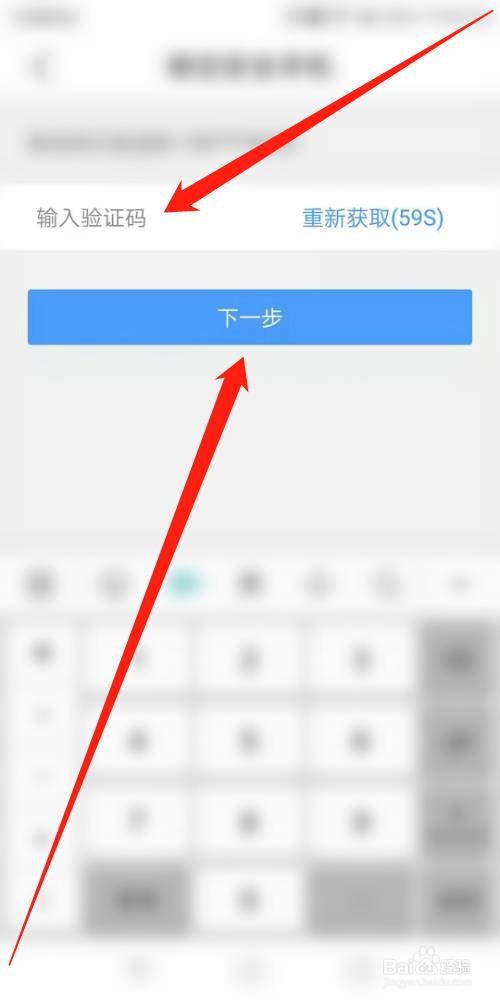
7、然后输入【验证码】,点击【下一步】按钮,如下图所示。
8、然后设置【文件私密空间密码】,如下图所示。

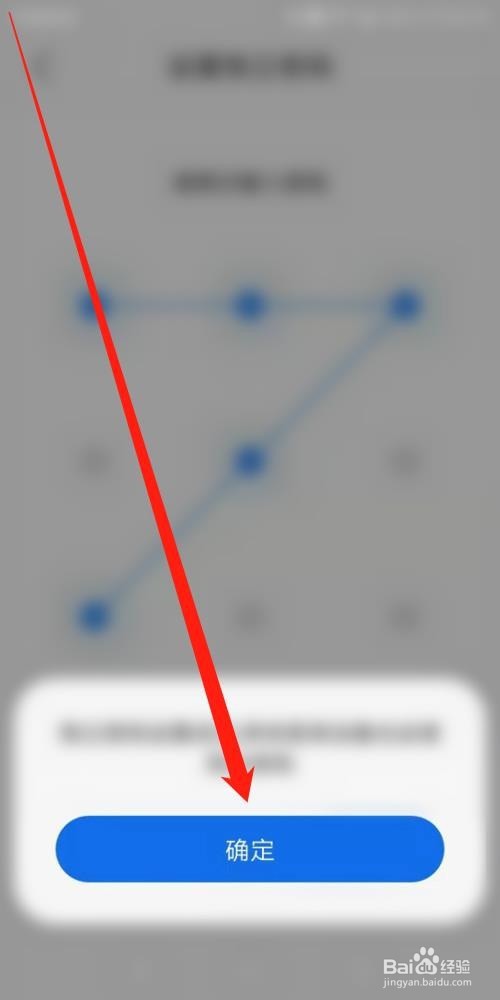
9、然后点击【确定】按钮,如下图所示。
时间:2026-04-23 06:33:14
1、首先打开【QQ浏览器】APP软件,如下图所示。
2、然后点击右下角【我的】菜单,如下图所示。
3、然后点击右上角【设置】图标,如下图所示。
4、然后点击【隐私保护】,如下图所示。
5、然后点击【文件私密空间】开关,如下图所示。
6、然后输入【手机号码】,点击【下一步】按钮,如下图所示。
7、然后输入【验证码】,点击【下一步】按钮,如下图所示。
8、然后设置【文件私密空间密码】,如下图所示。
9、然后点击【确定】按钮,如下图所示。
