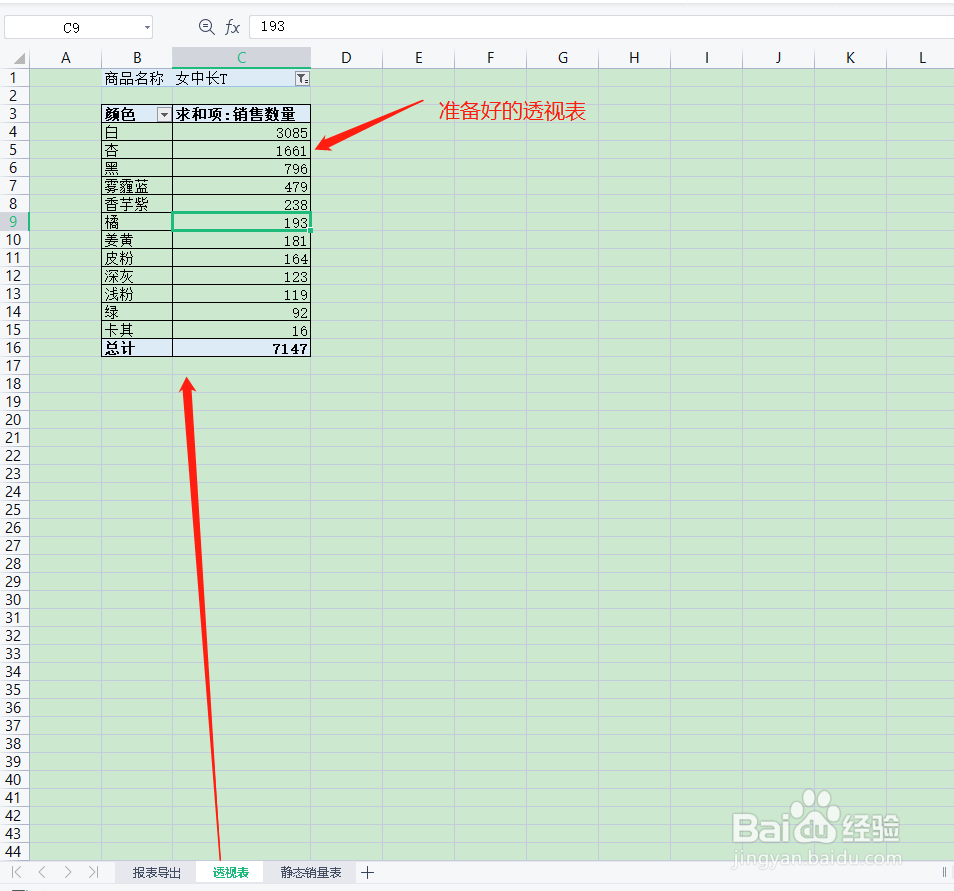
1、准备好要排序的透视表(行是颜色、值是销售量),如图示;
提醒:透视表的方法可参考链接
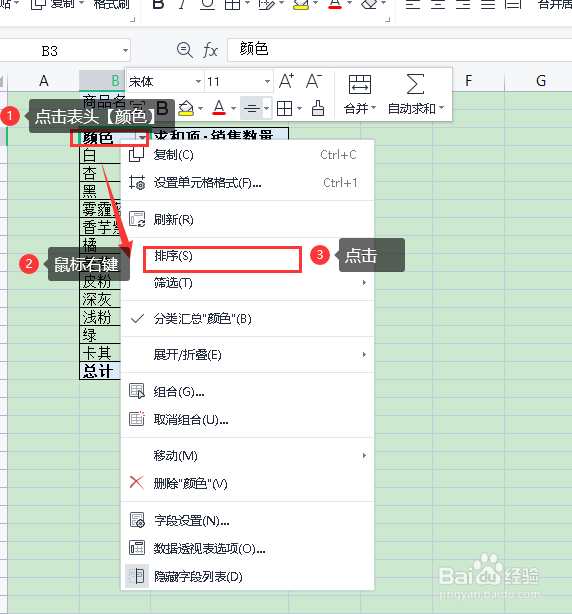
2、鼠标单击【颜色】列后,右键菜单选【排序】
3、选【其他排序选项】

4、在排序选项窗口中选【降序排序选项】下的【求和项:销售数量】-在点击【确定】就可以了

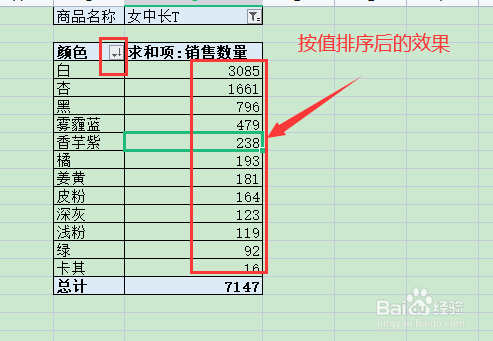
5、排序后的效果
6、整体操作方法的动态图

时间:2026-04-30 11:18:01
1、准备好要排序的透视表(行是颜色、值是销售量),如图示;
提醒:透视表的方法可参考链接
2、鼠标单击【颜色】列后,右键菜单选【排序】
3、选【其他排序选项】
4、在排序选项窗口中选【降序排序选项】下的【求和项:销售数量】-在点击【确定】就可以了
5、排序后的效果
6、整体操作方法的动态图
