1、问题描述:打开网上下载的PPT有时会出现以下提示,点击“修复”仍无法打开。

2、在桌面上右键该PPT文件,点击【属性】,打开文件的属性对话框。在【常规】选项栏的最下方,找到【安全】选项。可以发现【解除锁定】的选择框是空白的。
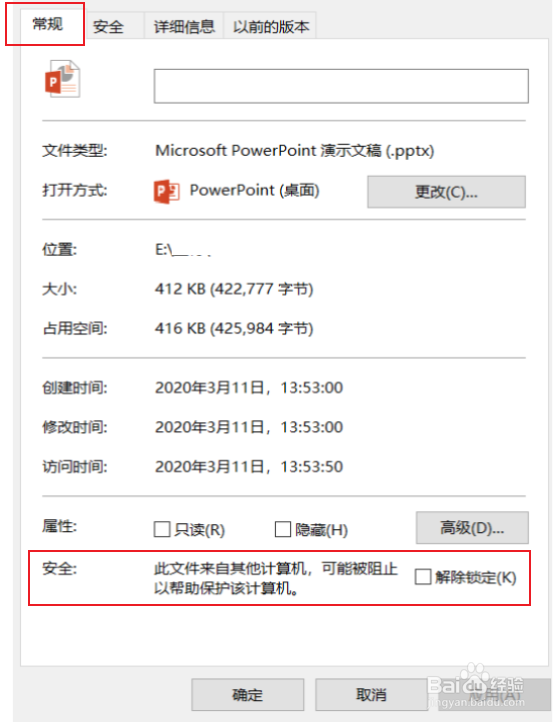
3、点击【解除锁定】前的选择框,出现对号表示已选择。然后点击【确定】,重新打开PPT即可。

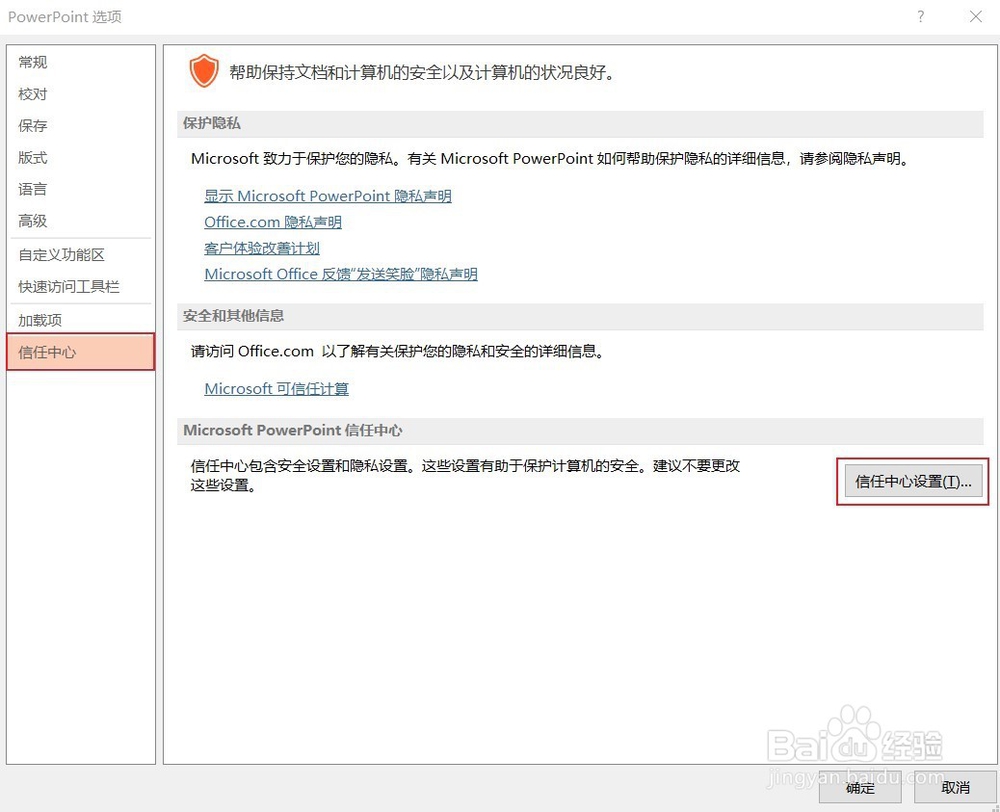
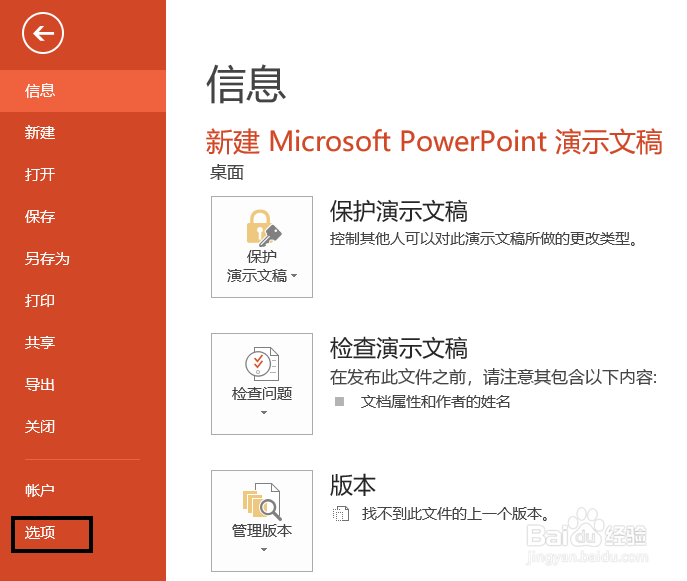
4、以上问题解决后,遇到其他PPT文件可能再次出现该问题。所以我们有必要分析一下出现这种问题的根源。任意新建一个PPT文档并打开,点击左上角【文件】,在下拉菜单末尾点击【选项】,并打开【信任中心】。
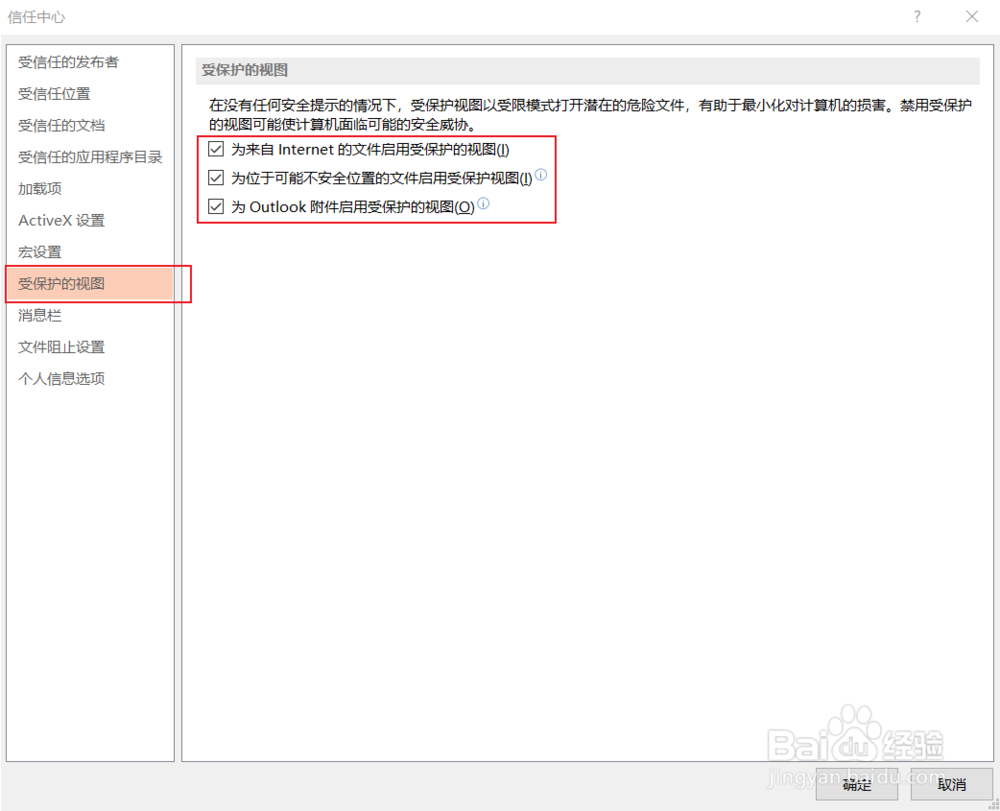
5、在【信任中心】中点击【信任中心设置】,点击【受保护的视图】,在右侧可以看到【来自Internet的文件】、【位于可能不安全位置的文件】、【Outlook附件】都启用了受保护视图。这就是PPT无法打开的根本原因,也是用Outlook管理邮件时无法预览附件PPT文件的原因。为了降低电脑受到未知文件的安全威胁,可不必取消这三个选项,遇到PPT无法打开时,采用本经验的方法可以快速解决问题。