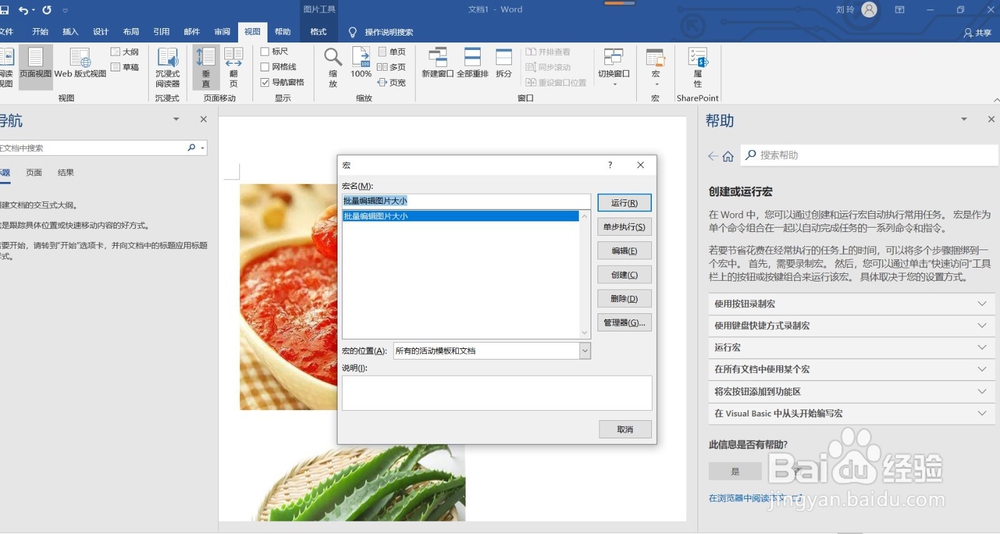
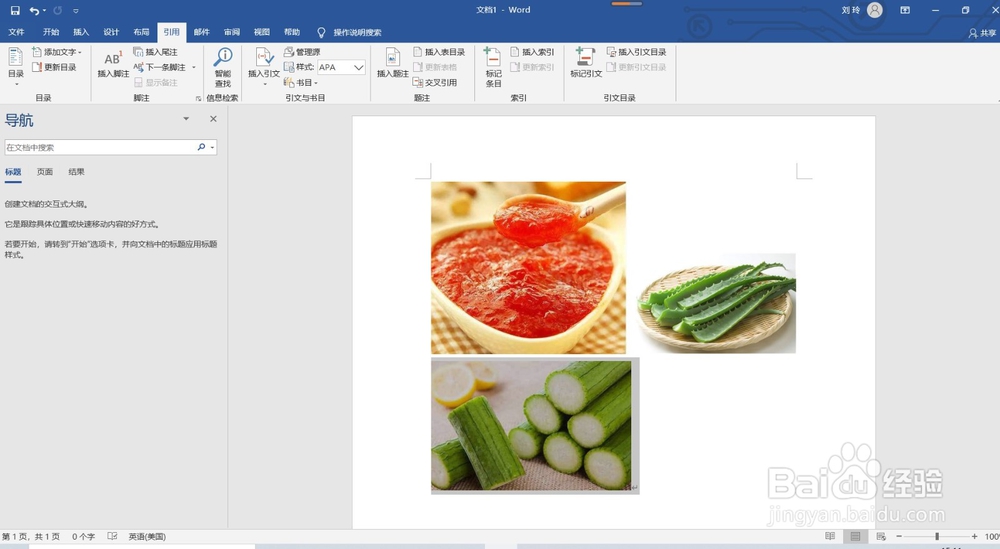
1、打开WORD文档编辑页面。
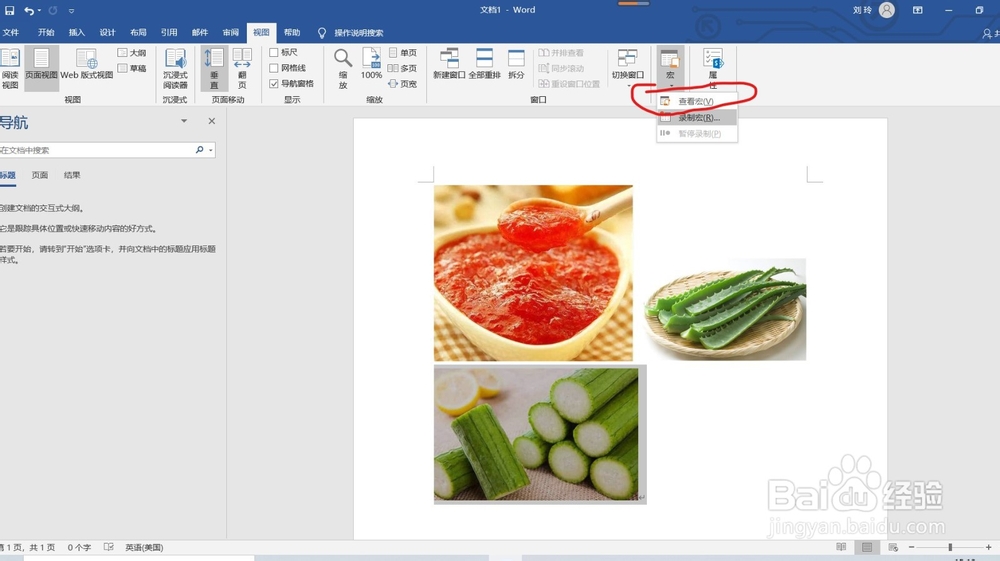
2、选择菜单栏里的视图-宏-查看宏-命名(批量编辑图片大小)-新建宏
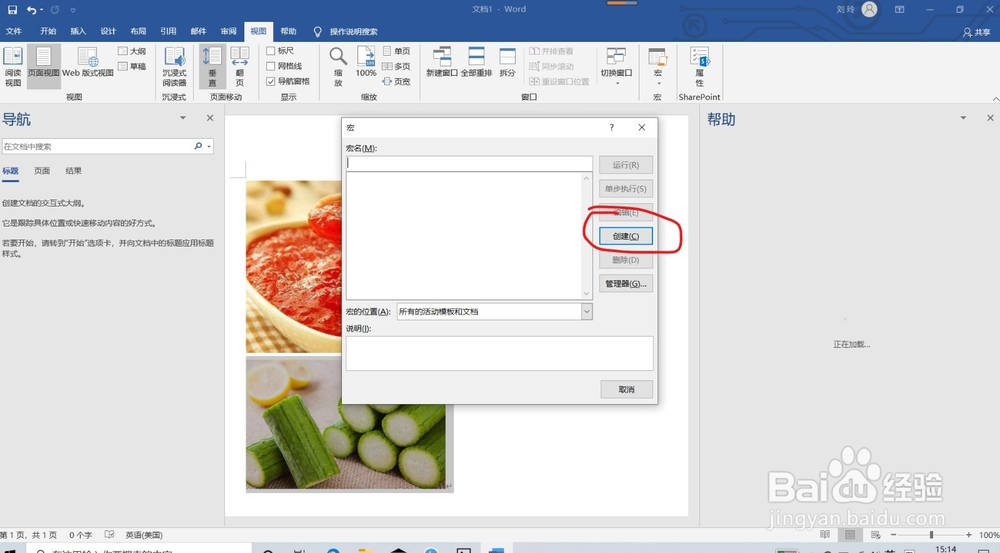
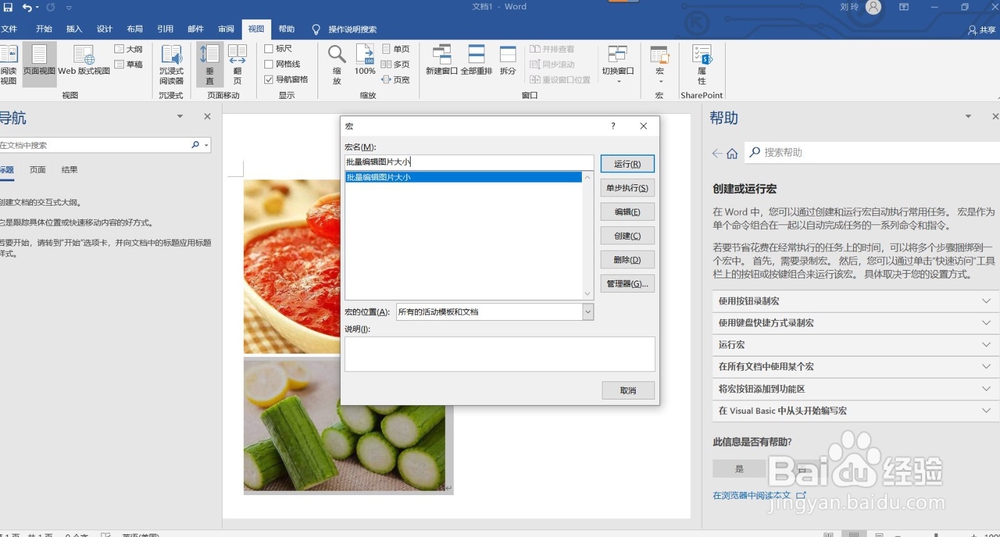
3、在宏的编辑页面里输入代码。
Sub 批量编辑图片大小()
Dim Shap As InlineShape
For Each Shap In ActiveDocument.InlineShapes
If Shap.Type = wdInlineShapePicture Then
Shap.LockAspectRatio = msoFalse '不锁定纵横比
Shap.Width = CentimetersToPoints(9) '9CM
Shap.Height = CentimetersToPoints(9) '9CM
End If
Next
End Sub
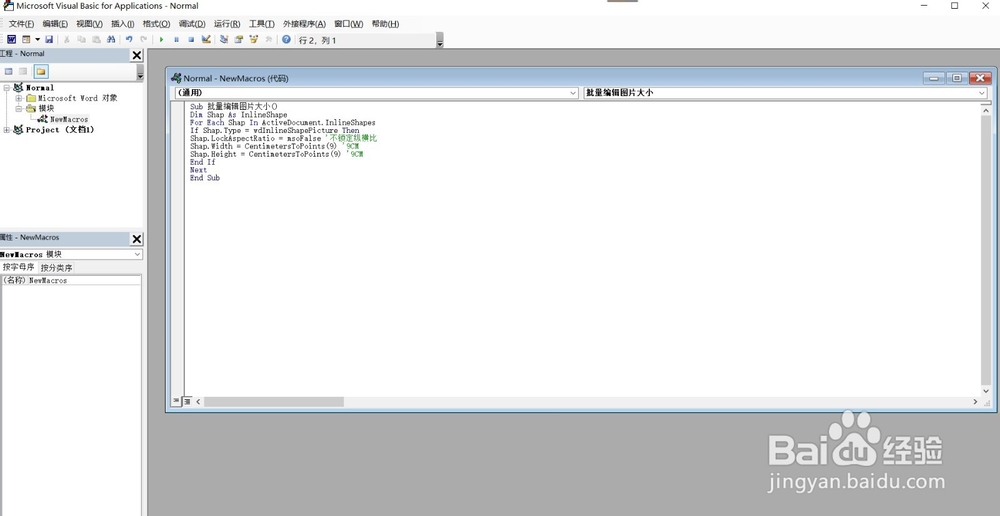
4、进行调试,调试OK后,选择文件-保存。
5、关闭编辑页面,选择宏-查看宏-运行,运行后所有图片一次转变为设定大小。