1、打开或者创建一份空白的excel文件;

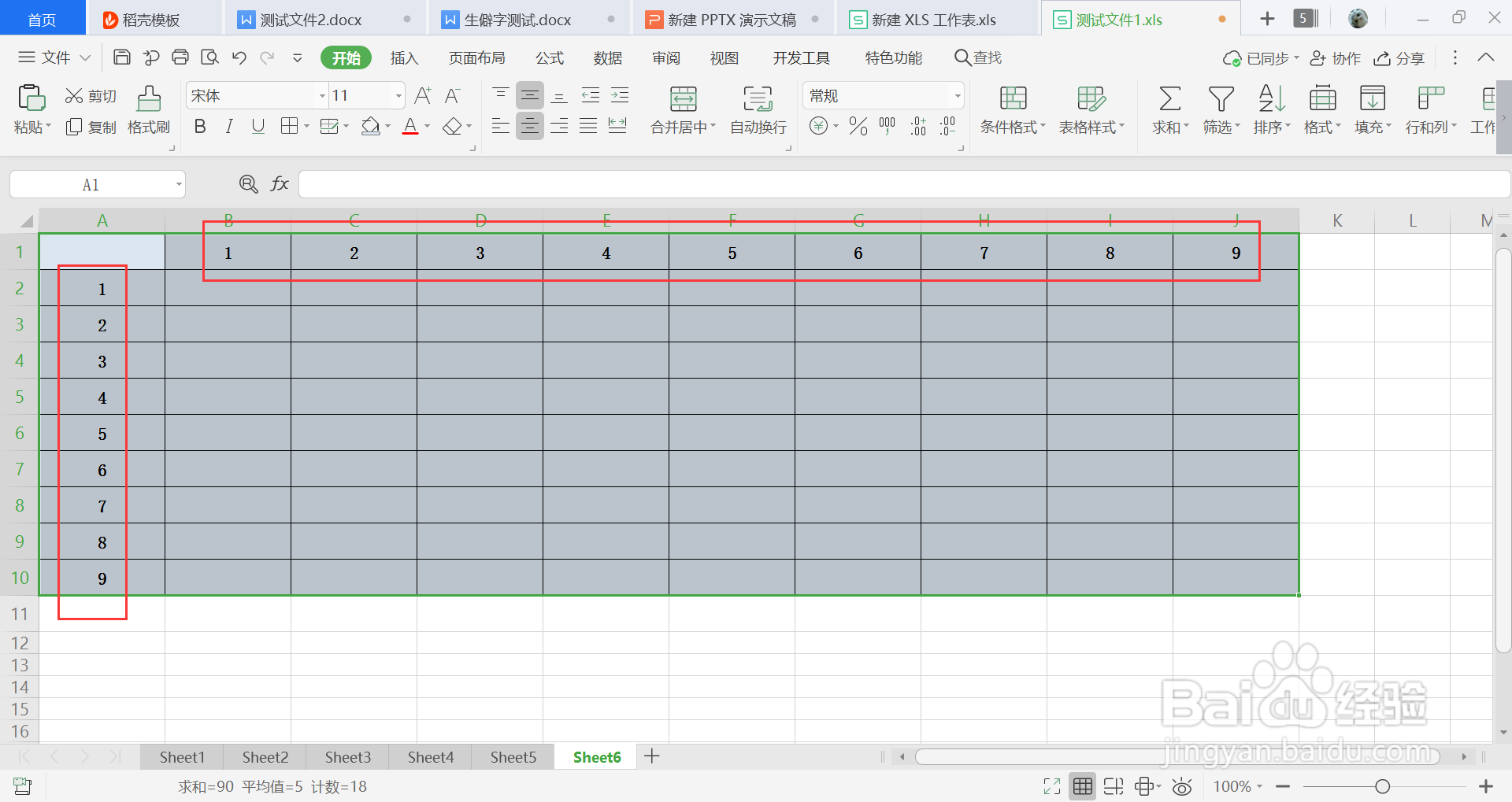
2、在excel的行列中分别输入1-9的数字,详情如下;
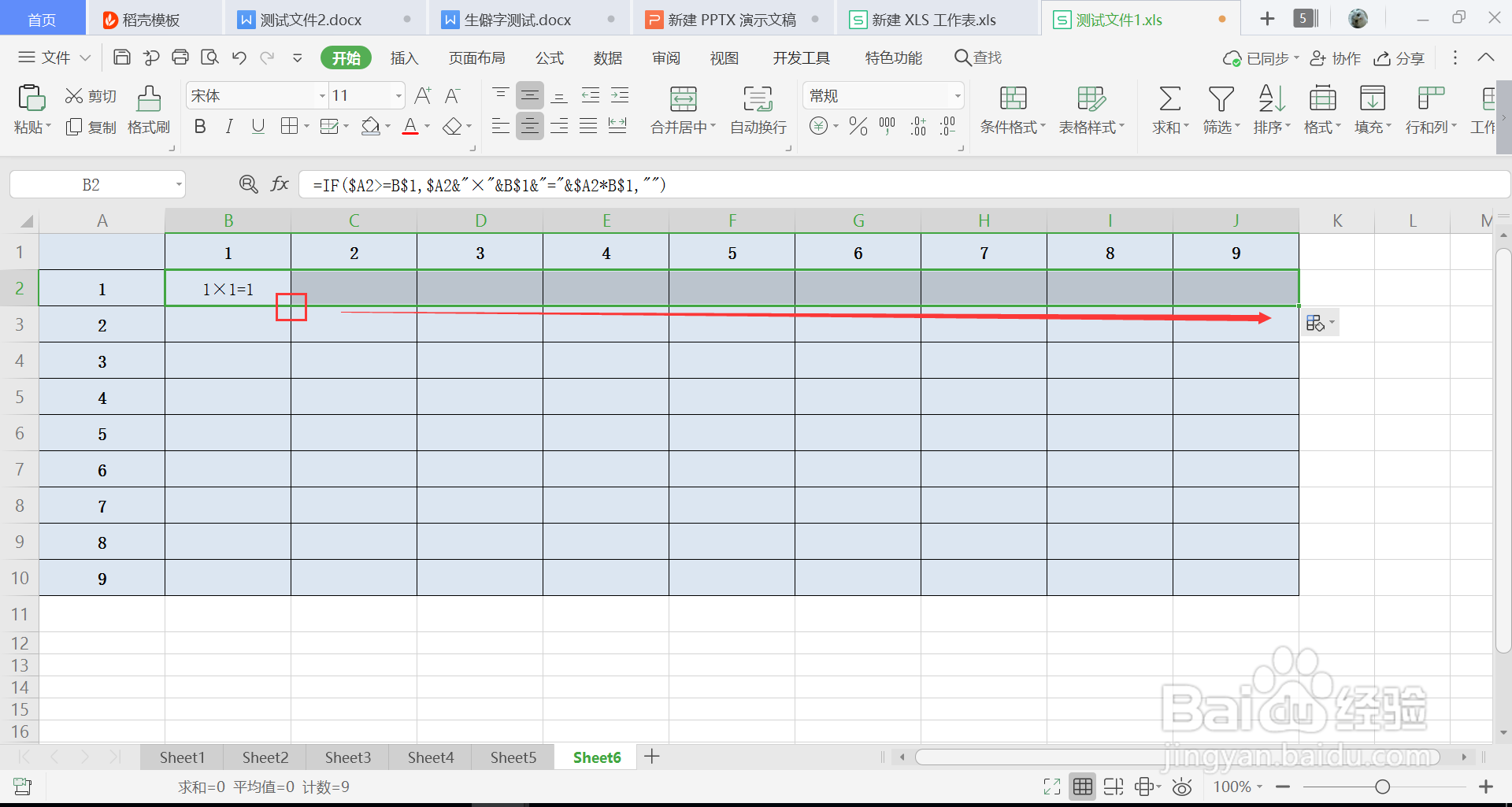
3、在b2单元格中,输入计算公式=IF($A2>=B$1,$A2&"×"&B$1&"="&$A2*B$1,""),当A2等于等于B1时,A2*B1=A2*B1,否则反返回空值,详情如下;

4、公式输入完成后,按回车键,即可计算出结果,然后我们在向右拉动打单元格,批量计算行的所有值,计算结果如下;
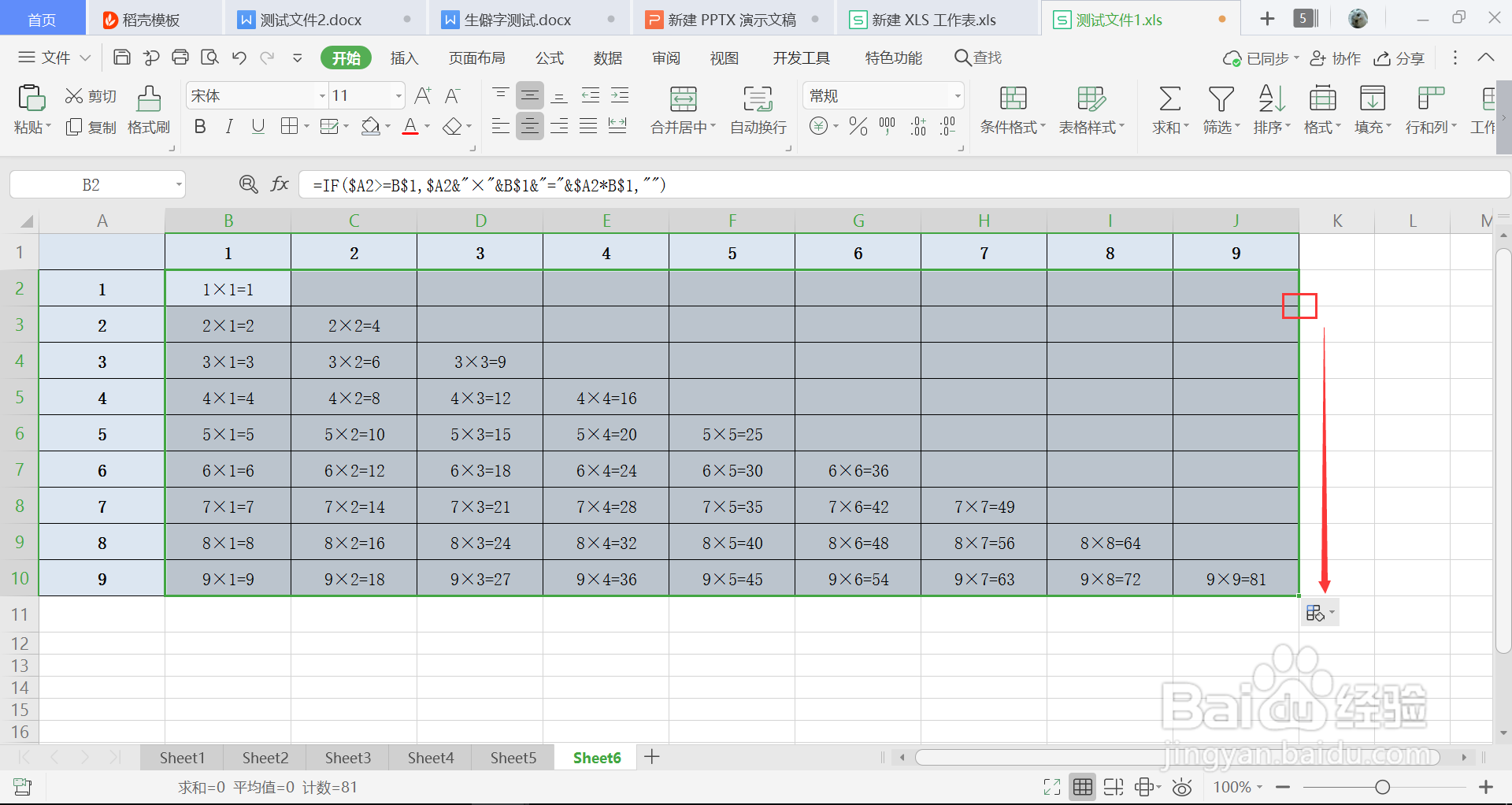
5、再次向下拉动第二行单元格,进行数据填充,批量计算整个99乘法表的值,详情如下。
1、打开数据文件;
2、行列输入1-9数字;
3、B2单元格输入计算公式;
4、回车得出计算结果;
5、拉动单元格完成数据填充,得出99乘法表。
