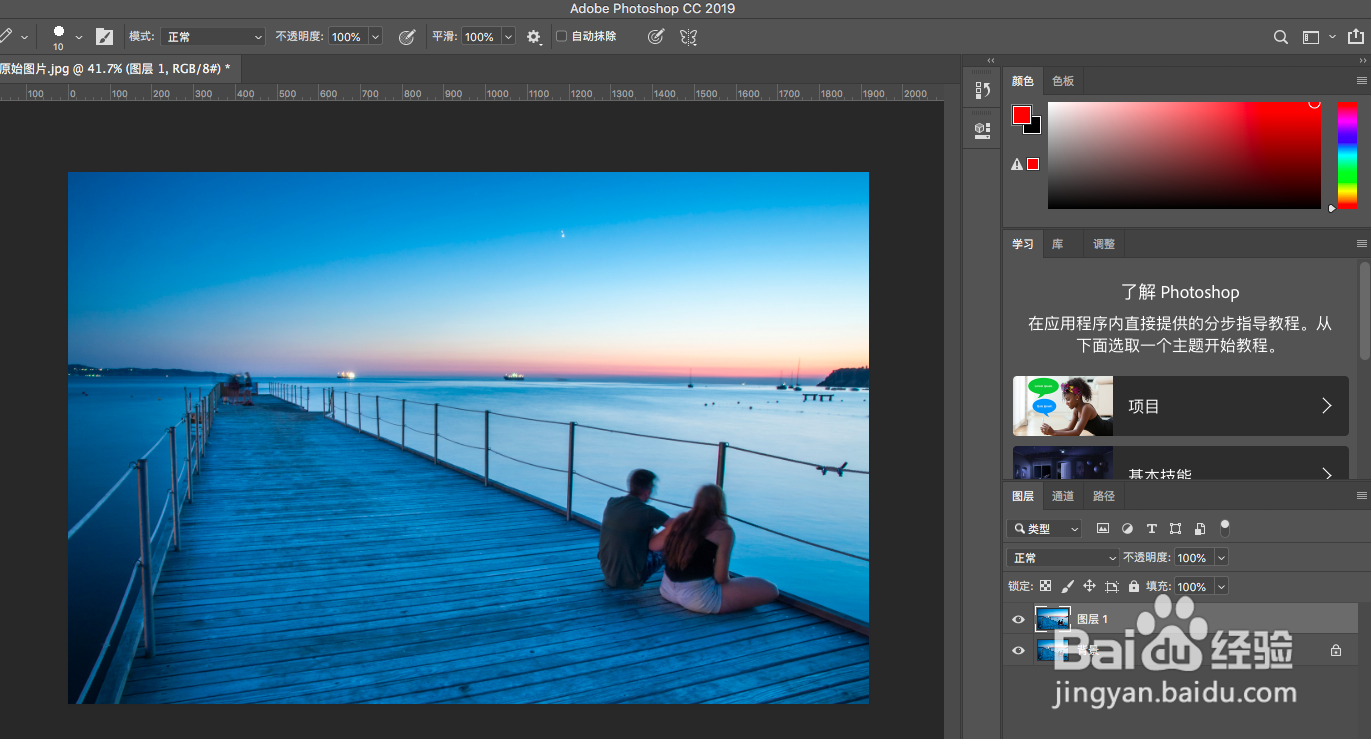
1、第一步,在PS中打开需要照片原图,然后复制一层,快捷键是Ctrl+J,复制图层的目的是为了保护原图。
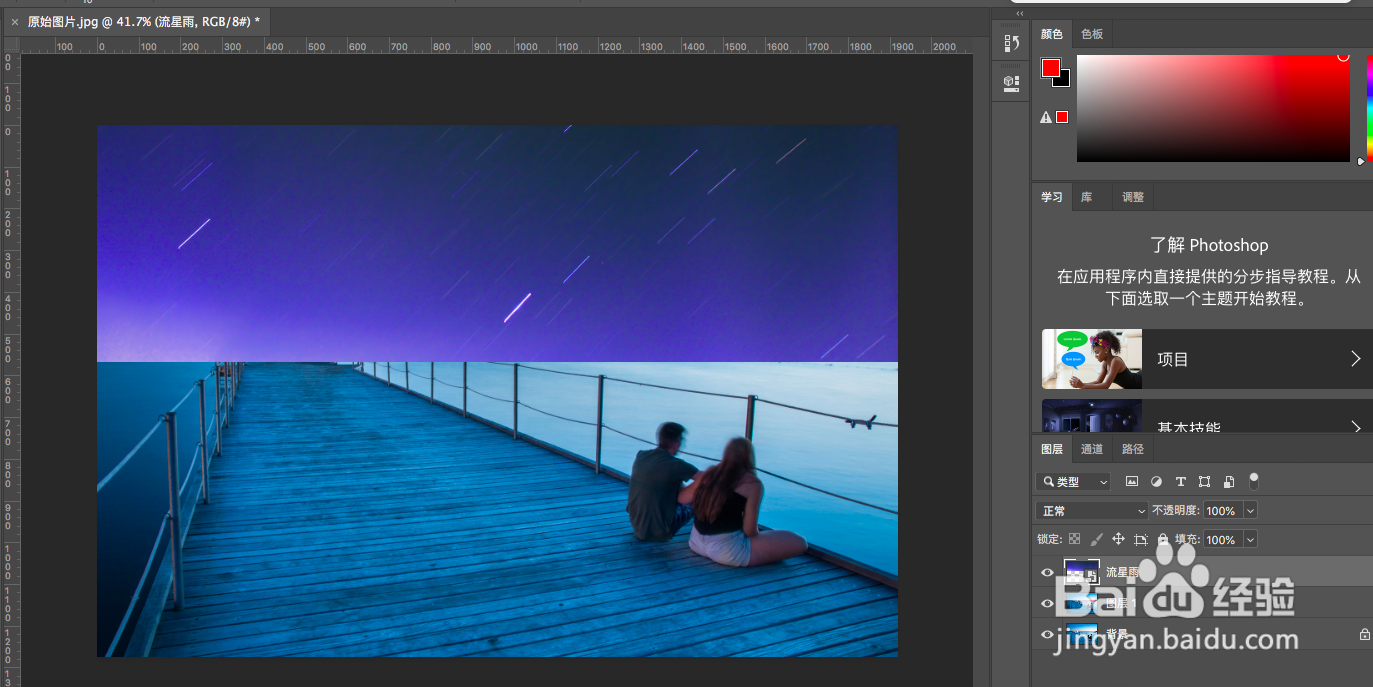
2、第二步,将另外一张流星雨的图片拖到图片中,放到天空的位置,如下图。
3、第三步,在流星雨的照片图层后边添加一个白色的蒙版,为蒙版添加渐变效果,选择黑白渐变。
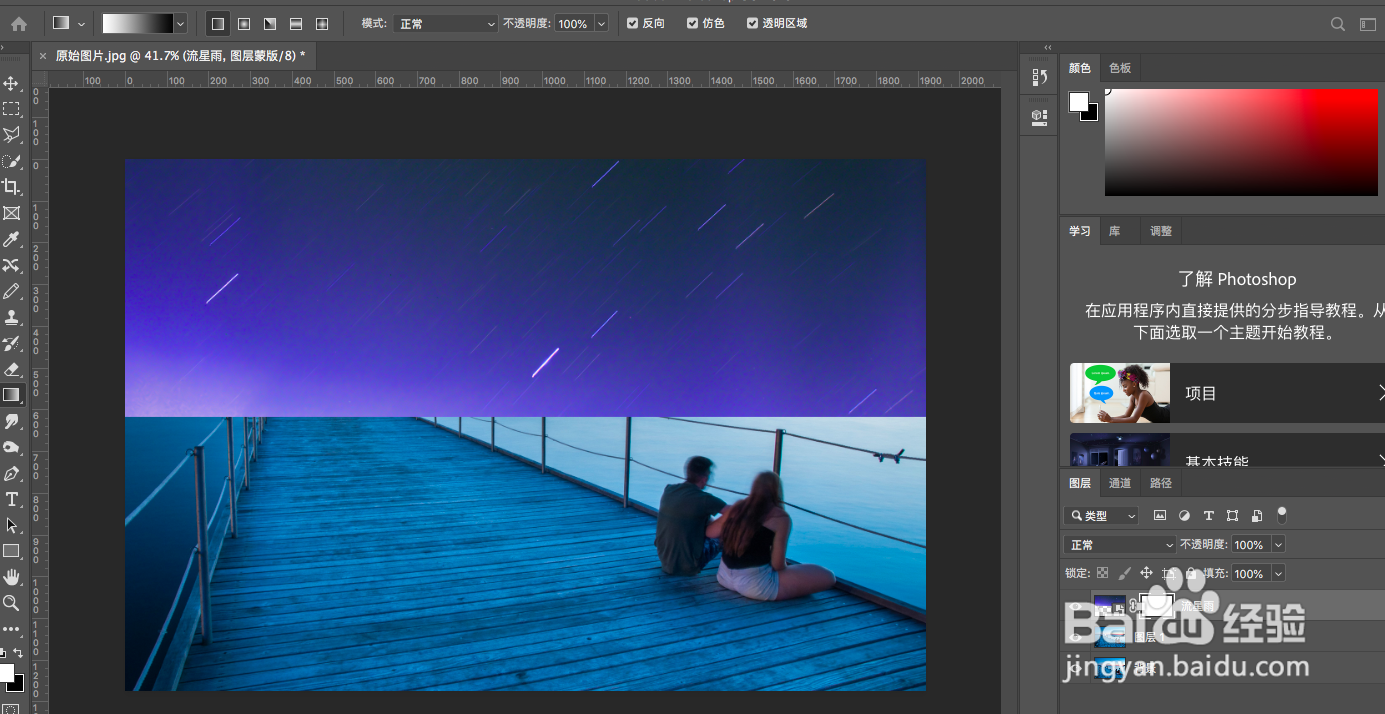
4、第四步,用鼠标在流星雨的图片正中间拉一条垂直线,即可得到流星雨的背景效果。这里需要注意的是,在蒙版中,黑色遮住的部分不显示,白色的部分显示,为了使效果更逼真,拉渐变的时候可以多试几次。
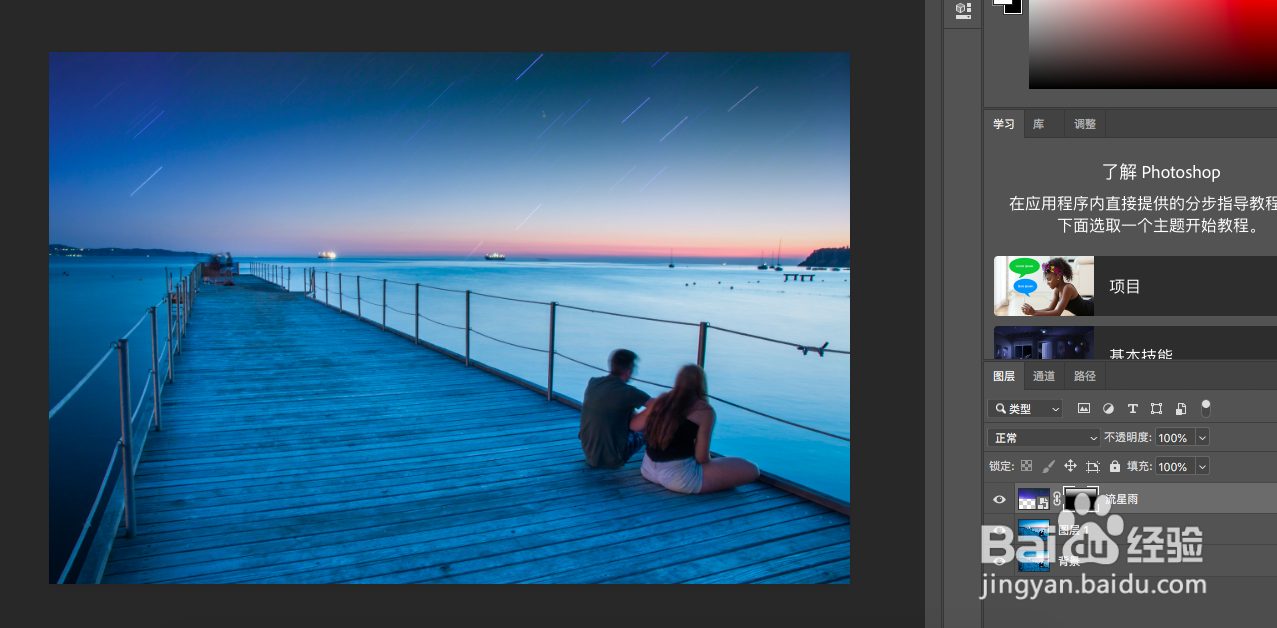
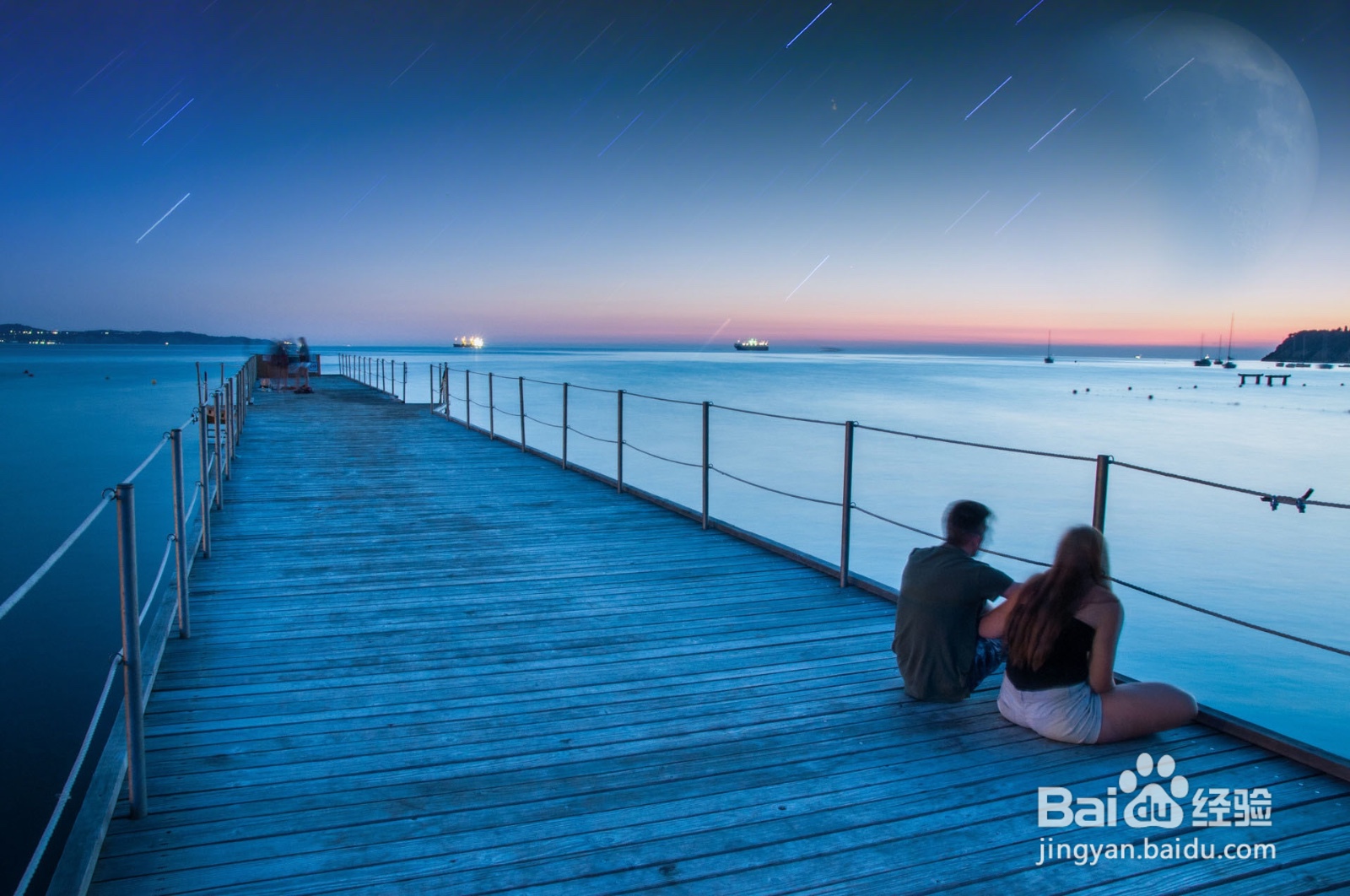
5、第五步,还可以为图片增加一个月亮,让照片氛围更加浪漫。步骤是,下载一张月亮的图片,然后拖到画面中,同上一步,添加蒙版——黑白渐变——拉动渐变,让月亮若影若现。

6、第六步,保存图片,文件——存储为——JPG格式的图片,为照片增加流星雨效果就完成啦!