1、首先打开一个需要打印页脚的wps表格,如图。

2、接着点击菜单栏的“页面布局”如图。

3、然后在页面布局下点击打印页眉和页脚,如图。

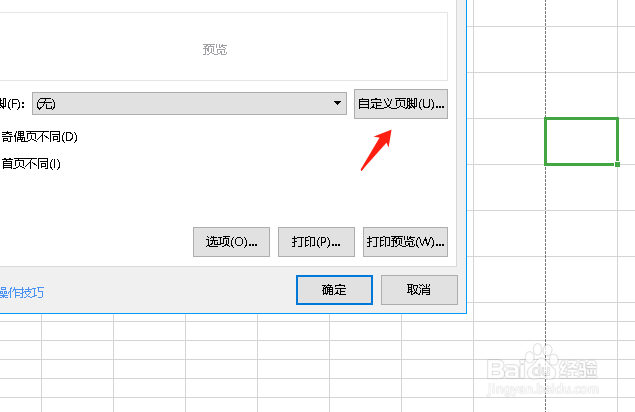
4、接着在弹出的面板中点击“自定义页脚”如图。
5、鼠标双击右侧的区域,会看到出现光标,如图。

6、接着点击工作表图标,确定如图。

7、最后在打印预览李就会看到工作表名称已经出现在右侧页脚了,如图。

时间:2026-04-25 05:02:50
1、首先打开一个需要打印页脚的wps表格,如图。
2、接着点击菜单栏的“页面布局”如图。
3、然后在页面布局下点击打印页眉和页脚,如图。
4、接着在弹出的面板中点击“自定义页脚”如图。
5、鼠标双击右侧的区域,会看到出现光标,如图。
6、接着点击工作表图标,确定如图。
7、最后在打印预览李就会看到工作表名称已经出现在右侧页脚了,如图。
