1、点击电脑左下角的“开始”图标。如下面第一幅图。再点击“运行”。

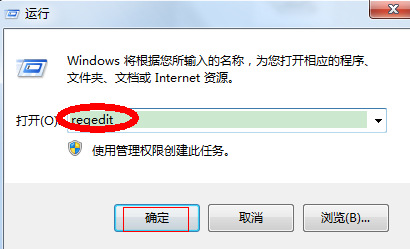
2、输入“regedit”。再点击“确定”。
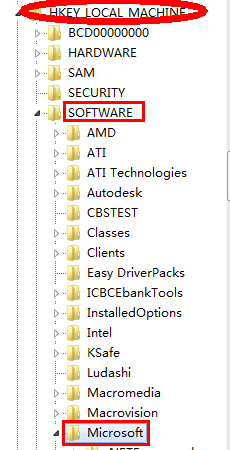
3、在新打开的页面中,找到“HKEY _ LOCAL”,点击后,再找到 “Software”如下面第一幅图。这时,你就可以看到“Microsoft”——“Windows”——“Explorer”——“Desktop”——“NameSpace”,在旁边的空白地方右键,选择:“项”。如下图。

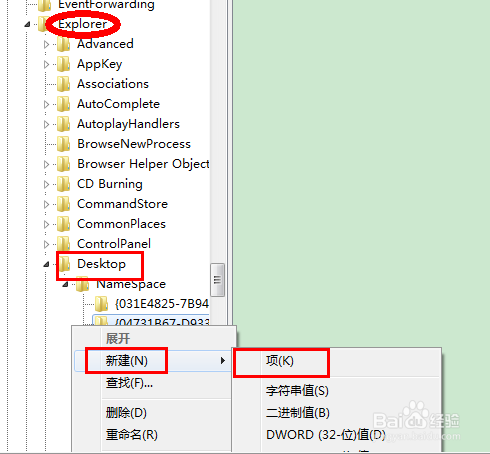
4、将上一步中添加的项的名字改成:645FFO40——5081——101B——9F08——00AA002F954E,如下图。选中它之后,就点击右边的“默认值”,将弹出来的“数值数据”改成“回收站”,点击确定。

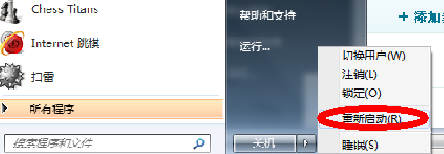
5、重启计算机。当电脑再次启动后,你会发现,那里面的东西又回来了。
1、这里就不具体列举是哪几款软件了(随便一搜就知道了),成功后安装软件后,根据软件的功能选择相应的恢复功能就可以了。这种是比较方便。
