C4D绘制3D吸管(5):巧用扭曲,制作软管褶皱

 时间:2026-02-12 04:44:29

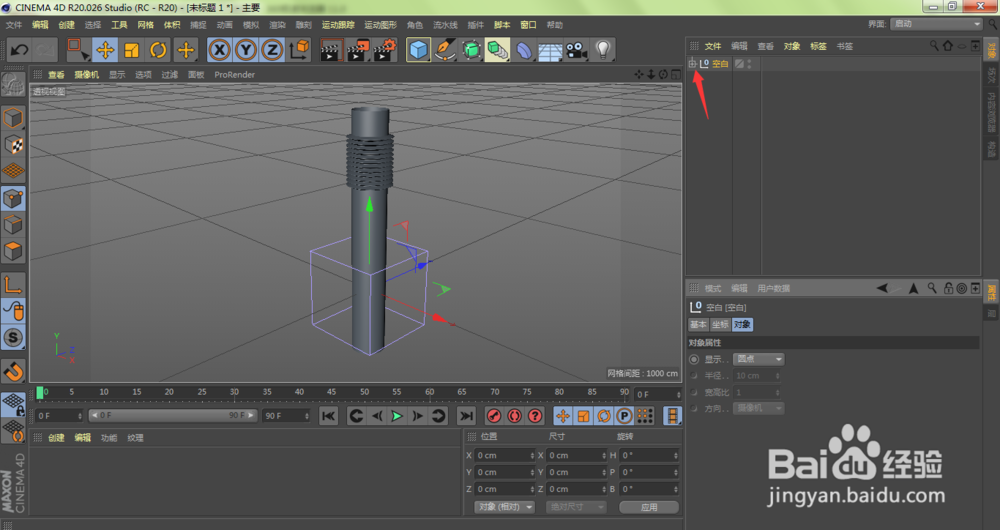
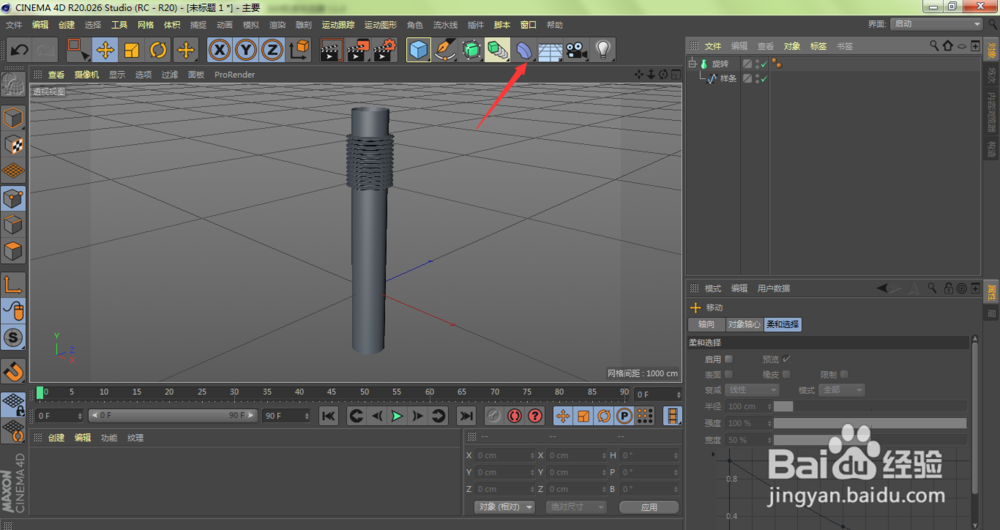
1、我们制作完吸管褶皱部位,点击C4D右上方的扭曲
C4D绘制3D吸管(5):巧用扭曲,制作软管褶皱

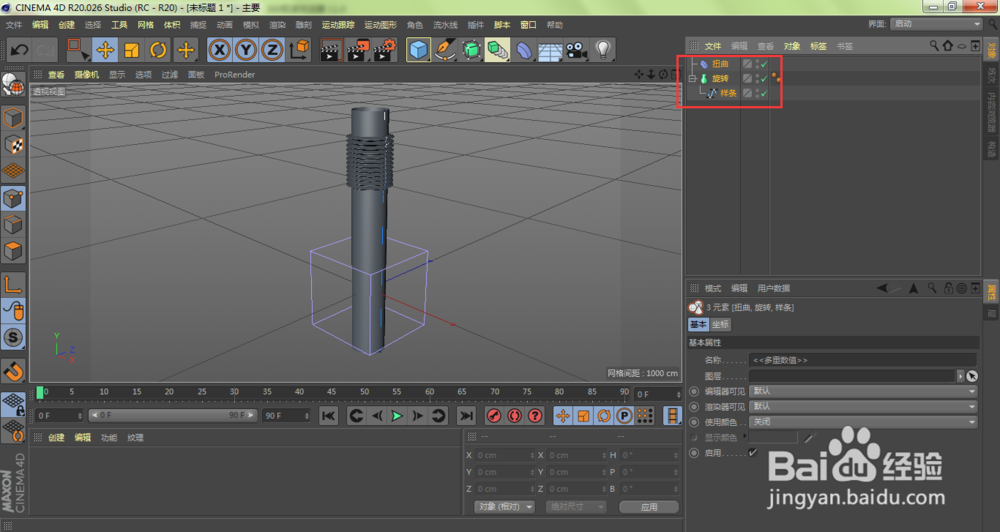
2、鼠标左键全选扭曲、旋转、样条图层,按下键盘快捷键Alt+G,创建空白组
C4D绘制3D吸管(5):巧用扭曲,制作软管褶皱

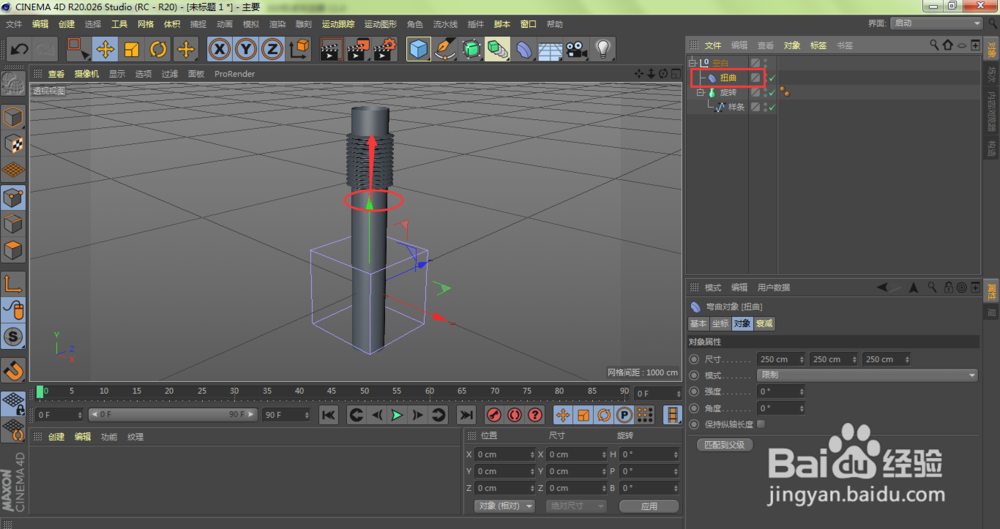
3、点击打开刚创建空白组前面的加号+

C4D绘制3D吸管(5):巧用扭曲,制作软管褶皱

4、单击选中扭曲图层,将扭曲沿着Y轴方向移动到吸管褶皱部位

C4D绘制3D吸管(5):巧用扭曲,制作软管褶皱

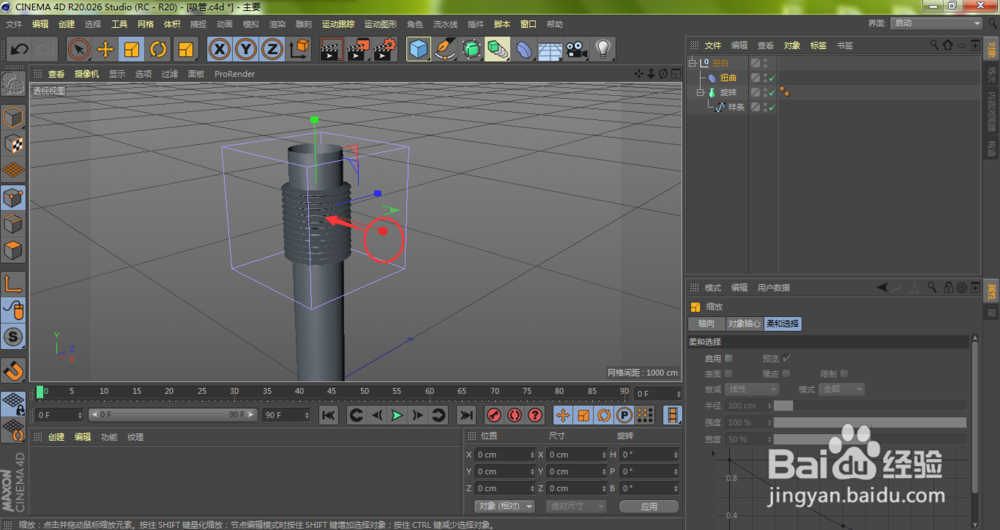
5、按下键盘快捷键T,当坐标系箭头变成小方块时候,按住键盘Shift键,鼠标左键X轴反方向进行压缩,尽量控制与吸管褶皱部位大小一致
C4D绘制3D吸管(5):巧用扭曲,制作软管褶皱

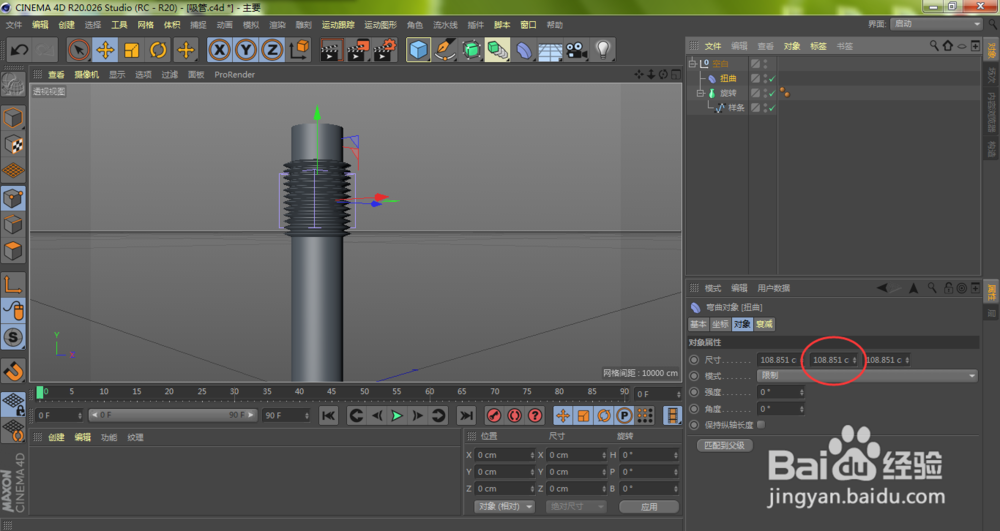
6、这时,点击选中扭曲图层,在对象栏目下调整尺寸的Y值,尽量与吸管褶皱长度一致或者稍微小一点
C4D绘制3D吸管(5):巧用扭曲,制作软管褶皱

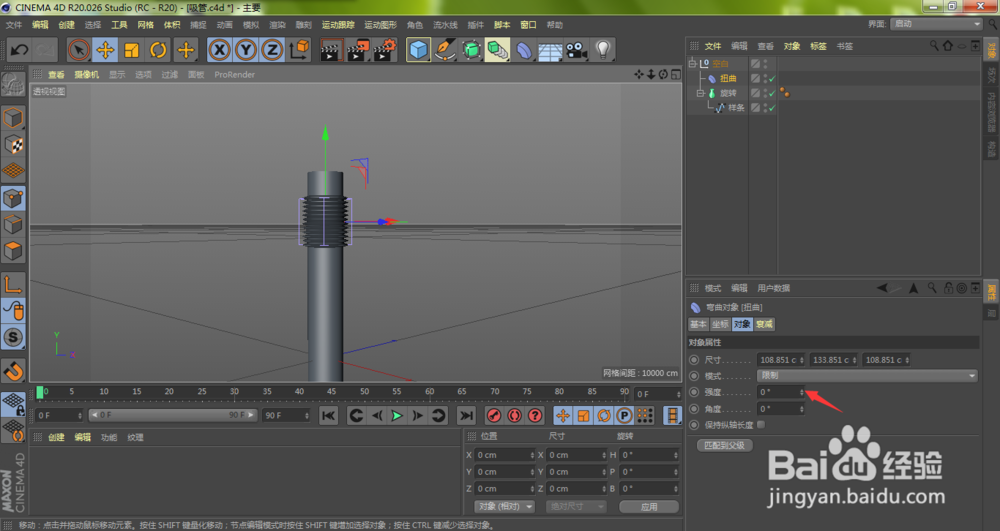
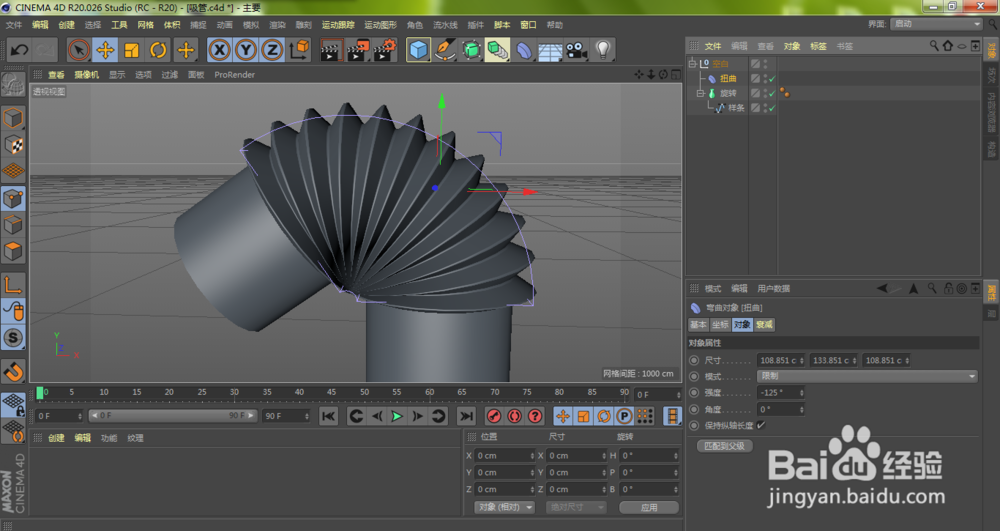
7、我们可以在扭曲强度下,按下鼠标左键进行上下拖动,可以调整强度大小,也就是调整吸管褶皱的弯曲强度
C4D绘制3D吸管(5):巧用扭曲,制作软管褶皱

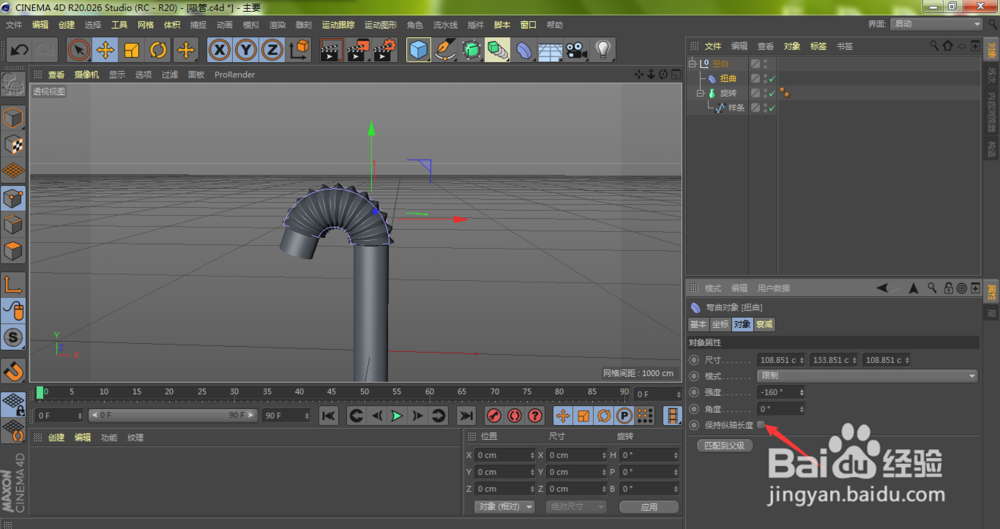
8、我们还可以勾选保持纵轴长度,这样可以保持吸管弯曲后,Y轴上的高度保持不变
C4D绘制3D吸管(5):巧用扭曲,制作软管褶皱

9、如下图所示,我们的吸管褶皱弯曲部位的高度将保持不变,与原来直立的时候一致
C4D绘制3D吸管(5):巧用扭曲,制作软管褶皱

  • c4d中样条如何改变起始点?怎么把闭合样条断开
  • C4D菜单自定义命令的设置
  • 【教程】C4D药瓶制作
  • C4D步幅运动怎么用?如何设置一步到位动画?
  • C4D图形如何添加飘动动画效果呢?
  • 热门搜索
    耳朵流水是怎么回事 车险怎么买划算 舌头疼怎么办 比亚迪汽车怎么样 青霉素过敏怎么办 pdf怎么旋转 dnf怎么快速升级 南京信息职业技术学院怎么样 接到诈骗电话怎么办 南京邮电大学怎么样