1、双击PS快捷方式,打开界面。
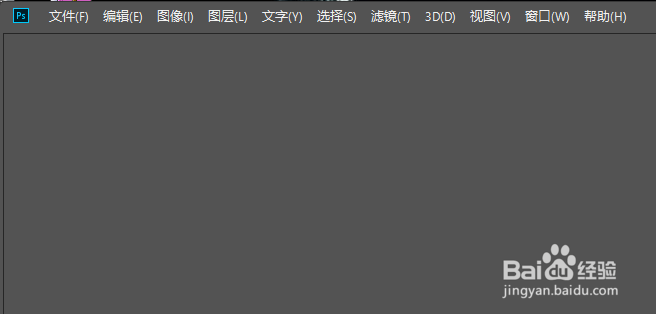
2、点击【文件】【打开】。

3、打开一素材图片

4、依次【工具箱】【矩形选框工具】
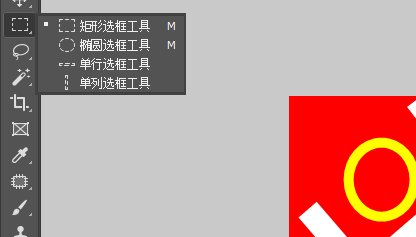
5、编辑区创建矩形选区

6、【工具箱】【魔棒工具】

7、工具属性栏显示相关的属性

8、单击选择【与选区交叉】

9、相应位置左键单击

10、ctrl+J 复制选区图像,创建【图层1】
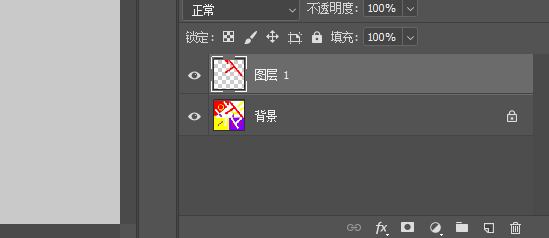
11、点击【背景】【指示图层可见性】

12、完成效果。

时间:2026-04-23 05:56:03
1、双击PS快捷方式,打开界面。
2、点击【文件】【打开】。
3、打开一素材图片
4、依次【工具箱】【矩形选框工具】
5、编辑区创建矩形选区
6、【工具箱】【魔棒工具】
7、工具属性栏显示相关的属性
8、单击选择【与选区交叉】
9、相应位置左键单击
10、ctrl+J 复制选区图像,创建【图层1】
11、点击【背景】【指示图层可见性】
12、完成效果。
