1、第一、进入到你需要插入曲线双箭头连接符的PPT的主界面,如下图所示。

2、第二、点击开始选项卡旁边的插入按钮,如下图所示。

3、第三、在插入选型卡的插图功能组中,找到形状,点击进入,如下图所示。
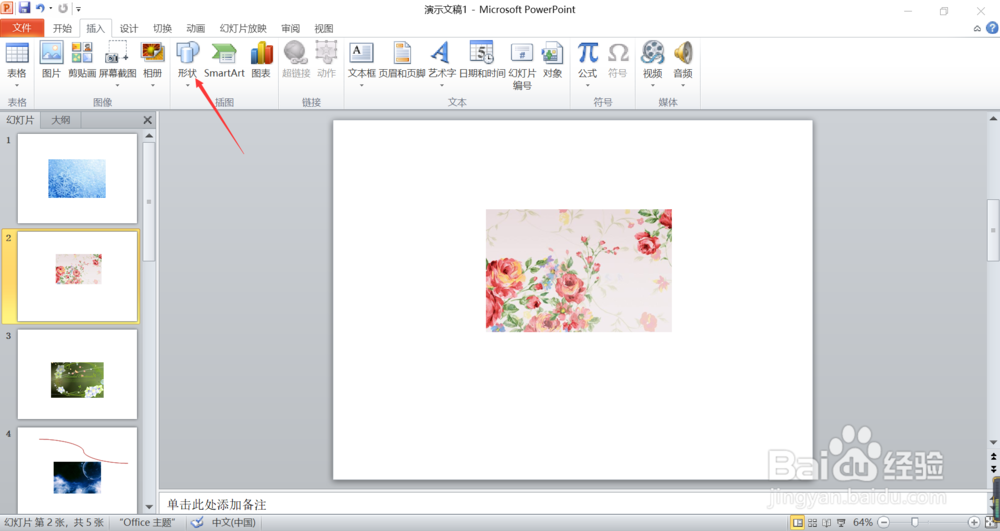
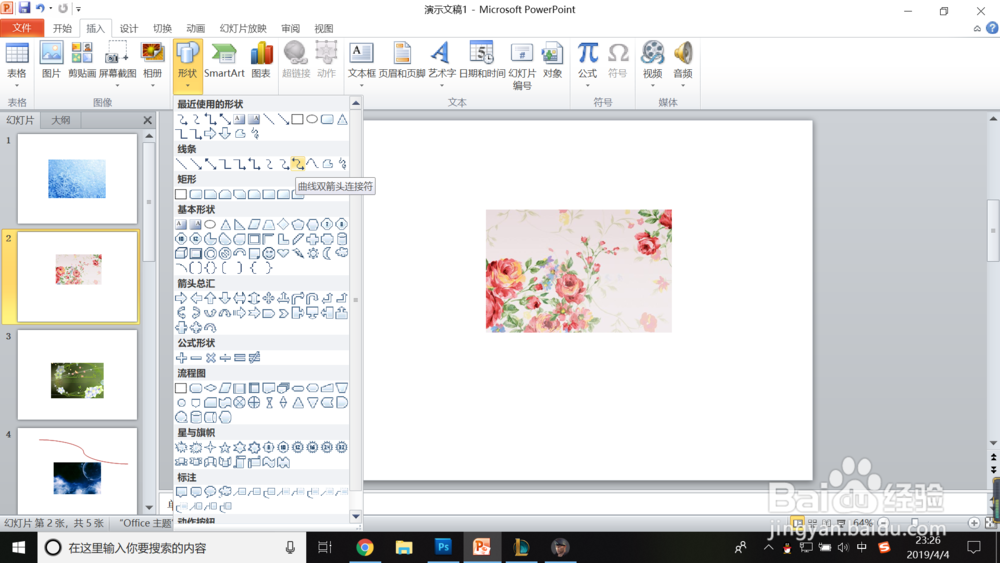
4、第四、在形状弹出的对话框里面,找到线条里面的曲线双箭头连接符,如下图所示。
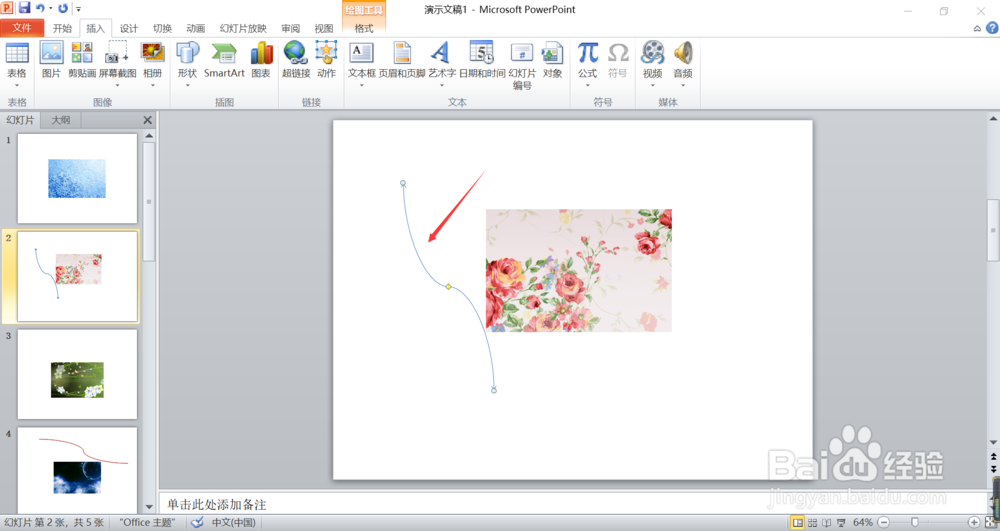
5、第五、点击之后,在你需要的位置绘制出一个曲线双箭头连接符,如下图所示。

6、第六、你可以找到上方的绘图工具里面找到一个合适的样式,如下图所示。
时间:2026-04-25 10:33:38
1、第一、进入到你需要插入曲线双箭头连接符的PPT的主界面,如下图所示。
2、第二、点击开始选项卡旁边的插入按钮,如下图所示。
3、第三、在插入选型卡的插图功能组中,找到形状,点击进入,如下图所示。
4、第四、在形状弹出的对话框里面,找到线条里面的曲线双箭头连接符,如下图所示。
5、第五、点击之后,在你需要的位置绘制出一个曲线双箭头连接符,如下图所示。
6、第六、你可以找到上方的绘图工具里面找到一个合适的样式,如下图所示。
