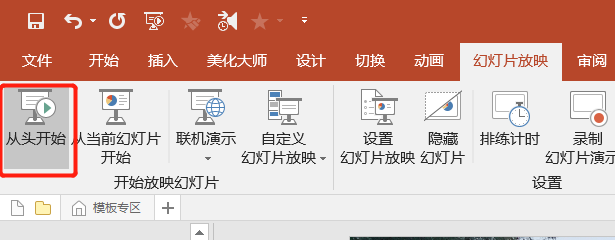
1、第一步,做闪图难点在动画与音乐设置。如下图所示,打开已经添加好图片及文字的PPT
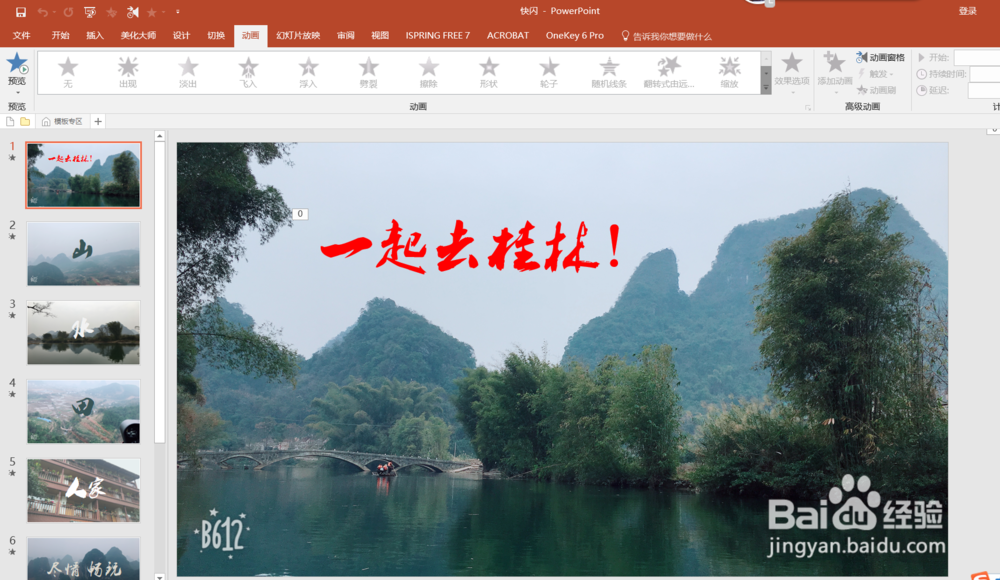
2、第二步,给PPT添加背景音乐。选择PPT第一页,点击工具栏“插入”-“音频”-“pc上的音频”

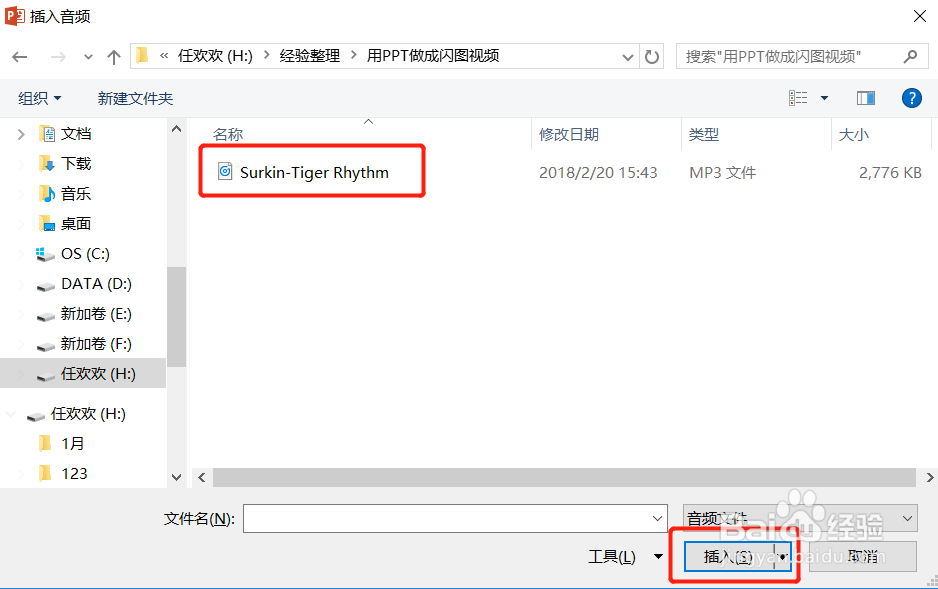
3、第三步,在跳出的对话框中选择要插入的音乐。推荐“surkin-tiger rhythm”这首歌
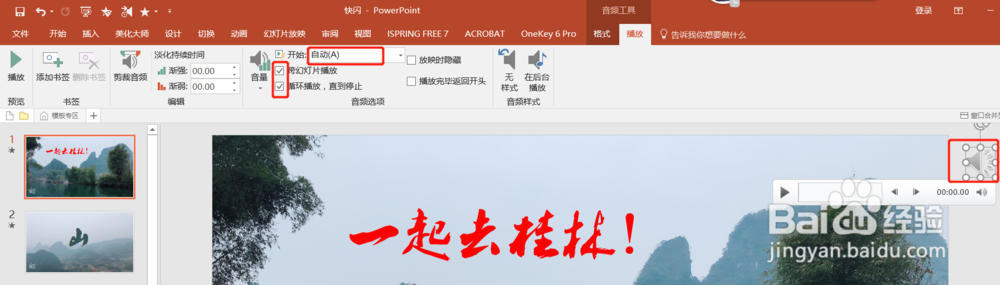
4、第四步,设置背景音乐播放模式。点击工具栏音频工具-播放。如下图选择“自动”在“幻灯片播放”“循环播放,指导停止”两个选项前面打钩
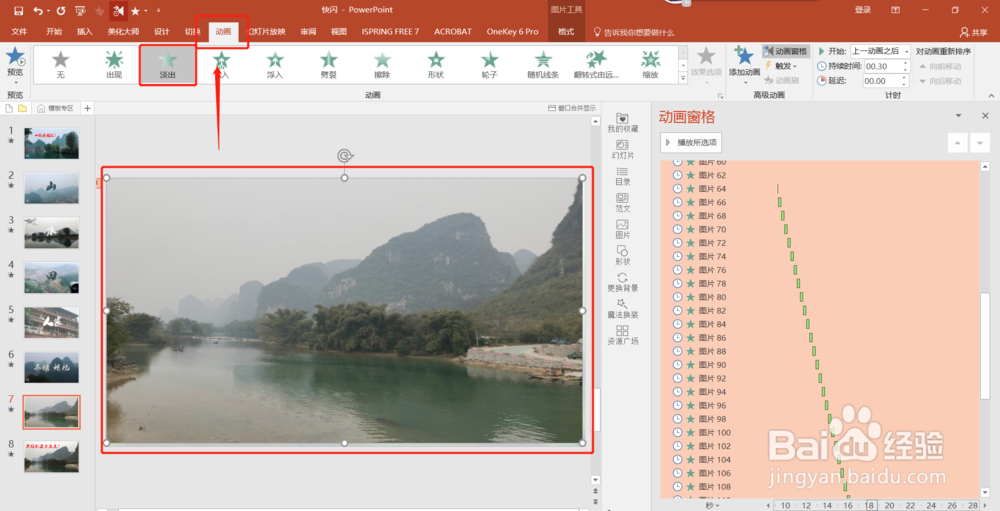
5、第五步,设置PPT动画。正常来讲闪图中大多数为图片,所以要选中全部图片,点击“动画”,选择“淡出”效果,持续时间选择“00:30”
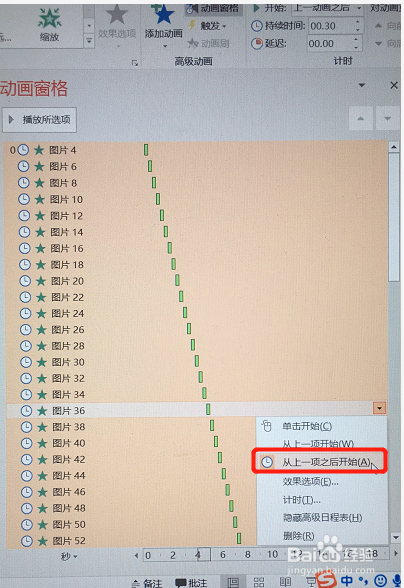
6、第六步,在PPT右侧“动画窗格”选中全部动画效果,点击鼠标右键,选择“从上一项之后开始”
7、第七步,设置幻灯片之间的切换效果。选中全部幻灯片,点击“切换”设置自动换片时间为“0”

8、第八步,播放幻灯片就可以查看动画效果了。如上面视频所示,就是我自己导出的闪图视频。