Excel 2016单元格为何只显示公式而非计算结果

 时间:2026-04-24 00:25:51

1、启动Excel 2016电子表格应用软件,如图所示点击屏幕右侧新建空白工作簿。

Excel 2016单元格为何只显示公式而非计算结果

2、按照学院教务部数据创建工作簿文档,如图所示。本例统计学期学生考试成绩存档,要求计算各门课程的平均分。

Excel 2016单元格为何只显示公式而非计算结果

3、如图所示,选择"公式→函数库→插入函数→AVERAGE"函数。弹出"函数参数"对话框输入函数参数,完整公式为"=AVERAGE(D3:D6)"。

Excel 2016单元格为何只显示公式而非计算结果

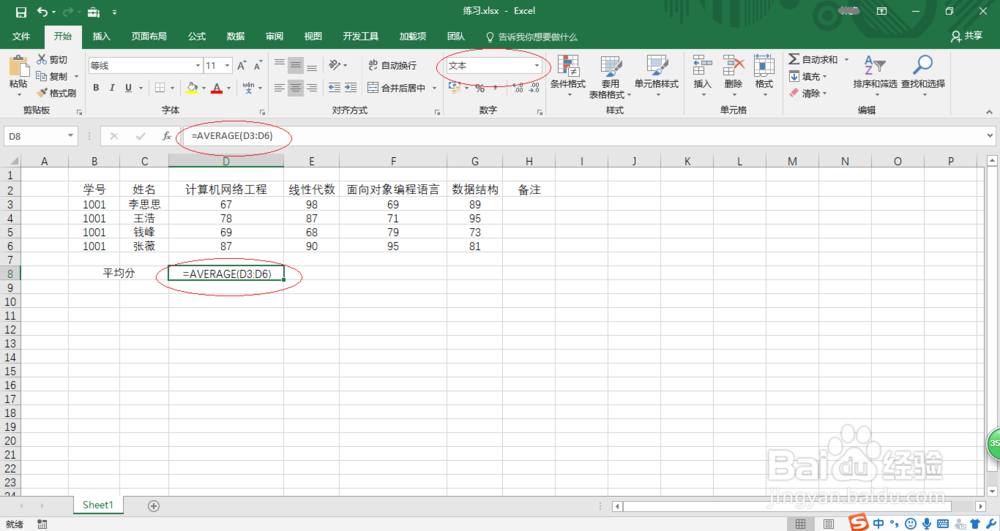
4、平均分单元格只显示公式而非计算结果,如图所示。检查"开始→数字→数字格式"选项框,原来单元格设置"文本"格式后输入公式导致上述结果。
Excel 2016单元格为何只显示公式而非计算结果

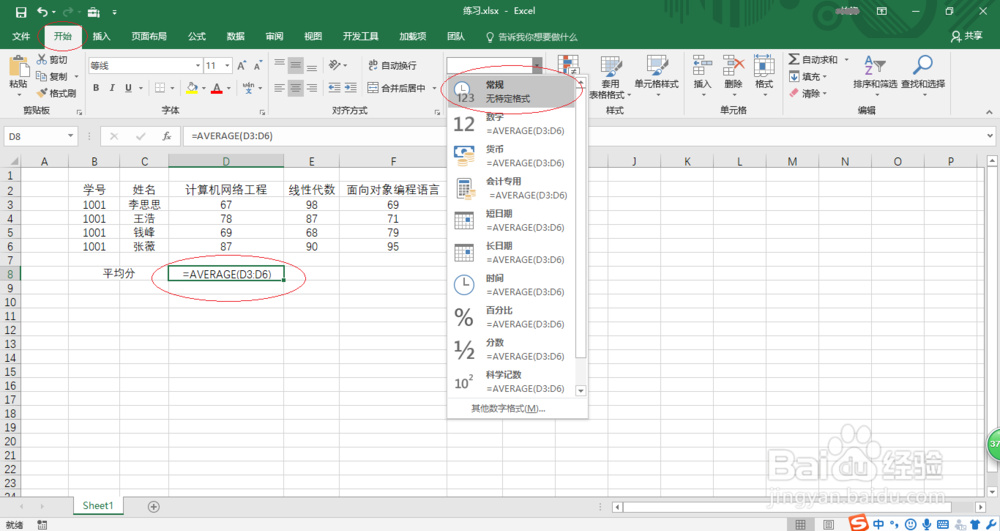
5、如图所示,选中平均分单元格数据区域。点击"开始→数字→数字格式"右侧向下箭头,选择"常规"项。
Excel 2016单元格为何只显示公式而非计算结果

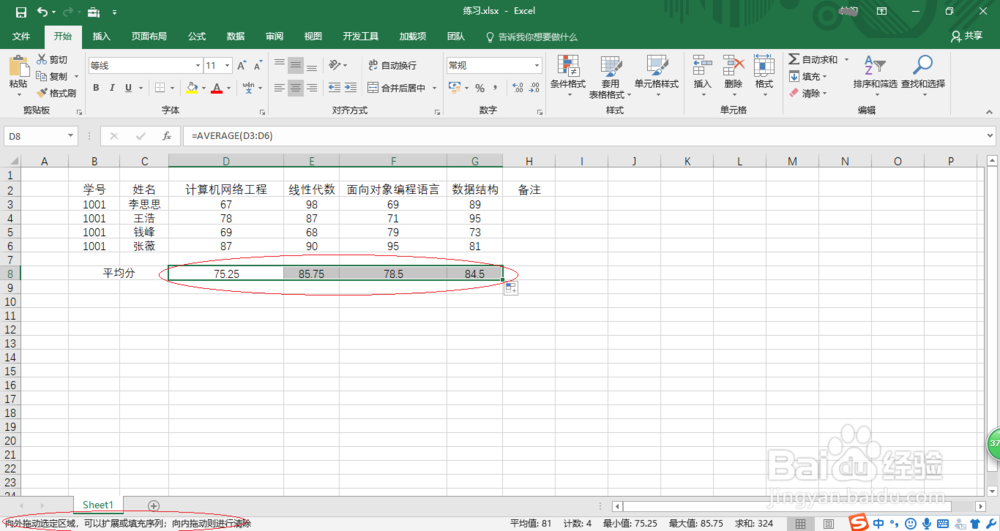
6、重新激活公式计算,拖动选定区域进行填充如图所示。完成计算各门课程平均分的操作,本例到此希望对大家能有所帮助。
Excel 2016单元格为何只显示公式而非计算结果

  • EXCEL在不连续单元格中输入相同数据
  • excel怎样修改工作表名称
  • excel中单元格的引用方式
  • excel如何用三色刻度标记单元格。
  • Excel递增趋势填充单元格
  • 热门搜索
    如何将照片缩小 慈禧的秘密生活完整版 得意生活 下载视频怎么下 德世朗怎么样 深海教育怎么样 什么让生活更美好 高屋建瓴是什么意思 如何做一名优秀的员工 如何打活结