excel表格中,如何快速找到一列中重复的数据?

 时间:2026-02-12 00:41:11

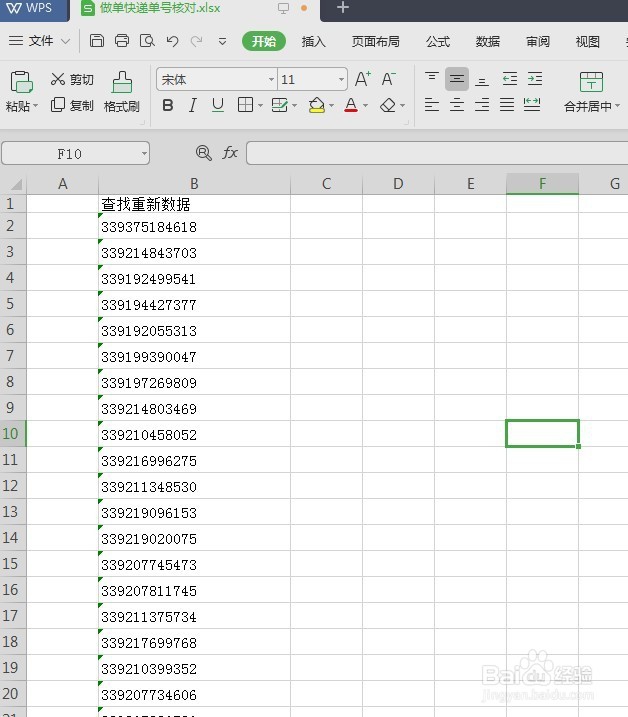
1、首先打开表格,会发现,每一条数据均有多个数字组成,而且数据过长!
excel表格中,如何快速找到一列中重复的数据?

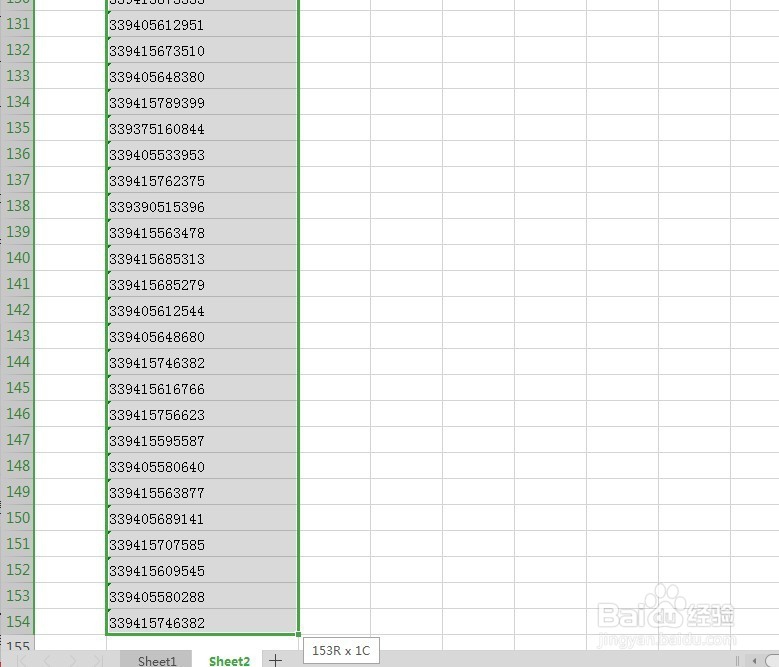
2、首先要选中这些数据,鼠标左键选中第一个数据,然后当鼠标呈现镂空十字时,向下拖动鼠标,以此来选择数据!

尽量不要使用选择整列的方法,如果格式 有其他设置时并且过多时会影响后续的操作!
excel表格中,如何快速找到一列中重复的数据?

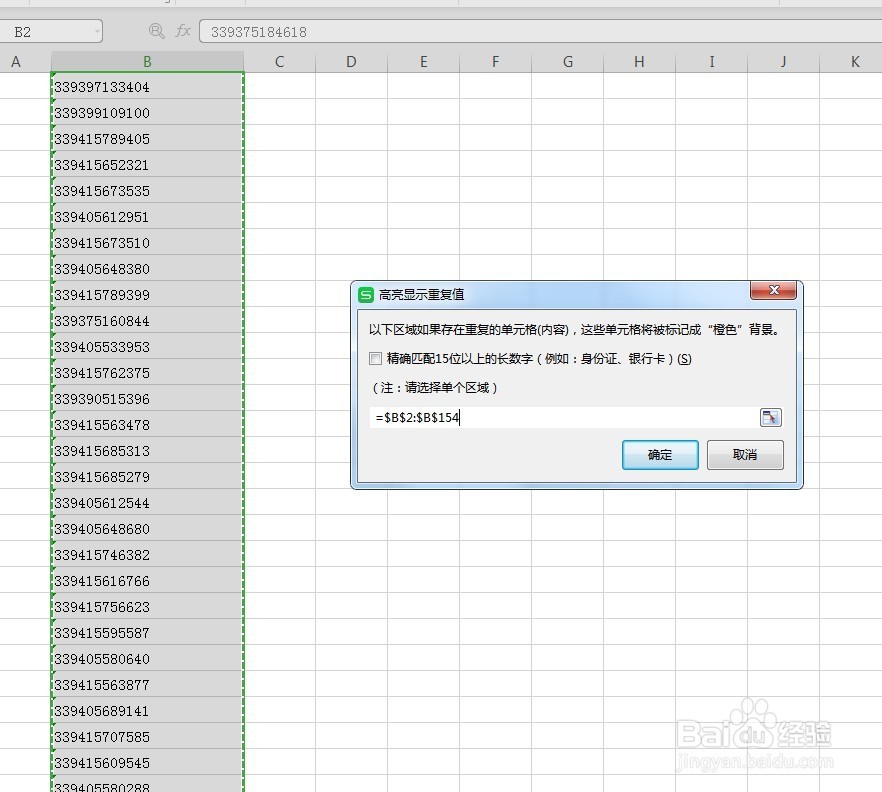
3、数据选中后,点击上方的数据--高度重复项--设置高度重复项!

excel表格中,如何快速找到一列中重复的数据?

4、此时 页面会弹出“高亮显示重复值”对话框,在对话框中,会有文字提示,重新的数据,将显示出现橙色背景,点击对话框 上的“确定”按钮!
excel表格中,如何快速找到一列中重复的数据?

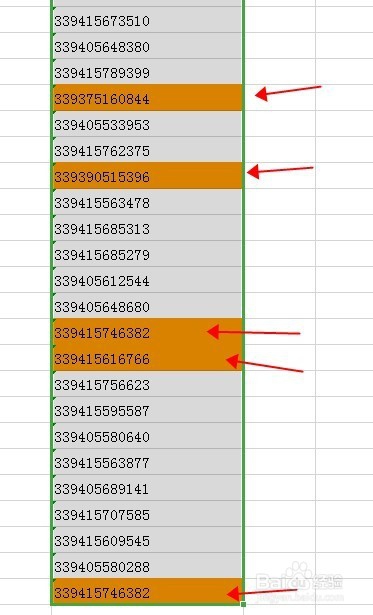
5、点击后,发现数据中,有一些数据,显示了橙色背景,有一些数据没有任何改变!
excel表格中,如何快速找到一列中重复的数据?

6、我们验证一下!

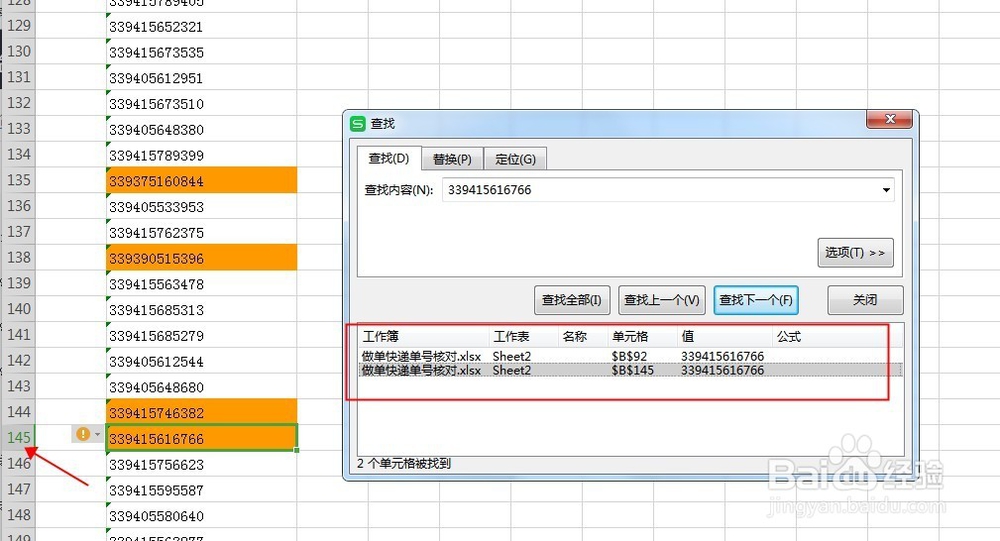
随便复制一个橙色背景的数据,按CTRL+F键,设置出查找对话框!将数据复制在对话框中,点击查找!

此时在对话框中就出现了两组数据!我们记录下,这个数据所在的行杆,为145行!
excel表格中,如何快速找到一列中重复的数据?

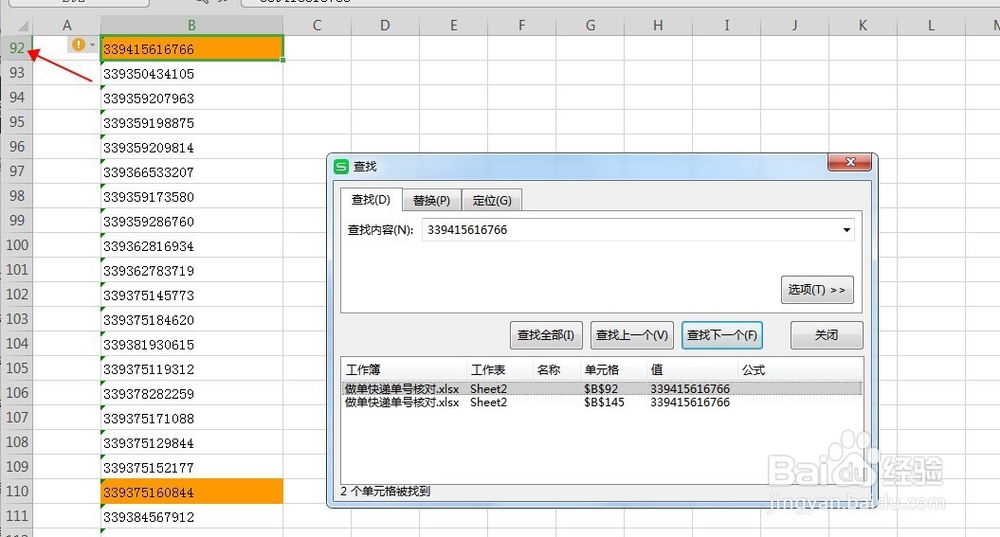
7、点击查找对放框中的另一组重,点击后,会自动跳转到当前所在位置,观察行标为92行!

完成便说这是两组重复的数据 !
excel表格中,如何快速找到一列中重复的数据?

  • 在EXCEL里怎么查找其中一列里的重复数字
  • excel2007如何查看找一列中相同字段
  • 怎样在excel表中快速对比两列数据的差异?
  • 在Excel中查找重复值
  • excel排序后如何恢复原来的排序
  • 热门搜索
    天津旅游地图 乌镇旅游股份有限公司 多少钱可以炒股 转学申请书怎么写 贵州旅游团 怎么学开车 怀孕几天可以测出来 大象的特点 哪些院校可以专升本 吃什么可以增肥