1、首先在我们的电脑桌面上新建一个word文档并点击它,如下图所示。

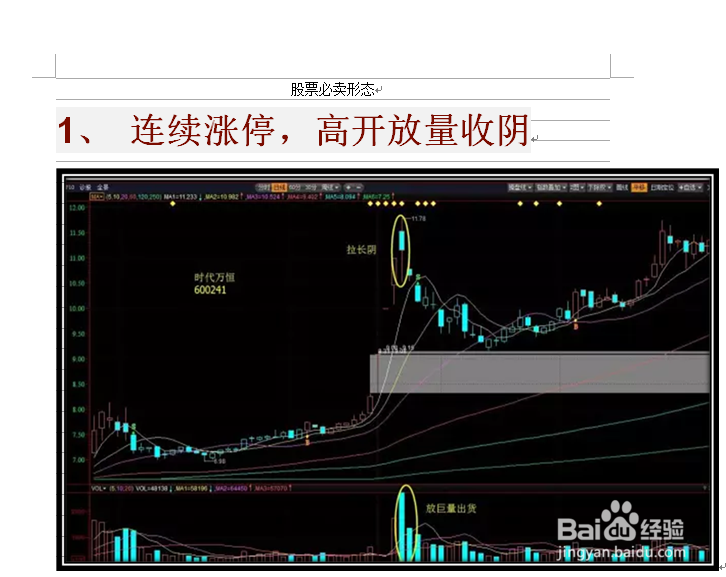
2、然后随便输入带有网格线的内容,如下图所示。

3、接着点击屏幕上方的视图,如下图所示。
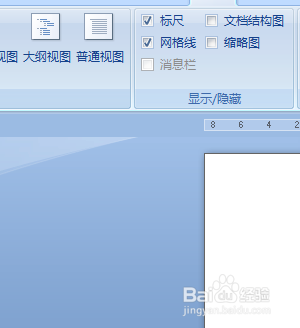
4、然后取消勾选网格线,如下图所示。

5、通过以上操作,我们就取消了正文当中的网格线了。
6、你学会了吗?赶快动手试一试吧。

时间:2026-04-25 15:40:13
1、首先在我们的电脑桌面上新建一个word文档并点击它,如下图所示。
2、然后随便输入带有网格线的内容,如下图所示。
3、接着点击屏幕上方的视图,如下图所示。
4、然后取消勾选网格线,如下图所示。
5、通过以上操作,我们就取消了正文当中的网格线了。
6、你学会了吗?赶快动手试一试吧。
