CorelDRAW软件怎么将图片做圆角处理

 时间:2024-11-13 06:45:05

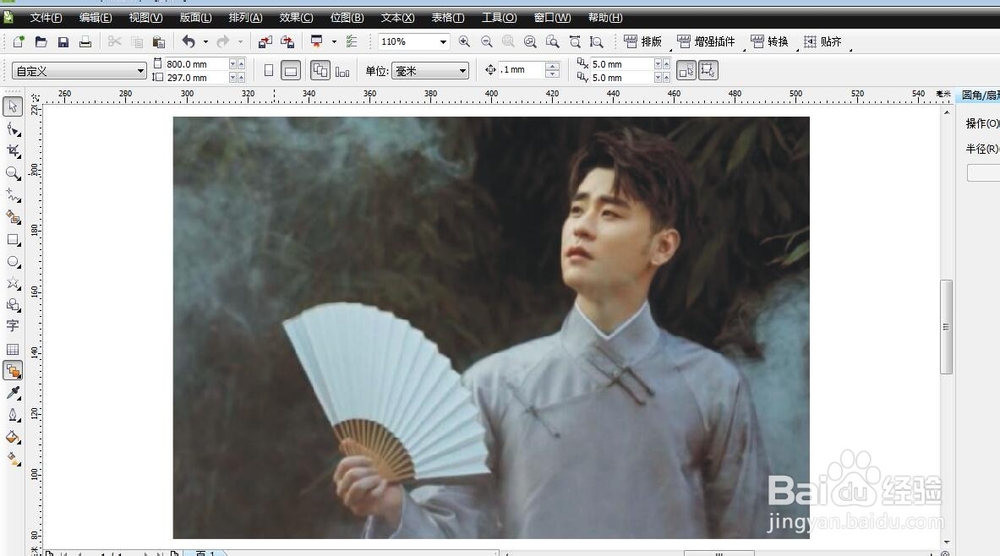
1、启动CorelDRAW软件,新建文件,将我们需要的图片导入进CorelDRAW软件中
CorelDRAW软件怎么将图片做圆角处理

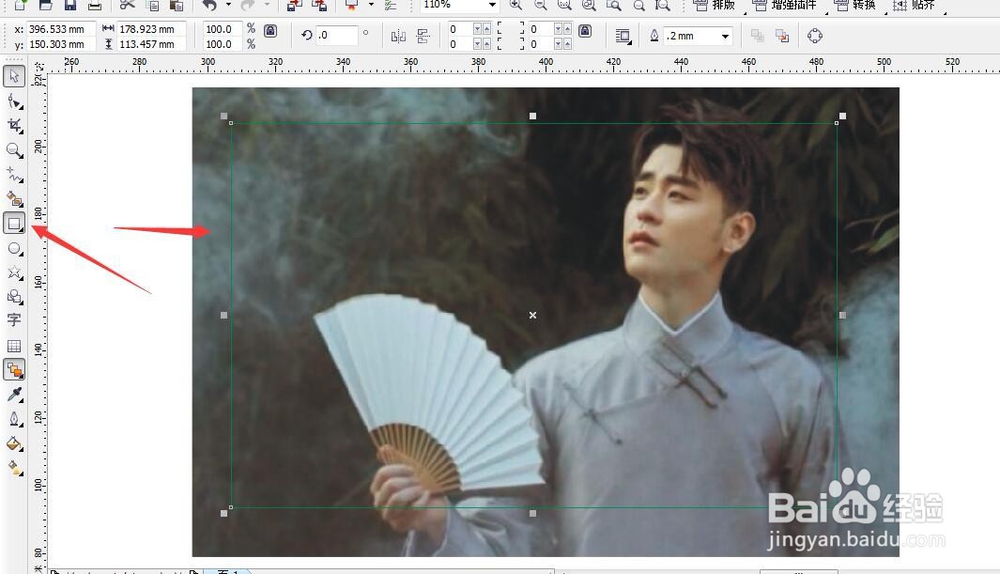
2、绘制一个跟图片大小相类似的矩形,长宽比保持差不多的状态,这样图片不会发生变形
CorelDRAW软件怎么将图片做圆角处理

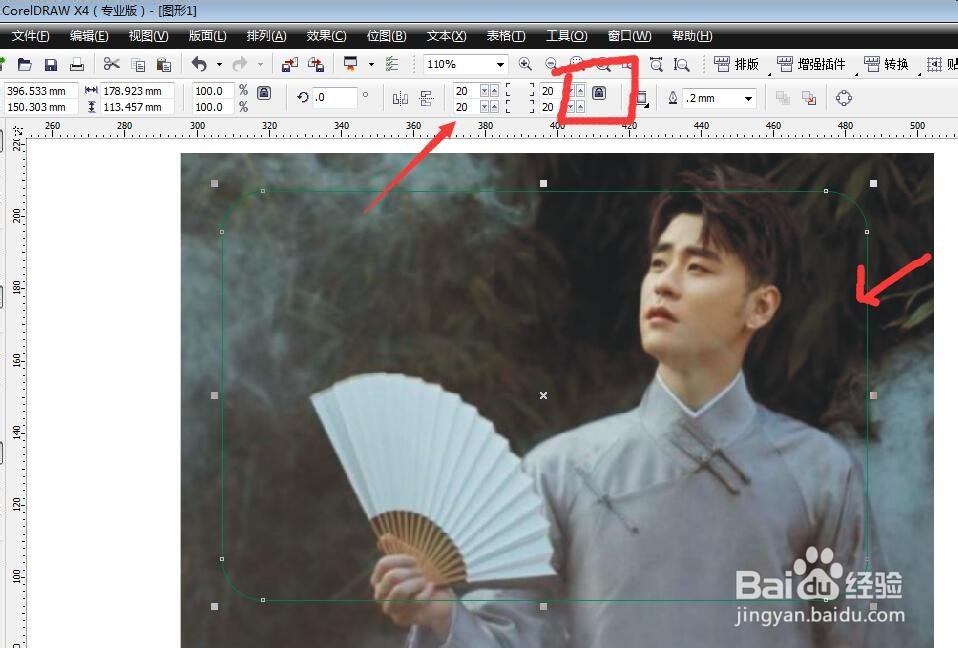
3、对矩形做圆角处理,选中形状工具,直接在属性栏中设置圆角的大小即可

CorelDRAW软件怎么将图片做圆角处理

4、选中图片,将图片放在矩形容器中,选择效果——图框精确剪裁——防止容器中
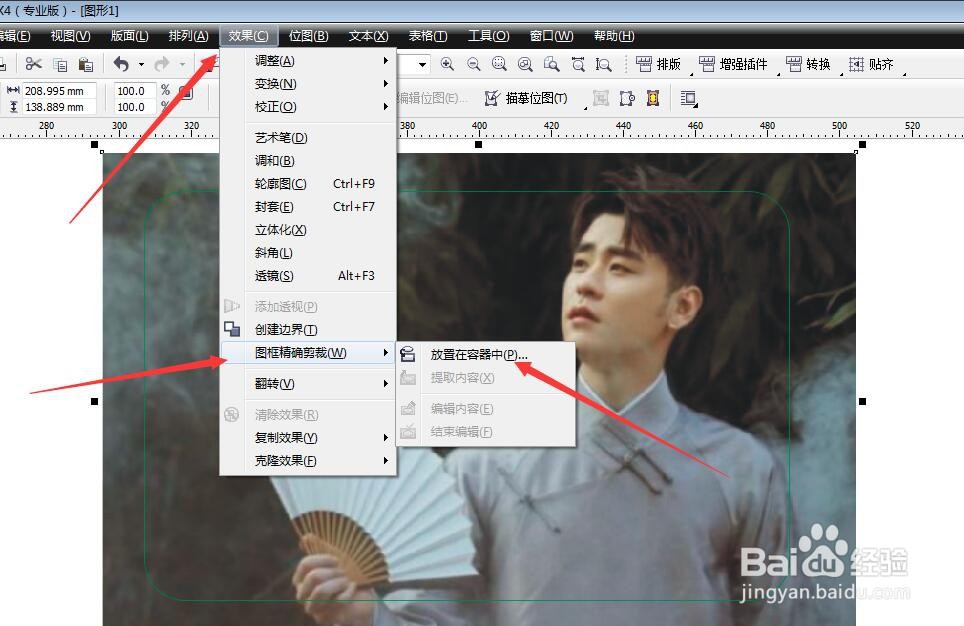
CorelDRAW软件怎么将图片做圆角处理

5、然后对图片的大小进行编辑,效果——图框精确剪裁——编辑内容,还可以使用快捷键,按住CTRL键点击图形,然后结束编辑
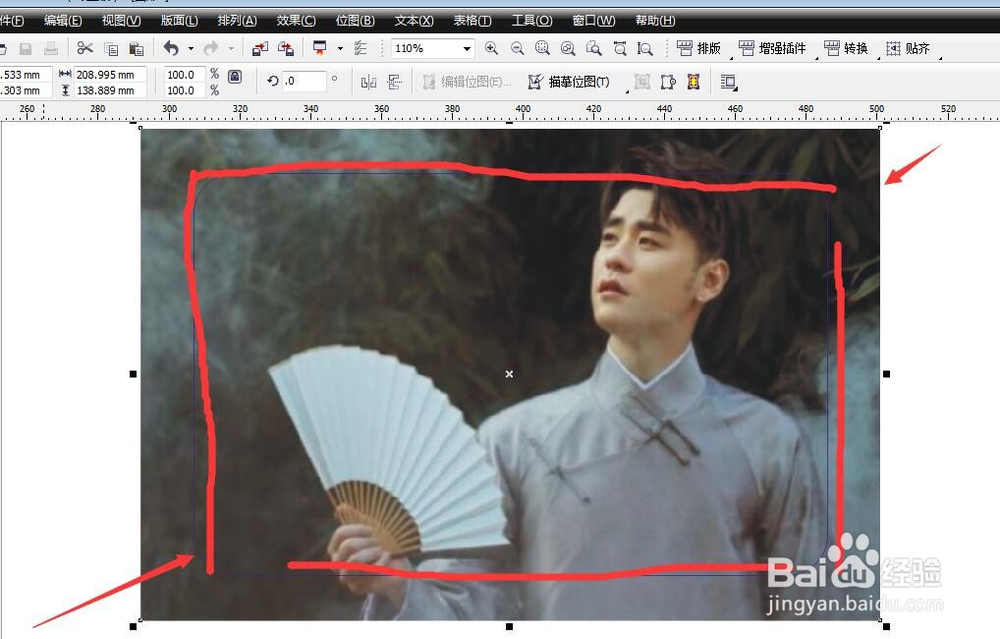
CorelDRAW软件怎么将图片做圆角处理CorelDRAW软件怎么将图片做圆角处理

6、我们还可以直接用图片和矩形相交得到,将图片和矩形对好位置,然后全部选中,在属性栏中选择相交,也可以得到圆角的图片
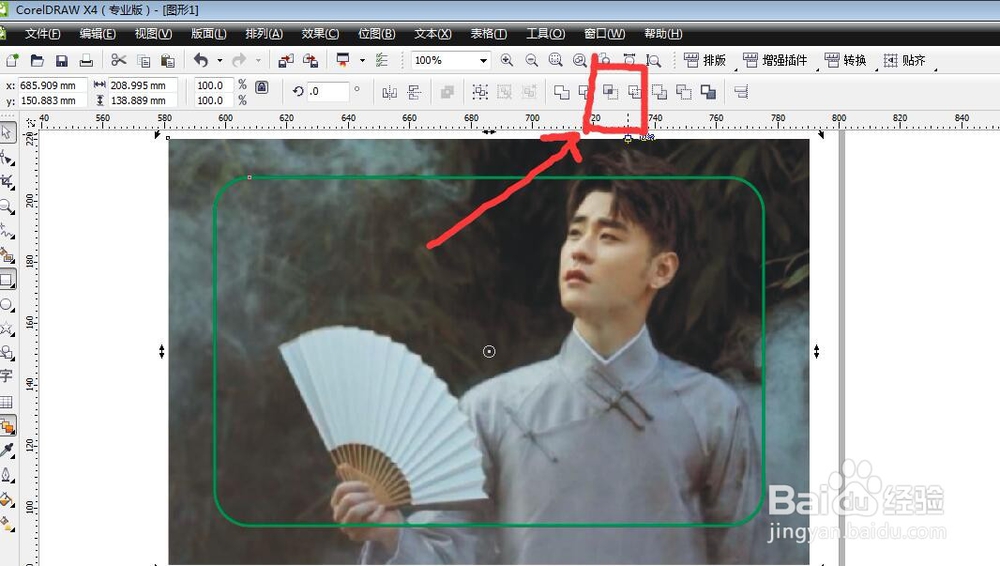
CorelDRAW软件怎么将图片做圆角处理

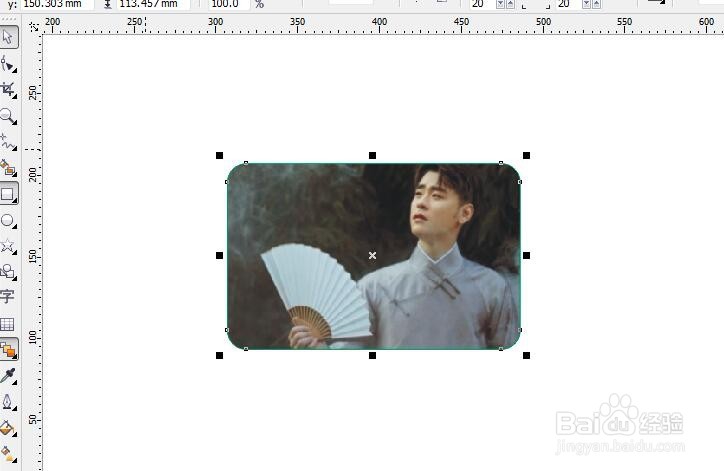
7、总结:1、启动CorelDRAW软件,新建文件,导入图片 2、绘制一个等比的矩形 3、对矩形设置圆角处理 4、将图片精确剪裁到矩形中,并编辑大小 5、利用矩形和图片相交,可以得到圆角的图片

  • Coreldraw把一个图片放在最下层怎么做
  • cdr 边框如何变色
  • CORELDRAW怎样使两个图形无缝贴齐
  • cdr怎么标注尺寸
  • cdr文本框的虚线怎么去掉
  • 热门搜索
    海尔空气能热水器怎么样 怎么折康乃馨 中国农业博物馆 紧密的近义词 幸福的近义词 北京自然博物馆官网 sk2怎么样 超凡的近义词 ui怎么发音 电脑蓝屏是怎么回事