如何将查找出的excel内容批量标记为红色

 时间:2026-02-16 03:48:09

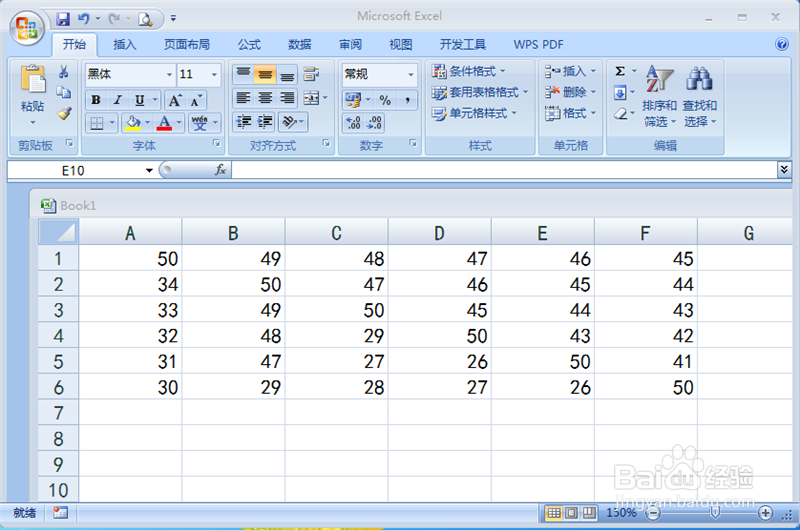
1、打开Excel表格,里面要有一组需要标记红色的数据,如图所示。
如何将查找出的excel内容批量标记为红色

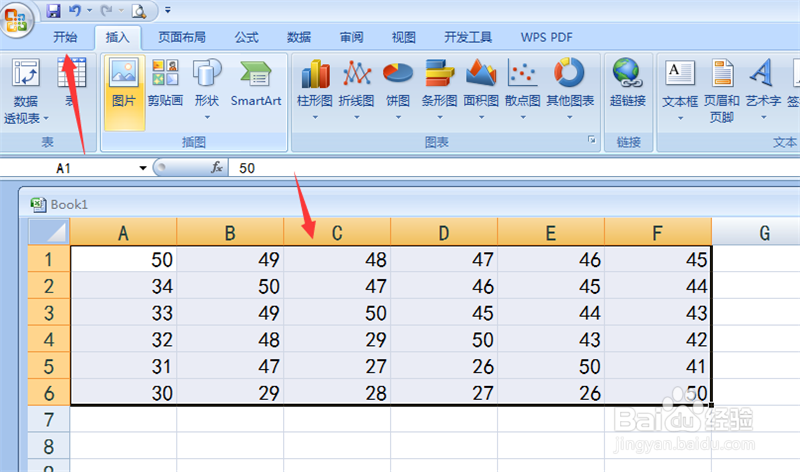
2、然后将数据选中,点击【开始】,如图所示。

如何将查找出的excel内容批量标记为红色

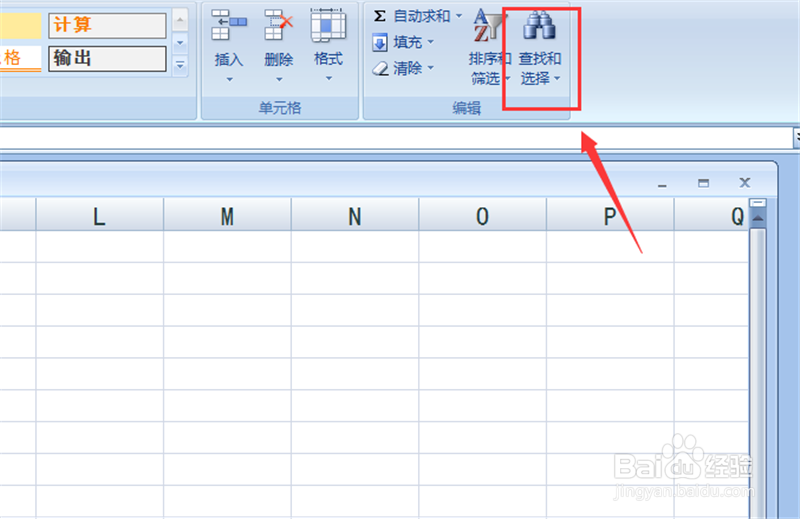
3、点击上面的【查找和选择】,如图所示。

如何将查找出的excel内容批量标记为红色

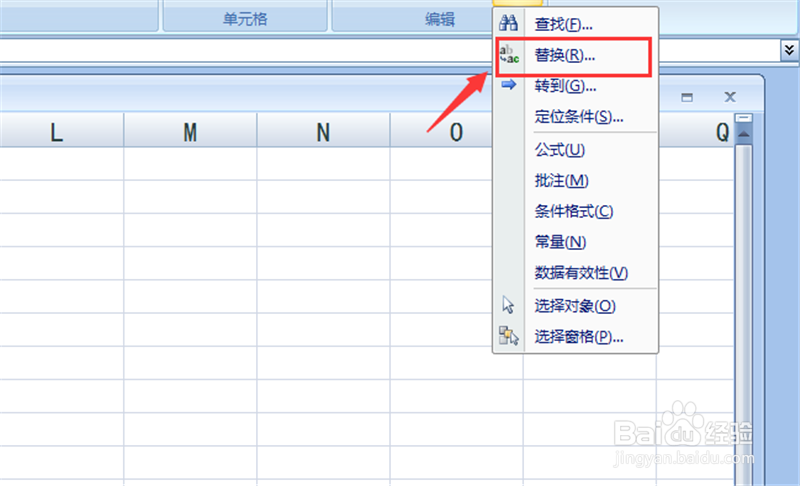
4、在弹出来的选项卡,点击【替换】选项,如图所示。

如何将查找出的excel内容批量标记为红色

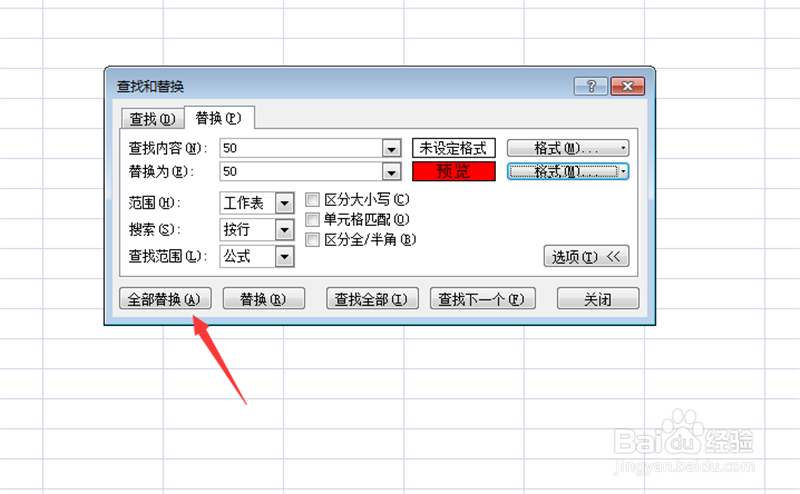
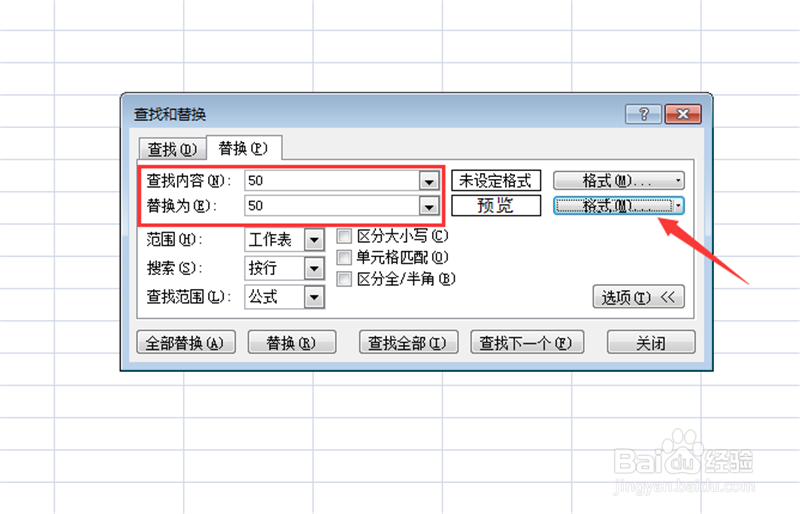
5、然后在替换中,输入要查找的内容,这里输入50,替换为输入相同的数据,点击【格式】,如图所示。
如何将查找出的excel内容批量标记为红色

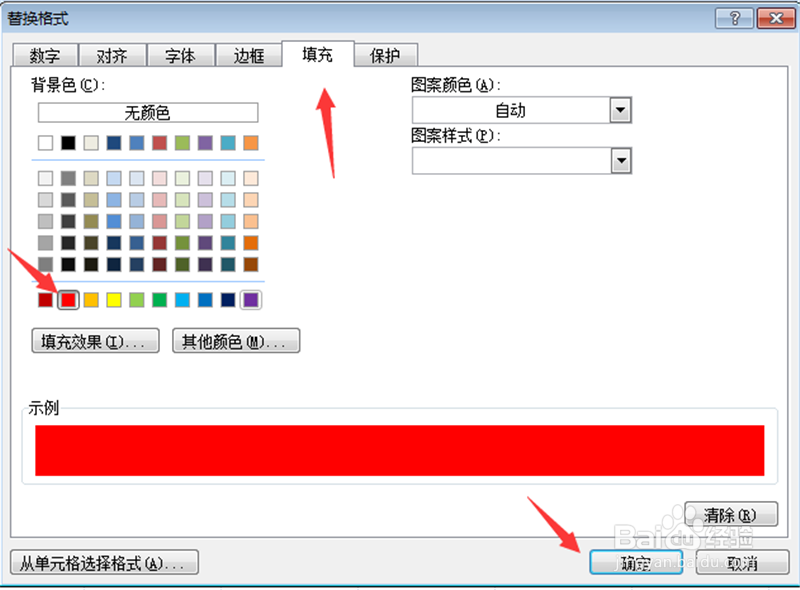
6、在替换格式窗口,点击【填充】,里面选择红色,点击【确定】,如图所示。

如何将查找出的excel内容批量标记为红色

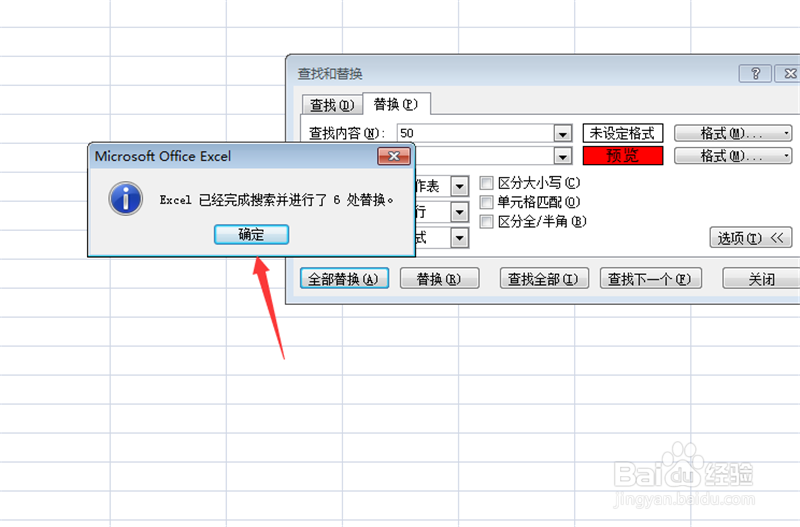
7、然后可以看到预览成红色,点击【全部替换】按钮,如图所示。

如何将查找出的excel内容批量标记为红色

8、然后弹出来提示,点击【确定】,如图所示。

如何将查找出的excel内容批量标记为红色

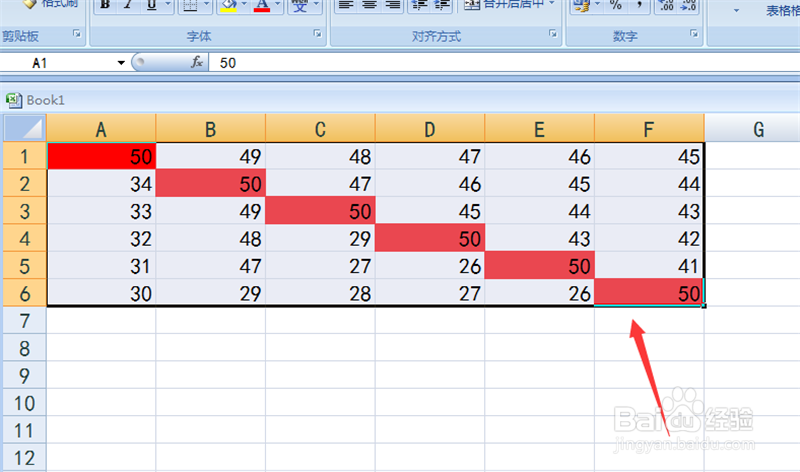
9、最后就可以看到查找出的excel内容批量标记为红色成功,如图所示。

如何将查找出的excel内容批量标记为红色

1、1、打开Excel表格,里面要有一组需要标记红色的数据

2、将数据选中,点击【开始】

3、点击上面的【查找和选择】

4、点击【替换】选项

5、在替换中,输入要查找的内容,这里输入50,替换为输入相同的数据,点击【格式】

6、替换格式窗口,点击【填充】,里面选择红色,点击【确定】

7、预览成红色,点击【全部替换】按钮

8、弹出来提示,点击【确定】

9、查找出的excel内容批量标记为红色成功

  • excel如何将查找并标红
  • 如何将查找出的excel内容批量标记为红色?
  • excel如何根据文本类型查找标记文本
  • excel如何实现按单元格数字为次数重复显示数字
  • excel如何自己创建数据组合
  • 热门搜索
    眼睛红肿是怎么回事 臊子面的家常做法 小米手机质量怎么样 微信运动怎么不显示步数 猪肚怎么做好吃 怎么隐藏qq 什么是方法论 怎么去腋下毛 分手的方法 看起来很好吃